
Как исправить высокую загрузку CPU и памяти в Valorant
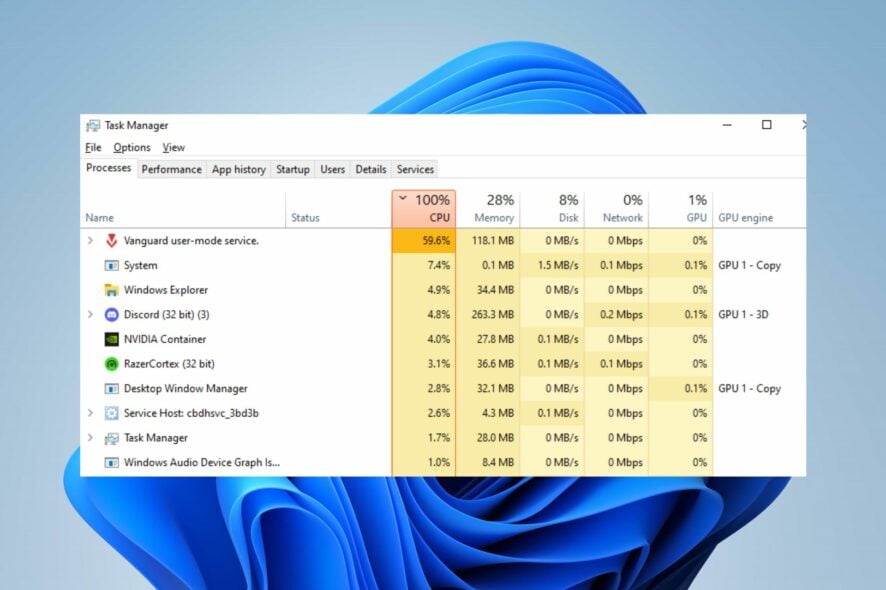
Большинство игроков Valorant жалуются на высокий расход памяти или CPU во время игры. Это вызывает фризы и падение FPS. Для начала закройте ненужные фоновые приложения и временно отключите сторонний антивирус, чтобы освободить оперативную память. Если вы играете в оконном безрамочном режиме, переключитесь в полноэкранный режим в настройках видеовыхода игры.
Быстрое руководство по исправлению высокой загрузки CPU
- Закройте фоновые приложения и обновите графический драйвер.
- Разрешите Valorant в брандмауэре Windows.
- Отключите автозапуск и фоновые разрешения для ненужных приложений.
- Отключите разгон (overclock) и при необходимости выставьте приоритет процесса в Диспетчере задач.
- Проведите чистую загрузку и проверьте целостность файлов игры.
Важно: перед изменениями создайте точку восстановления Windows или запишите текущие настройки, если вы не уверены в возврате назад.
Причины высокой загрузки CPU в Valorant
Несколько частых причин:
- Устаревшие графические драйверы. Они могут корректировать работу GPU и влиять на распределение нагрузки между CPU и GPU.
- Фоновые приложения и службы, которые потребляют процессор и ОЗУ.
- Реальное время защиты Windows Defender или стороннего антивируса, выполняющее сканирование во время игры.
- Разгон процессора или нестабильные профили разгона.
- Неправильные параметры питания Windows или конфликт между интегрированной и дискретной графикой.
Если базовые шаги не помогают, ниже — подробные инструкции и дополнительные варианты.
Как исправить высокую загрузку CPU в Valorant
1. Обновите графический драйвер
- Нажмите Win + R, введите
devmgmt.mscи нажмите Enter, чтобы открыть Диспетчер устройств. - Разверните раздел Видеоадаптеры, щёлкните правой кнопкой по устройству и выберите Обновить драйвер.
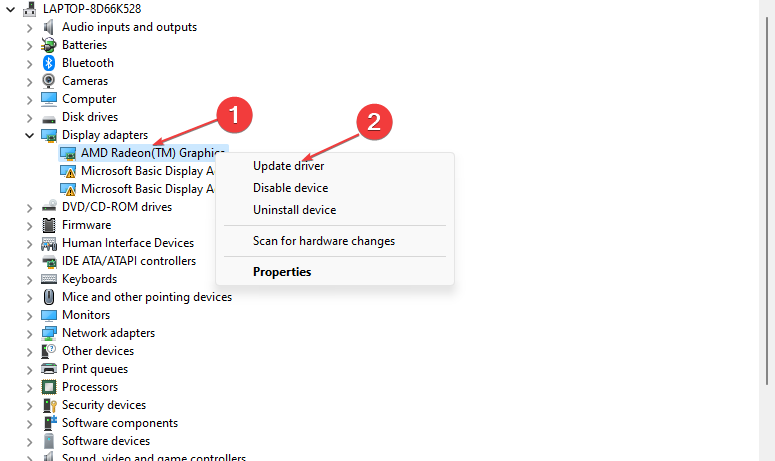
- Выберите Автоматический поиск обновленных драйверов и следуйте подсказкам.
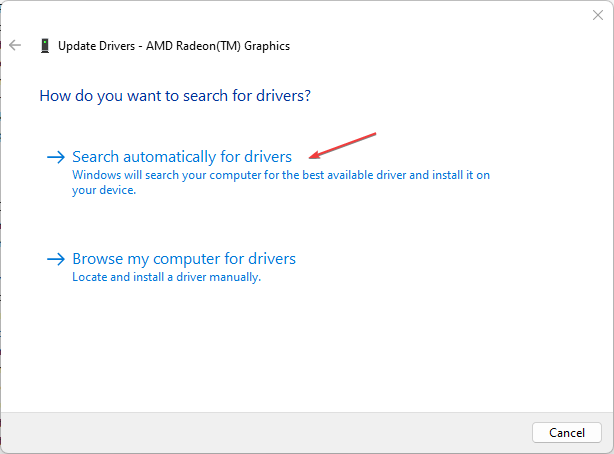
- Перезагрузите ПК и проверьте, ушла ли проблема.
Обновление драйверов часто решает ошибки в распределении нагрузки и повышает стабильность игр.
Читать подробнее: руководство по обновлению драйверов в Windows 11.
2. Разрешите Valorant в брандмауэре Windows
- Нажмите Пуск, введите «брандмауэр» и откройте Защитник Windows — брандмауэр.
- Перейдите в «Разрешить приложение или компонент через брандмауэр Windows».
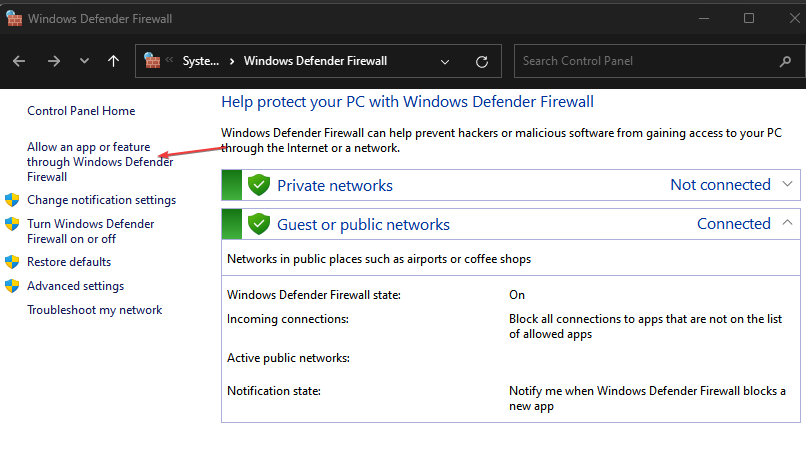
- Найдите Valorant в списке, отметьте галочками Частная и Общедоступная сети, нажмите OK и перезагрузите систему.
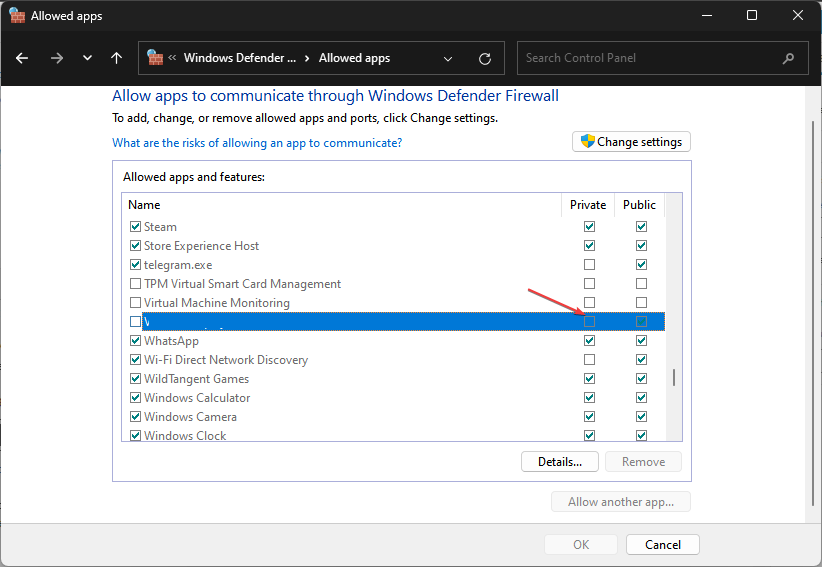
Разрешение для игры предотвратит задержки, вызванные проверкой пакетов брандмауэром.
Полезно: статья по устранению проблем с блокировкой приложений брандмауэром.
3. Отключите фоновые приложения
- Нажмите Win + I, чтобы открыть Параметры Windows.
- Перейдите в Приложения → Установленные приложения.
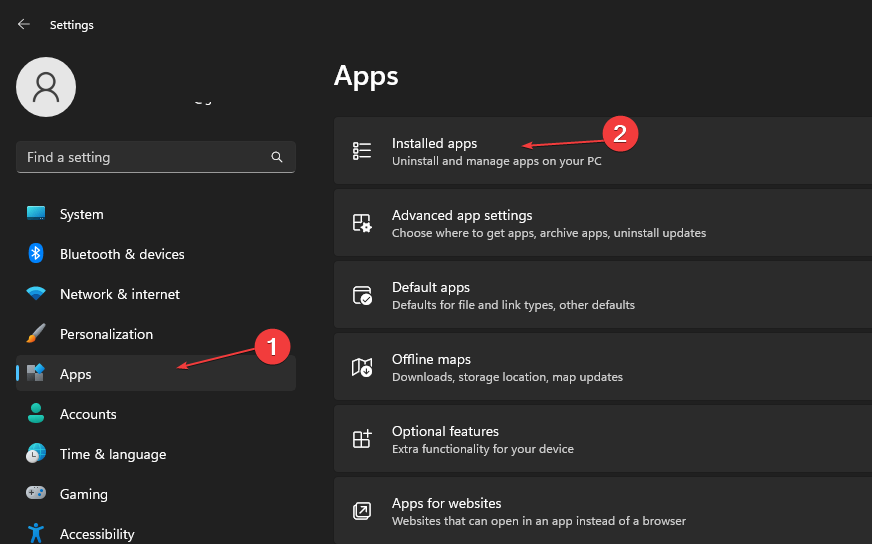
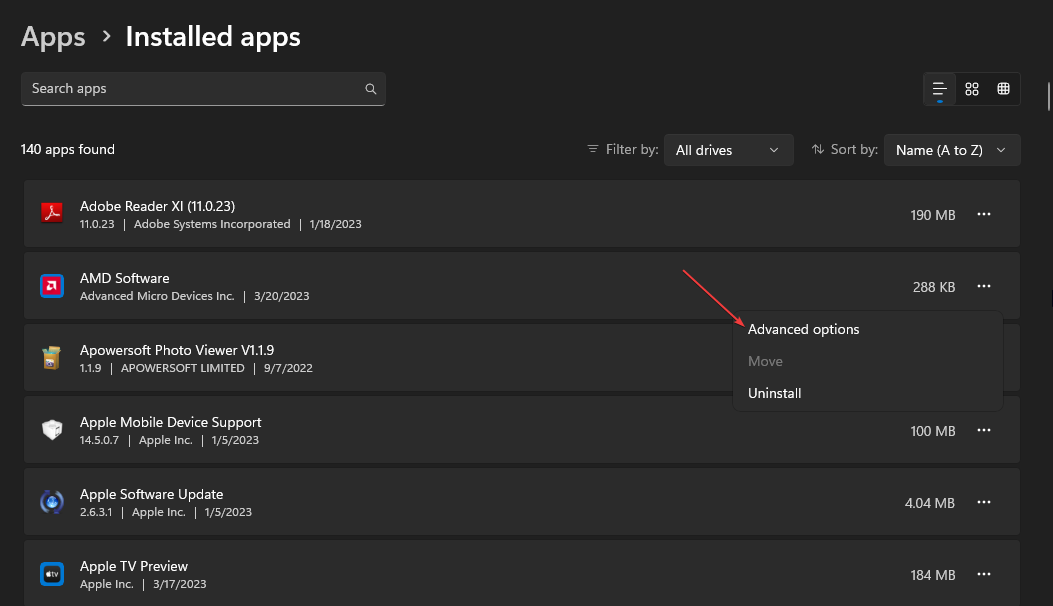
- Выберите приложение, нажмите на три точки и выберите Дополнительные параметры.
- В разделе «Разрешения фонового приложения» выберите Никогда.
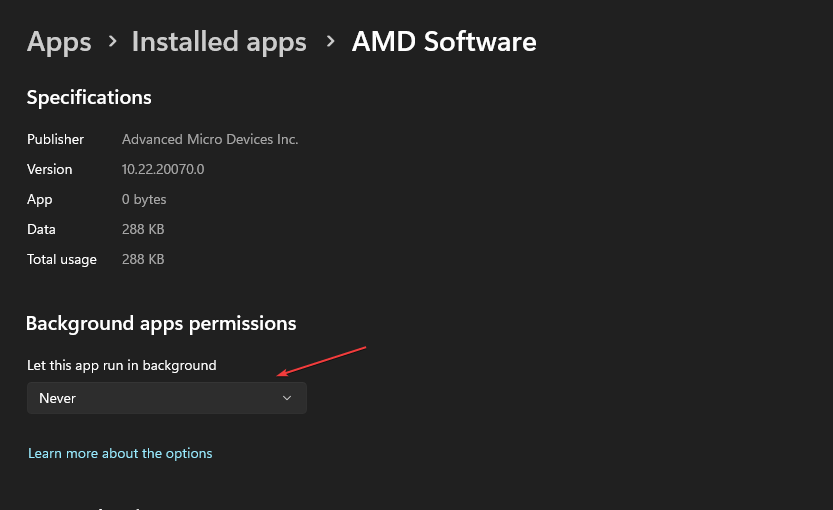
- Повторите для приложений, которые вам не нужны во время игры.
Отключение фоновых приложений уменьшит расход ОЗУ и загрузку процессора.
4. Остановите разгон (overclock)
- Нажмите Пуск, введите
msconfigи нажмите Enter.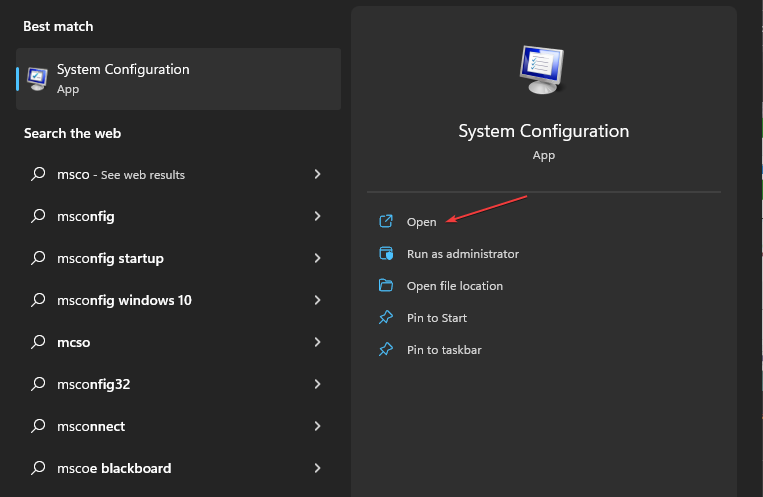
- В окне «Конфигурация системы» откройте вкладку Загрузка.
- Если у вас есть опции, связанные с разгоном, отключите их, примените изменения и перезагрузите ПК.
Отмена разгона устраняет нестабильность и резкие скачки загрузки CPU.
5. Установите приоритет процесса Valorant
- Нажмите Ctrl + Shift + Esc, чтобы открыть Диспетчер задач.
- Перейдите во вкладку Подробности, найдите процесс Valorant (например,
valorant.exe), щёлкните правой кнопкой и выберите Установить приоритет → Высокий или Реальное время.
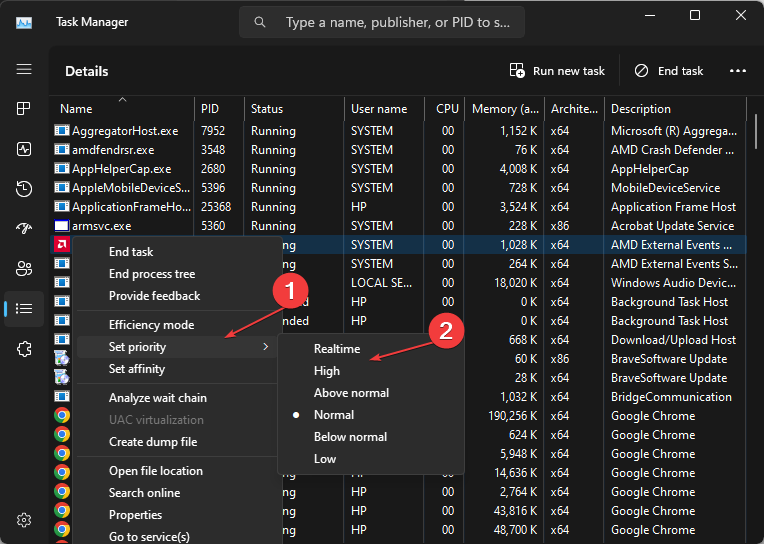
- Закройте Диспетчер задач и проверьте влияние на производительность.
Установка высокого приоритета помогает выделить больше системных ресурсов под игру. Используйте «Реальное время» осторожно — это может снизить отзывчивость других приложений.
Дополнительные шаги, если базовые действия не помогли
6. Проверьте целостность файлов игры и переустановите Vanguard
- В лаунчере Riot Games выберите Valorant → свойства и выполните проверку/восстановление файлов.
- Переустановите антивирусный драйвер Vanguard (game anti-cheat). Иногда повреждённый Vanguard приводит к повышенной нагрузке.
Примечание: после удаления Vanguard игра не будет запускаться до переустановки компонента.
7. Настройки питания и графики
- В панели управления NVIDIA/AMD включите режим производительности для Valorant.
- В параметрах питания Windows выберите план «Высокая производительность». Это может убрать ограничение частот CPU.
8. Чистая загрузка и проверка конфликтующих служб
- Выполните чистую загрузку Windows: отключите автозапуск ненужных служб и программ, перезагрузите и запустите игру.
- Если проблема исчезла — включайте службы по одной, чтобы найти виновника.
9. Совместная работа интегрированной и дискретной графики
На ноутбуках с гибридной графикой явно указывайте, какая видеокарта должна использоваться для Valorant (в настройках графики Windows или панели NVIDIA/AMD).
Когда предложенные решения не помогают
- Если высокий CPU держится при минимальных настройках графики и при чистой загрузке — проверьте температуру CPU и троттлинг. Перегрев может переключить процессор в режим, где потребность в ресурсах растёт.
- Если нагрузка сохраняется после переустановки Vanguard и драйверов — попробуйте запустить игру на другом аккаунте Windows или на другом компьютере, чтобы исключить профильные и аппаратные проблемы.
Ментальные модели и последовательность отладки (мини-методология)
- Изоляция: закройте все фоновые процессы и отключите антивирус.
- Обновление: драйверы, Windows и компоненты Riot (Vanguard).
- Тестирование: проверьте игру после каждого изменения.
- Диагностика: если проблема осталась — проверьте оборудование (температуры, питание, целостность ОЗУ).
- Восстановление: по необходимости верните настройки или переустановите систему.
Эта модель помогает быстро локализовать причину и избежать хаотичных изменений.
Чек-листы по ролям
Геймер — быстрые шаги (5 минут):
- Закрыть все браузеры и мессенджеры.
- Временно отключить сторонний антивирус.
- Переключить Valorant в полноэкранный режим.
- Установить приоритет процесса на Высокий.
- Запустить игру и проверить FPS.
ИТ-администратор — детальная проверка (30–60 минут):
- Проверить журналы событий Windows на ошибки драйверов.
- Выполнить чистую загрузку и найти конфликтующие службы.
- Обновить драйверы GPU через официальный сайт поставщика.
- Проверить настройку брандмауэра и политики антивируса.
- Измерить температуры CPU/GPU и протестировать память.
Критерии приёмки
- Игра запускается и удерживает стабильный FPS без резких падений.
- Средняя загрузка CPU при нормальном игровом процессе ниже 60–70% (в зависимости от конфигурации).
- Нет длительных просадок памяти или утечек (RAM usage не растёт непрерывно после запуска).
- Пользователь может играть в течение 30+ минут без троттлинга или вылетов.
Тесты и критерии успеха
- Тест 1: Запустить Valorant после чистой загрузки и стресстестов — успех при отсутствии фризов и при стабильном CPU.
- Тест 2: Включить бэкграунд-сканирование антивируса — если CPU резко растёт, проблема в антивирусе.
- Тест 3: Откат драйверов к предыдущей версии — если ситуация улучшается, свежая версия была проблемной.
Частые ошибки и когда не стоит менять настройки
- Не меняйте профиль BIOS и напряжения, если не уверены. Некорректный разгон может повредить систему.
- Не устанавливайте драйверы из непроверенных источников.
- Не назначайте «Реальное время» приоритета на сервере или на ПК, где важны фоновые задачи.
Короткая справка по терминам
- Vanguard — античит-система Riot, обязательная для запуска Valorant.
- Clean boot — чистая загрузка Windows с минимальным набором драйверов и служб.
- Throttling — понижение частот процессора из-за перегрева.
Альтернативные подходы
- Играть в оконном режиме с фиксированным FPS и вертикальной синхронизацией (V-Sync) для уменьшения колебаний нагрузки.
- Использовать внешние утилиты мониторинга (MSI Afterburner) для записи показателей CPU/GPU во время игры.
- Если проблема аппаратная, временно снизить разрешение и настройки графики, чтобы снизить нагрузку на всё устройство.
Когда обращаться в поддержку
Обратитесь в поддержку Riot, если после всех шагов:
- Valorant не запускается из-за Vanguard.
- Есть сообщения об ошибках, связанные с драйверами, которые не исправляются обновлением.
- Вы нашли явный баг, воспроизводимый на разных ПК.
Дополнительные материалы
- Статья: Как исправить блокировку Windows Firewall приложений.
- Руководство: Обновление графических драйверов в Windows 11.
Если у вас остались вопросы или вы хотите, чтобы я помог составить пошаговый план для вашей конкретной сборки — опишите конфигурацию вашего ПК (CPU, GPU, RAM, версия Windows) и симптомы.
Короткое резюме: начните с простых шагов — закрыть фоновые программы, обновить драйверы и добавить Valorant в исключения брандмауэра. Если это не помогло — используйте чистую загрузку, проверьте Vanguard, отключите разгон и проверьте температуру компонентов.
Примечание: оставляйте вопросы и детали вашей системы в комментариях, чтобы получить более точные рекомендации.

Похожие материалы

Несколько аккаунтов Skype: Multi Skype Launcher

Журнал для работы: повысить продуктивность

Персональные звуки уведомлений на Android

Скачивание шоу Hulu для офлайн‑просмотра

Microsoft Start: персонализированная новостная лента
