
Chrome://flags — экспериментальные настройки Chrome
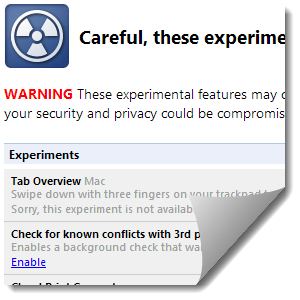
Что такое Chrome://flags?
Chrome://flags — это внутренняя страница браузера Google Chrome, где собраны экспериментальные функции и настройки. Каждая запись обычно содержит краткое описание, состояние (включено/отключено/по умолчанию) и кнопку для перезапуска браузера.
Определение в одну строку: экспериментальная функция — настройка, не предназначенная для массового использования, которая может изменяться или удаляться без уведомления.
Важно: эти функции предназначены для разработчиков и продвинутых пользователей. Они не поддерживаются официально.
ALT: Общее окно с предупреждением и списком экспериментальных флагов в Chrome
Предупреждение о рисках
Текст Chrome прямо предупреждает: экспериментальные функции могут измениться, сломаться или исчезнуть в любой момент. Последствия варьируются от незначительных глюков до потери данных и проблем с безопасностью.
Важно: включённые флаги применяются ко всем пользователям этого браузера на устройстве.
Совет: если вам нужно лишь одна полезная функция, проверьте, есть ли стабильное расширение или настройка через политику для корпоративного использования.
Примеры интересных флагов
Ниже — переведённые и адаптированные описания некоторых флагов, которые были доступны на момент написания материала. Ваша версия Chrome может отличаться.
Action Box
Описание: включает экспериментальный интерфейс «Action Box», который меняет значок закладки в омнибоксе на плюс, открывающий меню действий страницы.
Поведение: звёздочка для закладок заменяется на плюс; в меню появляются опции отправки ссылки на мобильное устройство или другие быстрые действия.
ALT: Меню Action Box в адресной строке Chrome с опциями отправки страницы на мобильное устройство
Плюсы: быстрая отправка страниц на связанные устройства, аккуратный интерфейс.
Минусы: может убрать привычный способ добавления закладок; отдельные действия могут отсутствовать (например, прямой выбор Email).
Add Grouping To Tab Context Menu
Описание: добавляет пункты в контекстное меню вкладки для группировки вкладок.
Польза: позволяет быстро выделить группу вкладок и перенести их в новое окно или в существующую группу.
ALT: Контекстное меню вкладки Chrome с дополнительными опциями для группировки вкладок
Подсказка: без флагов можно выбрать несколько вкладок, удерживая Ctrl и кликая по ним.
Smooth Scrolling
Описание: плавная прокрутка страницы без установки расширений.
Плюсы: более комфортная прокрутка, особенно при длинных документах.
Минусы: у некоторых сайтов анимации могут вести себя иначе; возможно небольшое потребление ресурсов.
Enable Auto-Login
Описание: Chrome использует учётную запись Google, в которой вы вошли в браузер, чтобы предлагать быстрый вход на сервисы Google.
Когда полезно: если вы единственный пользователь компьютера и доверяете устройству.
ALT: Подсказка автологина в Chrome с предложением быстро войти в сервисы Google
Важно: на общем или публичном устройстве это может представлять риск для приватности.
Когда не использовать флаги
- на рабочем компьютере без администраторского контроля;
- если вы управляете критичной инфраструктурой (платёжные системы, документооборот);
- если у вас нет резервной копии профиля Chrome или вы не знаете, как восстановить данные.
Контрпример: для простого улучшения прокрутки иногда достаточно стабильного расширения. Если цель — совместимость с корпоративными политиками, флаги не подходят — используйте GPO/политику управления.
Альтернативные подходы
- Расширения из Chrome Web Store — стабилизированные и часто обновляемые решения.
- Конфигурация через системные политики (для администраторов IT) — безопасный способ распространить настройки.
- Использование экспериментальных флагов в изолированном профиле или на тестовой машине.
Как безопасно тестировать флаг — мини-методология
- Сделайте резервную копию профиля Chrome: скопируйте папку профиля или экспортируйте закладки.
- Создайте отдельный профиль в Chrome для экспериментов.
- Включайте не более одного флага за раз.
- Перезапустите браузер после изменения и проверьте поведение в течение 24–48 часов.
- Если появились ошибки — отключите флаг и перезапустите.
Критерии приёмки: функция должна вести себя ожидаемо в течение рабочего дня, не приводить к потере данных и не вызывать падений браузера.
План отката и инцидентный сценарий
Если флаг вызвал проблемы:
- Отключите флаг в chrome://flags и перезапустите браузер.
- Если проблема не исчезла, создайте новый профиль и проверьте, сохраняется ли поведение.
- Восстановите данные из резервной копии профиля при необходимости.
- При признаках угрозы безопасности смените пароли и очистите данные автозаполнения.
Инцидентный чек-лист:
- отключить подозрительные флаги;
- перезапустить браузер;
- проверить целостность закладок и паролей;
- восстановить профиль из резервной копии.
Контрольный список по ролям
Для конечного пользователя:
- создать отдельный профиль для экспериментов;
- сохранить закладки;
- включать по одному флагу;
- наблюдать 24–48 часов.
Для администратора IT:
- тестировать флаги на изолированных машинах;
- применять групповые политики вместо флагов для важных настроек;
- документировать возможные изменения и откаты.
Безопасность и приватность
Флаги могут влиять на защиту браузера и передачу данных. Перед включением:
- убедитесь, что вы понимаете функцию;
- проверьте, не отправляет ли она дополнительные данные на сторонние сервера;
- на корпоративных устройствах согласуйте изменения с отделом безопасности.
Примечание: использование функции автологина на общем устройстве увеличивает риск компрометации аккаунта.
Краткий глоссарий
- Омнибокс — адресная строка Chrome, объединяющая поиск и ввод URL.
- Профиль — набор пользовательских данных Chrome (закладки, пароли, история).
- Флаг — экспериментальная настройка, доступная на chrome://flags.
Решение: включать или нет? (Диаграмма)
flowchart TD
  A[Нужна новая функция?] --> B{Это критичная система?}
  B -- Да --> C[Не используйте флаги; ищите стабильное решение]
  B -- Нет --> D{Есть тестовый профиль или машина?}
  D -- Нет --> E[Создайте тестовый профиль]
  D -- Да --> F[Включите один флаг и наблюдайте 48 часов]
  F --> G{Проблемы?}
  G -- Да --> H[Отключите флаг и выполните откат]
  G -- Нет --> I[Оставьте включённым, документируйте]
Дополнительные советы и примеры использования
- Документируйте каждый включённый флаг: имя, цель, дата включения, наблюдаемые эффекты.
- Если вы — тестировщик, создайте набор тест-кейсов, которые проверяют совместимость основной функциональности сайта при включённом флаге.
- Для веб-разработчиков: используйте экспериментальные флаги, чтобы раннее тестирование новых движков рендеринга или API не прерывало рабочий процесс команды.
Краткое резюме
Chrome://flags предоставляет доступ к ранним и экспериментальным возможностям браузера. Эти функции могут улучшать удобство и производительность, но несут риск нестабильности и проблем с безопасностью. Тестируйте аккуратно: создавайте резервные копии, используйте отдельные профили и включайте по одному флагу. Если вы администратор — предпочитайте управляемые политики для продакшн-среды.
Важно: страница chrome://flags почти наверняка останется, но состав флагов будет меняться — проверяйте наличие новых опций и делитесь находками с сообществом.

Похожие материалы

Несколько аккаунтов Skype: Multi Skype Launcher

Журнал для работы: повысить продуктивность

Персональные звуки уведомлений на Android

Скачивание шоу Hulu для офлайн‑просмотра

Microsoft Start: персонализированная новостная лента
