
Chrome://flags — управление экспериментальными функциями в Chrome
Chrome — один из моих любимых продуктов Google. В нём корректно реализованы несколько базовых принципов: минимализм, безопасность и высокая скорость. При этом Chrome остаётся лёгким и быстрым, а не разрастается до громоздкого ПО. Это, правда, не значит, что Chrome нельзя настроить. В магазине расширений полно дополнений, которые дают полезные функции без сильного влияния на производительность.
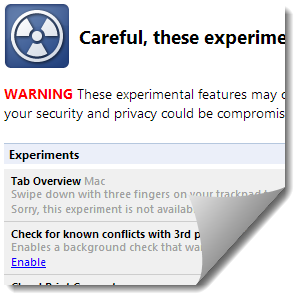
Но в этой статье речь не об обычных расширениях. Я расскажу про встроённый инструмент для экспериментальных функций — страницу chrome://flags. Это набор опций, с помощью которых можно включать полезные (а иногда и нестабильные) изменения в самом браузере.
Важно: экспериментальные функции могут резко поменяться или перестать работать. Прочитайте предупреждение на странице
chrome://flagsперед включением любой опции.
Что такое chrome://flags
chrome://flags — это внутренняя страница Chrome, где перечислены экспериментальные флаги. Каждый флаг описан коротко; рядом есть переключатель и иногда выпадающее меню. Эти флаги предназначены для разработчиков и продвинутых пользователей, но иногда там есть удобные опции для всех.
Короткое определение: экспериментальный флаг — настройка, которая включает или отключает новый код в браузере. Она может быть в стадии раннего теста или готовиться к удалению.
Предупреждение и риски
Google предупреждает: включение флагов может привести к сбоям, потере данных или снижению безопасности. Это не только гипотеза: некоторые флаги меняют сетевые или визуальные подсистемы браузера. Действуйте осторожно:
- Делайте резервные копии закладок и важных данных (экспортируйте закладки, сохраните пароли в менеджере).
- Включайте не более одного-двух флагов за раз, чтобы можно было отследить влияние.
- Записывайте, какие флаги вы изменяли, и как их возвращать в исходное состояние.
Интерфейс и навигация
На странице chrome://flags флаги отфильтрованы и снабжены поиском. Описание под каждым флагом объясняет цель. Иногда рядом есть кнопка для перезапуска браузера — изменения вступают в силу после рестарта.
Теперь рассмотрим несколько интересных флагов, которые часто встречаются и могут быть полезны обычным пользователям.
Action Box
Этот флаг включается описанием «Enables the “Action Box” experimental toolbar UI». После включения звёздочка закладок в Omnibox (адресной строке) исчезает и её заменяет значок «плюс», который вызывает меню с действиями для страницы.
Что даёт:
- Быстрая отправка страницы на мобильное устройство.
- Быстрые действия вроде «поделиться», «сохранить» и т.д.
Когда полезно:
- Если вы часто пересылаете страницы между устройствами.
- Если хотите убрать визуальную загруженность Omnibox.
Когда не подходит:
- Если вам важна привычная звёздочка закладок.
- Если нужно быстро сохранять страницу в определённую папку закладок — меню упрощённо и не всегда предоставляет тот же поток действий.
Альтернативы:
- Расширения для обмена вкладками между устройствами.
- Встроенная синхронизация Chrome (отправка ссылки через профиль Google).
Добавление группировки в контекстное меню вкладки
Флаг, который «adds items to the tab context menu for grouping tabs», добавляет пункты группировки в контекстное меню вкладки. Он делает работу с группами вкладок быстрее:
Польза:
- Можно выделить несколько вкладок и перетащить их в новое окно.
- Удобно для управления большим числом вкладок.
Совет: множественный выбор вкладок возможен и без флагов — удерживайте Ctrl (⌘ на macOS) и кликайте вкладки.
Плавная прокрутка
Флаг Smooth Scrolling включает плавную анимированную прокрутку, похожую на ту, что давно есть в Opera. Плюс в том, что для этого не нужен плагин. Минус — поведение может отличаться от привычного, и на некоторых страницах анимация вызывает задержки.
Альтернатива: расширения для плавной прокрутки. Они дают больше настроек, но добавляют код и возможный оверхед.
Автовход в сервисы Google
Флаг Enable Auto-Login позволяет Chrome использовать факт, что вы вошли в сам браузер (учётная запись Google), чтобы предлагать быстрый вход на сайты Google. Это удобно, если вы единственный пользователь компьютера.
Если вы работаете на общем или незащёлённом устройстве, этот флаг может снизить безопасность. Для корпоративных или управляемых устройств посоветуйтесь с администратором.
Когда экспериментальные флаги не помогают
Контрпример: если у вас медленный компьютер или непроверенные расширения, включение флагов не решит проблему производительности и может её ухудшить. Флаги не заменят апгрейд железа, оптимизацию расширений или чистку профиля браузера.
Как безопасно тестировать флаги — краткая инструкция
- Экспортируйте закладки и сохраните пароли.
- Откройте
chrome://flags. - Используйте поиск, чтобы найти флаг.
- Изменяйте не более одного флага за раз.
- Перезапустите браузер.
- Проверяйте работу сайтах и расширениях в течение 24–48 часов.
- Если что-то пошло не так, верните флаг в состояние по умолчанию и перезапустите.
SOP: быстрое действие при сбое
- Шаг 1. Закройте проблемные вкладки.
- Шаг 2. Верните последние включённые флаги в Default.
- Шаг 3. Перезапустите Chrome.
- Шаг 4. Если браузер не запускается корректно, запустите Chrome с новым профилем (создайте временный профиль и проверьте).
Роли и чек-листы
Для обычного пользователя:
- Включать только видимые, понятные флаги.
- Делать экспорт закладок.
- Не включать сетевые флаги без необходимости.
Для IT-администратора:
- Тестировать флаги на контролируемых тестовых машинах.
- Документировать изменения и откаты.
- Оценивать риски для корпоративной безопасности.
Для разработчика:
- Использовать флаги для отладки рендеринга или сетевого поведения.
- Фиксировать версии браузера и состояние флагов в баг-репортах.
Критерии приёмки
- Функция включается и выключается через
chrome://flags. - Браузер не теряет критичные пользовательские данные.
- После включения флага нет существенных падений производительности на базовых сценариях (просмотр страниц, автозаполнение, загрузка файлов).
Риски и смягчения
- Риск: потеря данных или сессий. Смягчение: экспорт данных, синхронизация и сохранение паролей.
- Риск: снижение безопасности. Смягчение: не включать сетевые/шифровальные флаги без аудита.
- Риск: несовместимость расширений. Смягчение: тестировать флаги по одному и наблюдать.
Краткая методология тестирования
- Составьте список тестов базовых сценариев: вход в аккаунт, загрузка файла, воспроизведение видео.
- Включите флаг.
- Выполните тесты и зафиксируйте поведение.
- Откатите флаг и проверьте, вернулись ли результаты к исходным.
1‑строчный глоссарий
- Флаг — экспериментальная опция, включающая/отключающая часть кода браузера.
- Omnibox — адресная/поисковая строка в Chrome.
Альтернативные подходы
- Использовать официальные стабильные настройки Chrome и проверенные расширения.
- В тестовых целях запускать отдельный профиль Chrome или использовать Canary-версию для проверки экспериментальных функций, не затрагивая основной профиль.
Примерный план внедрения (дорожная карта)
- День 0: подготовка — экспорт данных, снимки конфигураций.
- День 1–3: поочерёдное включение флагов и мониторинг.
- День 4: сводный отчёт и решение — оставить/откатить.
Шаблон публикации для социальных сетей (анонс)
Chrome позволяет активировать экспериментальные функции через chrome://flags. Это мощный инструмент для тестирования новых возможностей браузера, но он несёт риски. Поделюсь наиболее полезными флагами, инструкциями по тестированию и чек-листами для безопасной работы.
Короткое объявление (100–200 слов)
Страница chrome://flags в Chrome скрывает десятки экспериментальных функций, которые можно включать для тестирования новых возможностей. Среди полезных опций — интерфейс Action Box для быстрого обмена страницами между устройствами, добавление команд группировки во вкладки, плавная прокрутка и автологин в сервисы Google. Эксперименты удобны, но нестабильны: они могут вызвать сбои или повлиять на безопасность. Рекомендуется экспортировать закладки, включать по одному флагу и отслеживать поведение браузера в течение нескольких дней. Для корпоративных пользователей полезно тестировать изменения на контрольных машинах и документировать откаты.
Итог
chrome://flags — полезный инструмент для тех, кто любит настраивать браузер и тестировать новые возможности. Он даёт ранний доступ к экспериментам, но несёт риски. Работайте аккуратно: делайте резервные копии, тестируйте последовательно и не включайте сомнительные сетевые флаги без проверки.

Похожие материалы

Несколько аккаунтов Skype: Multi Skype Launcher

Журнал для работы: повысить продуктивность

Персональные звуки уведомлений на Android

Скачивание шоу Hulu для офлайн‑просмотра

Microsoft Start: персонализированная новостная лента
