
Как создавать и управлять плейлистами в Apple Music
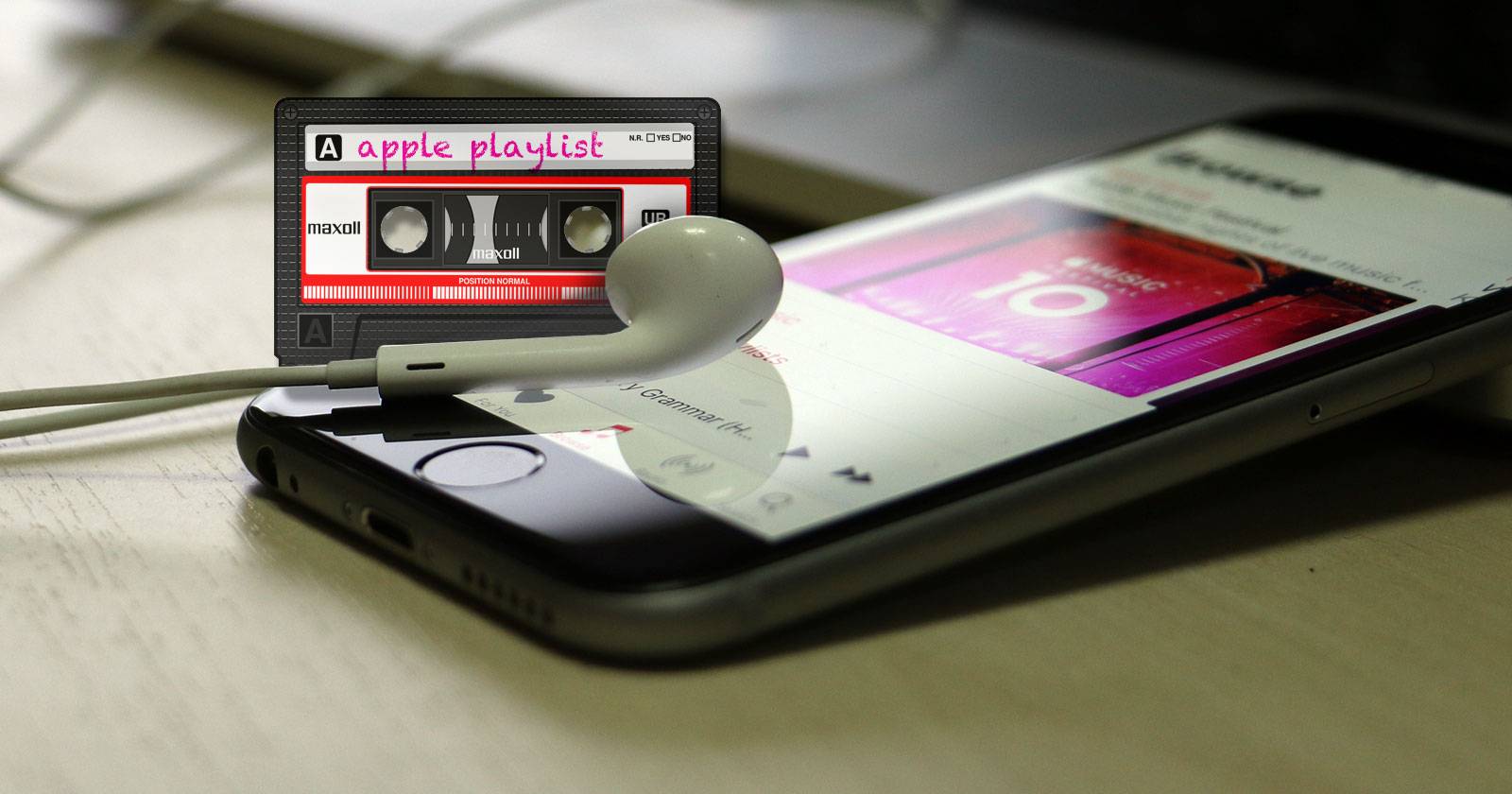
Apple Music позволяет быстро создавать, заполнять, сортировать и делиться плейлистами на iPhone, iPad и компьютерах. В статье пошагово объяснены все основные сценарии, приведены советы по подбору треков, способы совместного прослушивания через SharePlay, шаблоны и чеклисты для разных ролей, а также рекомендации по конфиденциальности и миграции с других сервисов.

Apple Music — одна из популярных стриминговых платформ. С её помощью вы можете создать плейлист для тренировки, отдыха на пляже или концентрации на работе. В этой инструкции вы научитесь создавать плейлисты, наполнять их музыкой, делиться ссылками и находить новые подборки.
В статье используются понятные шаги и реальные сценарии. Если вы новичок, пройдёте от базовых действий до продвинутых приёмов. Если вы опытный пользователь, найдёте чеклисты и методы повышения качества плейлистов.
Быстрый план статьи
- Как создать плейлист на iPhone и iPad
- Как создать плейлист на Mac и Windows
- Как добавить треки разными способами
- Как делиться плейлистами и слушать вместе через SharePlay
- Как подписываться на плейлисты и находить новые подборки
- Сортировка плейлистов и изменение порядка треков
- Шаблоны, чеклисты и методология создания плейлиста
- Рекомендации по безопасности и приватности
- Альтернативы и миграция
Как создать плейлист в Apple Music на iPhone и iPad
Шаги для мобильного приложения Музыка на iPhone и iPad
- Откройте приложение Музыка.
- Перейдите во вкладку Библиотека.
- В списке категорий выберите Плейлисты.
- Нажмите кнопку Новый плейлист.
- Введите название и при желании описание плейлиста.
- При необходимости нажмите на значок Камера и выберите фото для обложки или сделайте новое.
- Используйте переключатель Показать в профиле и в поиске чтобы определить, будет ли плейлист публичным.
- Нажмите Добавить музыку и выберите песни из каталога или своей коллекции.
- Когда закончите, нажмите Готово чтобы сохранить плейлист.
Совет. Если вы хотите собрать плейлист быстро, используйте поиск и добавляйте песни прямо из результатов. Долгое нажатие на трек открывает меню быстрого добавления.
Как создать плейлист на Mac и Windows
Шаги для приложения Музыка на macOS и iTunes на Windows
- Откройте приложение Музыка на Mac или iTunes на Windows.
- В меню выберите Файл > Новый > Плейлист или используйте сочетание клавиш Cmd + N на Mac.
- Введите название плейлиста и нажмите Enter или кликните вне поля.
На десктопе легко перетаскивать треки в плейлист и управлять порядком песен с точностью.
Как добавлять песни в плейлист
На iPhone и iPad
- Откройте Библиотека > Плейлисты, найдите нужный плейлист, нажмите Редактировать затем Добавить музыку.
- При просмотре альбома или другого плейлиста сделайте долгое нажатие на треке и выберите Добавить в плейлист.
- С экрана Сейчас проигрывается нажмите кнопку с тремя точками и выберите Добавить в плейлист чтобы добавить текущую песню.
- Используйте Shazam: определив трек в приложении Shazam, нажмите Добавить и выберите нужный плейлист.
- Чтобы скопировать содержимое одного плейлиста в другой, в меню плейлиста нажмите три точки и выберите Добавить в плейлист.
На macOS и Windows
- Перетащите трек из списка в боковую панель и отпустите его над нужным плейлистом.
- Щёлкните правой кнопкой по треку и выберите Добавить в плейлист > имя плейлиста.
- В области Сейчас проигрывается наведите курсор на название трека, нажмите три точки и выберите Добавить в плейлист > имя плейлиста.
Советы по добавлению
- Используйте быстрые команды и жесты чтобы экономить время.
- При массовом добавлении треков удобнее работать на компьютере.
- Если песня недоступна в вашем регионе, она может не добавиться из каталога Apple Music.
Как делиться плейлистами
На iPhone и iPad
- Откройте Библиотека > Плейлисты и найдите нужный плейлист.
- Сделайте долгое нажатие на плейлисте чтобы открыть меню.
- Выберите Поделиться плейлистом.
- Выберите способ отправки ссылки: Сообщения, Почта, AirDrop, социальные сети и т. д.
На Mac и Windows
- Найдите плейлист в боковой панели на вкладке Библиотека.
- Щёлкните правой кнопкой и выберите Поделиться плейлистом.
- Или в просмотре Библиотека > Плейлист кликните по трём точкам вверху и выберите Поделиться плейлистом.
Важно
- Ссылка на плейлист не имеет механизма отзыва. Если нужно прекратить общий доступ, дублируйте плейлист и удалите старый.
Совместное прослушивание через SharePlay
SharePlay позволяет слушать плейлист синхронно с друзьями через FaceTime.
- В плейлисте нажмите три точки и выберите SharePlay.
- Выберите контакты и начните звонок FaceTime.
- Все участники могут редактировать очередь воспроизведения и управлять проигрывателем.
SharePlay удобен для вечеринок, совместных тренировок и удалённого прослушивания новых релизов.
Публичный профиль и отображение плейлистов
Как показать плейлисты на своём публичном профиле
- Перейдите на вкладку Слушать сейчас и нажмите на значок пользователя.
- Нажмите Просмотреть профиль.
- Нажмите Редактировать.
- Выберите плейлисты которые хотите показать.
- Нажмите Готово чтобы сохранить.
Можно сделать плейлисты публичными или скрыть их — решать вам.
Коллаборативные плейлисты
В Apple Music сейчас нельзя создать полностью коллективный плейлист, куда могли бы добавлять треки все подписчики. Это ограничение означает, что если вам нужна совместная редакция, придётся использовать альтернативы или обходные пути.
Обходные варианты
- Один человек создаёт плейлист и расшаривает ссылку. Другие предлагают треки, а создатель добавляет их.
- Используйте сторонние сервисы для совместного редактирования, а затем импортируйте список в Apple Music.
Как подписаться на плейлист
- Получив ссылку, откройте её в приложении Музыка или iTunes.
- Нажмите Добавить чтобы подписаться на плейлист и получать его обновления автоматически.
Все ваши плейлисты — созданные и подписанные — отображаются в Библиотека > Плейлисты на iOS и в боковой панели на компьютере.
Как находить новые плейлисты
Перейдите на вкладку Слушать сейчас чтобы увидеть рекомендации на основе истории прослушиваний. Apple Music генерирует подборки вроде Favorites Mix и New Music Mix, а также тематические подборки по жанрам.
Рекомендации регулярно обновляются по мере выхода новых песен и изменения ваших предпочтений. На странице также есть кураторские подборки и новые релизы, релевантные вашей библиотеке.
Совет. Используйте кнопки Люблю и Не нравится в меню с тремя точками чтобы обучать алгоритм.
Создание радиостанции из трека
- Найдите трек, на основе которого вы хотите получить похожую музыку.
- Сделайте долгое нажатие или нажмите три точки и выберите Создать радиостанцию.
- Радиостанция подберёт похожие треки из вашей библиотеки и каталога Apple Music.
Поиск кураторских плейлистов
Apple Music поддерживает команду курации людей, поэтому наряду с алгоритмическими подборками есть тематические плейлисты, составленные редакторами.
Ищите по жанрам, артистам, настроению или активности. В результатах поиска часто появляются готовые подборки.
Примеры полезных плейлистов для поиска
- Headspace для фокусировки и спокойствия.
- Vaporwave Essentials для изучения жанра.
- Grind Your Core для агрессивных тренировок в зале.
- Sampled: Blue Note Records для изучения треков, которые были использованы в сэмплах.
Как сортировать плейлисты
На iOS и iPadOS
- В списке плейлистов нажмите Сортировать и выберите по дате добавления, по воспроизведению, по обновлению или по названию.
- Можно сортировать по типу плейлиста чтобы сначала показывались кураторские подборки Apple Music, затем персональные Made for You, затем созданные вами вручную.
На Mac
- Музыкальное приложение на macOS автоматически группирует плейлисты в Смарт, Пользовательские и Apple Music.
Изменение порядка треков в плейлисте
В iOS 16 и позднее можно менять порядок треков внутри плейлиста.
- Внутри плейлиста нажмите три точки и выберите один из вариантов сортировки: Порядок плейлиста, Название, Исполнитель, Альбом, Дата релиза. На macOS доступны также Жанр и Время.
Совет. Для DJ-сетов и подкастоподобных последовательностей используйте ручную расстановку треков и функцию плавного перехода, если она доступна.
Методология создания хорошего плейлиста
Мини-методология в 5 шагов
- Определите цель. К чему будет служить плейлист: фокус, тренировка, вечеринка, фон.
- Задайте длину. 30 минут, 1 час или неограниченно — от длины зависит выбор и динамика.
- Подберите ядро. Добавьте 10–20 ключевых треков, которые задают настроение.
- Расширьте покрытие. Дополните похожими треками и неожиданными находками для разнообразия.
- Проверьте переходы. Прогоните плейлист и поправьте порядок, чтобы поддерживать энергию.
Ментальные модели
- Шкала энергии: ранние треки задают тон, средние удерживают, финал подаёт кульминацию.
- Правило 70/30: 70 процентов треков должны соответствовать основной теме, 30 процентов — экспериментальные вставки.
- Пульс пользователя: периодически анализируйте добавления и удаления, чтобы улучшать подборку.
Когда этот метод не подойдёт
- Для полностью кураторских архивных подборок нужен другой подход: историческая последовательность и контекст.
- Для живых миксов и DJ-сетов важна тонкая работа с BPM и ключами треков.
Шаблоны и чеклисты
Шаблон создания плейлиста
- Название:
- Описание:
- Цель:
- Длительность:
- Ключевые треки (10):
- Добавочные треки (10–20):
- Обложка (фото):
- Публичный доступ: да/нет
Чеклист для публикации
- Название читаемое и привлекает внимание
- Описание полезно: жанр, настроение, ключевые исполнители
- Обложка читается на маленьком экране
- Все треки доступны в регионе целевой аудитории
- Проверены переходы между треками
- Настроен видимость профиля
Ролевые чеклисты
Для слушателя
- Подписаться на любимые плейлисты
- Поставить Люблю для улучшения рекомендаций
- Сохранить в коллекцию
Для куратора
- Контролировать авторские права и доступность
- Обновлять подборку регулярно
- Вести заметки о том, какие треки работают лучше
Для организатора мероприятий
- Проверить права на публичное воспроизведение
- Подготовить резервные плейлисты на случай проблем
Шаблон плейлиста для разных ситуаций
- Тренировка: быстрые нарастания, мощные припевы, 40–60 минут
- Фокус: инструментальные треки, минимальные переходы, 30–90 минут
- Вечеринка: энергичные хиты, пиковая зона в середине, динамичный финал
- Расслабление: спокойные темпы, акустика, плавное завершение
Решение проблем и отладка
Проблема: трек не добавляется
- Проверьте, доступен ли трек в вашем регионе
- Проверьте подписку Apple Music
- Если трек локальный, убедитесь, что он загружен в медиатеку
Проблема: ссылка не открывается у друга
- Уточните, открывается ли ссылка в приложении Музыка или iTunes
- Попросите друга обновить приложение и выполнить вход с Apple ID
Проблема: нужно удалить общий доступ
- Скопируйте плейлист, сделайте копию приватной, удалите старый общий
Конвертация и миграция плейлистов из других сервисов
Если вы хотите перенести плейлисты из Spotify, YouTube Music или других сервисов, используйте сторонние инструменты для миграции. Они обычно работают по схеме: экспорт идентификаторов треков из исходного сервиса и поиск соответствий в каталоге Apple Music.
Советы по миграции
- Проверяйте соответствие по названию и артисту, так как не всегда находится точная пара
- В регионах с ограниченным каталогом некоторые треки могут быть недоступны
- После миграции пройдитесь по плейлисту и вручную замените проблемные позиции
Конфиденциальность и данные
Коротко о конфиденциальности
Apple Music использует данные прослушивания для персонализации рекомендаций. Если вы публично показываете плейлисты, они становятся видимыми другим пользователям. Управляйте видимостью в настройках профиля.
GDPR и региональные особенности
- В странах с требованиями к защите данных вы можете запросить удаление информации через настройки Apple ID и поддержку Apple.
- При использовании сторонних сервисов для миграции обратите внимание на политику конфиденциальности этих сервисов.
Альтернативы и когда выбирать другой сервис
Apple Music хорошо вписывается в экосистему Apple. Если же у вас смешанные устройства или вам нужны совместные плейлисты, посмотрите альтернативы.
Краткое сравнение по функциям
- Apple Music: глубокая интеграция с iOS и macOS, SharePlay, кураторские подборки
- Spotify: продвинутые социальные функции и коллаборативные плейлисты
- YouTube Music: удобен для доступа к видеоверсиям и редким записям
Если вам важна совместная редакция, Spotify даёт больше возможностей. Для пользователей Apple устройств лучше подходит Apple Music.
Безопасность воспроизведения на мероприятиях
- Проверьте лицензирование для публичного воспроизведения музыки в вашем регионе
- Подготовьте резервную медиатеку офлайн на случай сбоев сети
Визуальное представление и оптимизация обложки
Советы по обложке плейлиста
- Используйте яркое изображение, которое читается в маленьком размере
- Избегайте мелкого текста на обложке
- Подберите одно визуальное настроение для серии плейлистов
Decision tree для выбора типа плейлиста
flowchart TD
  A[Нужен плейлист] --> B{Цель плейлиста}
  B --> |Тренировка| C[Энергичные треки, 40-60 мин]
  B --> |Фокус| D[Инструментальная музыка, 30-90 мин]
  B --> |Вечеринка| E[Смешанные хиты, пиковая зона в середине]
  B --> |Расслабление| F[Медленные треки, плавное завершение]
  B --> |Кураторский| G[Исторический контекст, последовательность]
Краткий глоссарий
- Плейлист: список треков, объединённых идеей или целью
- Подписаться: добавить чужой плейлист в библиотеку и получать обновления
- SharePlay: совместное прослушивание через FaceTime
- Made for You: персональные рекомендации Apple Music
Заключение
Apple Music даёт полный набор инструментов для создания, управления и распространения плейлистов. Используйте методологию и шаблоны из этой статьи чтобы быстро создавать качественные подборки. Если нужна совместная редакция, рассмотрите альтернативы или сторонние сервисы для миграции. Не забывайте о приватности и праве на публичное воспроизведение.
Важно
- Проверьте доступность треков в вашем регионе перед публикацией
- Ссылки на плейлисты нельзя отозвать напрямую
Спасибо за чтение. Попробуйте создать плейлист прямо сейчас и протестируйте советы по порядку треков и обложке.

Похожие материалы

Несколько аккаунтов Skype: Multi Skype Launcher

Журнал для работы: повысить продуктивность

Персональные звуки уведомлений на Android

Скачивание шоу Hulu для офлайн‑просмотра

Microsoft Start: персонализированная новостная лента
