
Сообщение «Пользователь не имеет прав доступа» в Word — как исправить
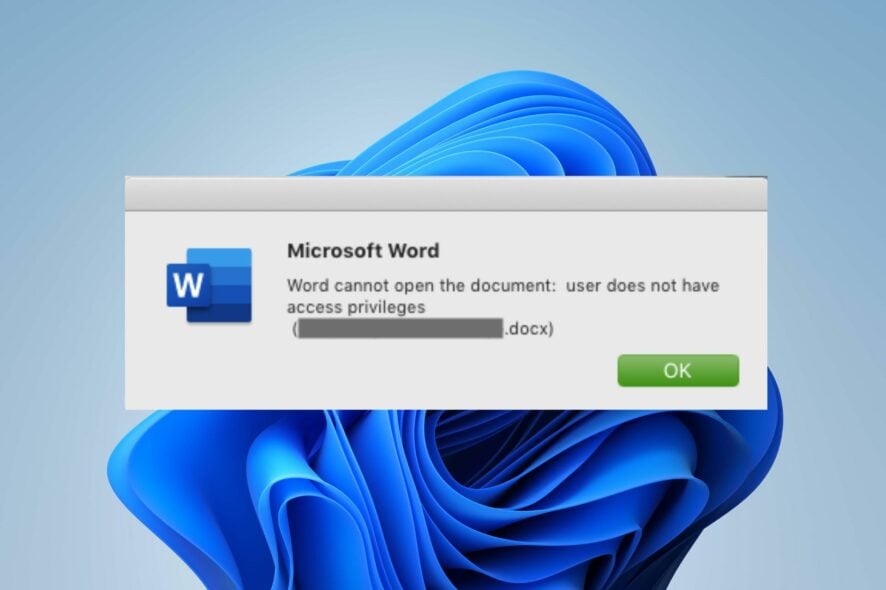
Кратко: ошибка «Пользователь не имеет прав доступа» в Microsoft Word означает, что у вашей учётной записи нет необходимых разрешений для чтения файла или файл недоступен по другим причинам. Проверьте простые вещи сначала — подключение диска, антивирус, учётная запись администратора. Если это не поможет, последовательно примените изменения прав доступа, снимите ограничения наследования и удалите личные сведения. Ниже — подробные шаги, чек‑листы для пользователя и администратора, дерево решений и критерии приёмки.
Сообщение user does not have access privileges обычно появляется при попытке открыть документ Word. Чаще всего это происходит, если вы ранее открывали документ, но со временем утратили доступ. В статье мы разберём причины, быстрые проверки и пошаговые решения для Windows‑систем.
Почему Word пишет, что у меня нет прав доступа?
Ниже перечислены типичные причины вместе с кратким объяснением каждого случая:
- Неподдерживаемый формат — файл может быть в формате, который Word не распознаёт или который повреждён.
- Недостаточно прав — локальная учётная запись без прав администратора может не иметь доступа к некоторым папкам или файлам.
- Недоступное расположение — файл хранится на сетевом ресурсе или внешнем диске, который сейчас не подключён.
- Изменения прав владельца — владелец файла мог снять совместный доступ или изменить разрешения.
- Антивирусные ограничения — некоторые защитные программы помещают файлы в защищённые каталоги и блокируют доступ к ним.
- Повреждённый файл — логическая или физическая повреждённость документа мешает его открытию.
Коротко: проблема либо в правах доступа, либо в месте хранения или в самом файле.
Быстрая проверка перед сложными решениями
Сделайте эти простые шаги — они решают большинство ситуаций:
- Убедитесь, что внешний диск или флешка подключены и видны в Проводнике.
- Проверьте, не защищён ли файл паролем или атрибутом “только чтение”.
- Отключите временно антивирус и попробуйте открыть файл (или добавьте исключение).
- Используйте учётную запись с правами администратора.
- Попробуйте открыть файл в другом приложении (например, LibreOffice или Word Online).
- Скопируйте файл в другую папку или на другой диск и откройте копию.
- Перезагрузите компьютер, чтобы убрать возможные блокировки файлов.
Если после быстрых проверок проблема сохраняется, переходите к подробным методам.
Подробные способы исправить ошибку
Ниже приведены последовательные методы с пояснениями и скриншотами интерфейса Windows.
1. Изменить права доступа к файлу
- Найдите документ Word, щёлкните по нему правой кнопкой мыши и выберите Свойства.

Перейдите на вкладку Безопасность и посмотрите, присутствует ли сообщение о том, что у вас нет прав на чтение свойств объекта. Нажмите Дополнительно.
В окне дополнительных параметров безопасности нажмите Продолжить (если появится запрос контроля учётных записей).
На вкладке Разрешения нажмите Добавить.

- В окне записи разрешений нажмите Выбрать субъект, затем нажмите Дополнительно для поиска учётных записей.

Нажмите Поиск сейчас, выберите группу или пользователя, например Authenticated Users или конкретную учётную запись, и подтвердите выбор.
Установите необходимые флажки разрешений (Чтение, Изменение и т. д.) и нажмите ОК для сохранения.

- Попробуйте открыть файл снова. В некоторых случаях требуется перезагрузка компьютера.
Важно: в корпоративной сети лучше согласовать изменения с администратором, чтобы не нарушить политику безопасности.
2. Убрать запрет на доступ (deny)
- Откройте Свойства файла и перейдите на вкладку Безопасность.

- Нажмите Изменить, чтобы редактировать списки разрешений.

- Если для какой‑то учётной записи стоит флаг в колонке Запретить, снимите его. Установите опции в колонке Разрешить для нужных пользователей.

- Сохраните изменения и попробуйте открыть документ.
3. Удалить личные сведения и свойства файла
Иногда файл блокируется из‑за метаданных или свойств владельца.
- Откройте Свойства файла и перейдите на вкладку Сведения.

- Нажмите Удалить свойства и личную информацию, затем выберите Создать копию с удалёнными всеми возможными свойствами и подтвердите.
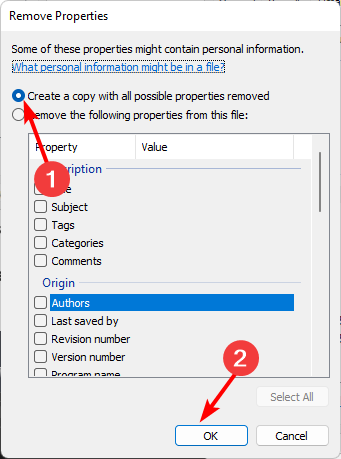
- Откройте новую копию файла и проверьте доступ.
4. Отключить наследование прав от родительской папки
Если права наследуются от папки, и родительская папка ограничивает доступ, отключение наследования может помочь.
- Откройте Свойства файла и вкладку Безопасность, затем выберите Дополнительно.
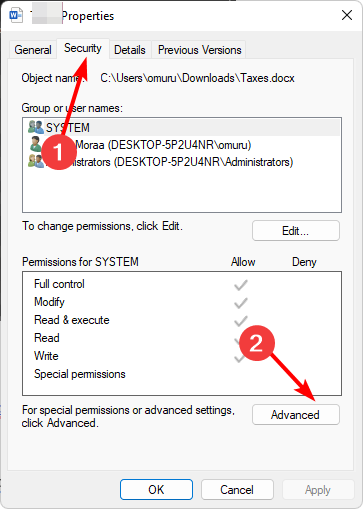
- Нажмите Отключить унаследование, затем Применить и ОК.

- При отключении наследования выберите, сохранять ли существующие разрешения как явные записи.
После этих шагов повторно проверьте доступ к документу.
Дополнительные методы и альтернативы
Если стандартные методы не сработали, попробуйте следующие подходы:
- Попробуйте открыть файл через Word Online (в коробке Office 365) — облачная версия иногда обходит локальные ограничения.
- Скопируйте и переименуйте файл — иногда простая копия снимает блокировку.
- Восстановите предыдущую версию файла через свойства или историю версий в OneDrive/SharePoint.
- Проверьте, не зашифрован ли файл с помощью EFS или BitLocker. Шифрованные файлы требуют ключа/учётной записи, которая выполняла шифрование.
- Запустите проверку целостности диска (chkdsk) если есть подозрение на повреждение файловой системы.
- Используйте инструмент для восстановления файлов Word (встроенная функция «Восстановить и открыть» при запуске Word) или сторонние утилиты восстановления.
Важно: если файл находится на сервере или в облаке организации, обратитесь к администратору — возможно, политика доступа изменилась централизовано.
Когда методы не помогут — типичные исключения
- Файл был удалён или заменён владельцем; восстановление без резервной копии невозможно.
- Файл зашифрован и вы не имеете приватного ключа — только владелец или администратор с ключом вернёт доступ.
- Файл повреждён физически из‑за сбоя носителя — возможны потери данных, потребуется восстановление с диска.
- В корпоративной среде доступ может контролироваться групповой политикой — локальные изменения не помогут.
Чек‑лист действий для пользователя, администратора и службы поддержки
Чек‑лист для обычного пользователя:
- Подключить диск и проверить видимость файла
- Проверить атрибут “только чтение” и пароль
- Добавить исключение в антивирус
- Скопировать файл в другую папку
- Попробовать Word Online или другой редактор
Чек‑лист для администратора:
- Проверить ACL и политики группы (GPO)
- Проверить наследование прав и снять ограничения
- Проверить шифрование EFS/BitLocker и восстановить ключи
- Посмотреть журнал аудита доступа к файлу
- Восстановить из резервной копии при необходимости
Чек‑лист для службы поддержки:
- Снять копию файла и использовать тестовую машину
- Проверить права на уровне файловой и сетевой системы
- Проанализировать логи сервера и антивируса
- Предложить временные обходы (копия, облачная версия)
Дерево принятия решения
flowchart TD
  A[Начало: Word выдал ошибку доступа] --> B{Файл доступен локально?}
  B -- Нет --> C[Подключить диск/сетевой ресурс и повторить]
  B -- Да --> D{Можно открыть в другом приложении?}
  D -- Да --> E[Скопировать содержимое и сохранить как новый файл]
  D -- Нет --> F{Проблема в правах доступа?}
  F -- Да --> G[Изменить разрешения и отключить наследование]
  F -- Нет --> H{Файл зашифрован или повреждён?}
  H -- Зашифрован --> I[Восстановить ключ шифрования]
  H -- Повреждён --> J[Попробовать восстановление/резервную копию]
  G --> K[Проверить антивирус и перезагрузить]
  K --> L[Проба открытия файла]
  E --> L
  C --> L
  I --> L
  J --> L
  L --> M{Файл открылся?}
  M -- Да --> N[Задача решена]
  M -- Нет --> O[Обратиться к администратору или службе восстановления]
Критерии приёмки
Чтобы считать проблему решённой, выполните следующие проверки:
- Файл открывается без сообщения об ошибке на проблемной машине
- Содержимое доступно и редактируемо (если это предусмотрено правами)
- Изменения в правах не нарушили защитные политики организации
- При необходимости создана резервная копия восстановленной версии
Короткая шпаргалка (cheat sheet)
- Сообщение об ошибке = проблема с правами или доступностью файла
- Первые шаги: подключение носителя, антивирус, администратор
- Если проблема в правах: правой кнопкой мыши → Свойства → Безопасность → Изменить/Дополнительно
- Если файл зашифрован: потребуйте ключ шифрования от владельца
Итоги
Если Word показывает, что пользователь не имеет прав доступа, начните с базовых проверок и последовательно переходите к управлению разрешениями, отключению наследования и удалению персональных свойств. В корпоративной среде обязательно координируйте действия с администратором. Если ни один метод не помог, вероятно, потребуется восстановление из резервной копии или помощь службы восстановления данных.
Важно: изменения прав доступа влияют на безопасность. Не назначайте глобальные разрешения без обоснования.
Если хотите, могу подготовить короткий план действий для вашей конкретной ситуации — укажите версию Windows, где находится файл (локально, сетевой диск, OneDrive) и тип учётной записи.

Похожие материалы

Несколько аккаунтов Skype: Multi Skype Launcher

Журнал для работы: повысить продуктивность

Персональные звуки уведомлений на Android

Скачивание шоу Hulu для офлайн‑просмотра

Microsoft Start: персонализированная новостная лента
