
Подключение services.msc к удалённому ПК
Коротко о термине
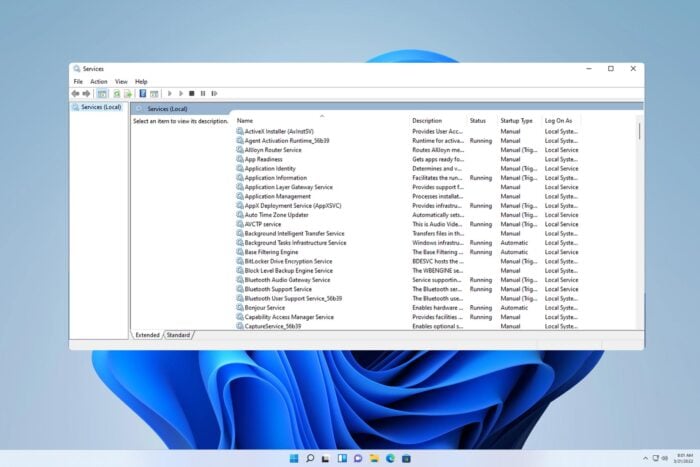
Services (службы) — фоновые процессы Windows, которые выполняют системные и прикладные функции. Оснастка services.msc даёт графический доступ к списку и состоянию этих служб.
Как использовать services.msc для подключения к другому компьютеру
Через графическое окно Services
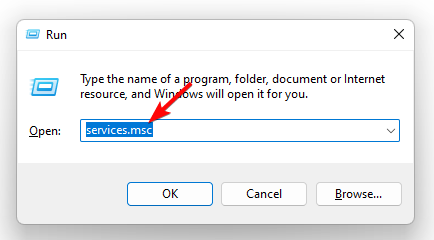
- Нажмите клавишу Windows + R, введите
services.mscи нажмите OK.
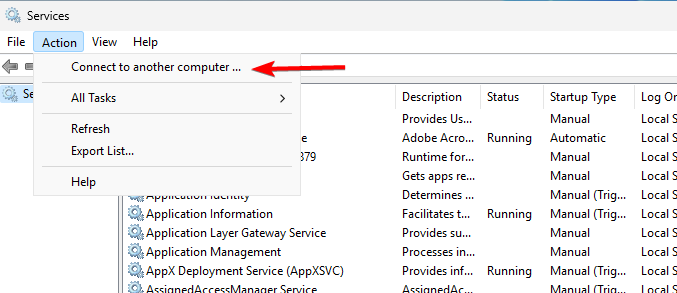
- В меню выберите Action → Connect to another computer.
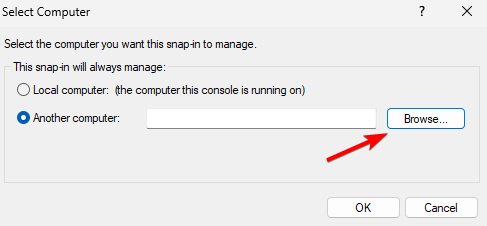
- Нажмите Browse и выберите нужный узел в сети, затем OK.
После подключения вы увидите список служб целевого ПК и сможете управлять их состоянием в пределах предоставленных прав.
Как просмотреть службы удалённо (командная строка и PowerShell)
1. Через Command Prompt
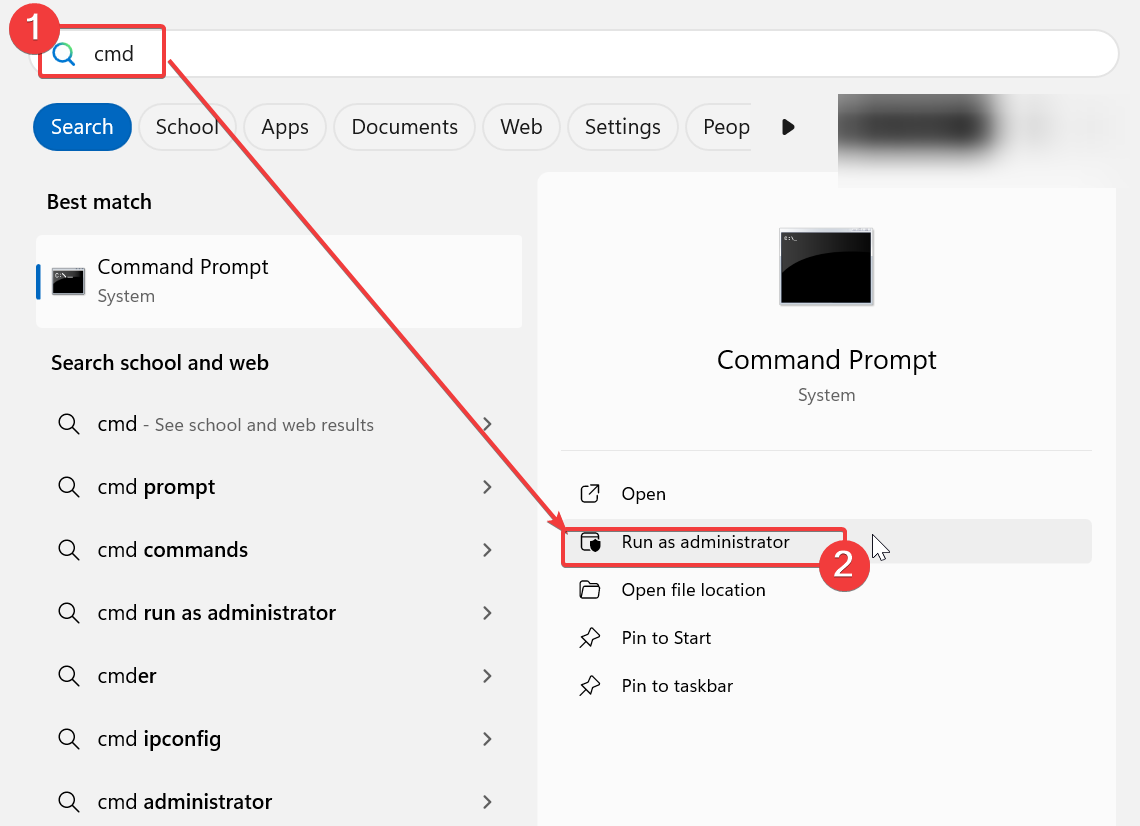
- Нажмите Windows, введите
cmd, правой кнопкой мыши выберите “Запуск от имени администратора”.
- Выполните команду:
sc \\192.168.1.7 query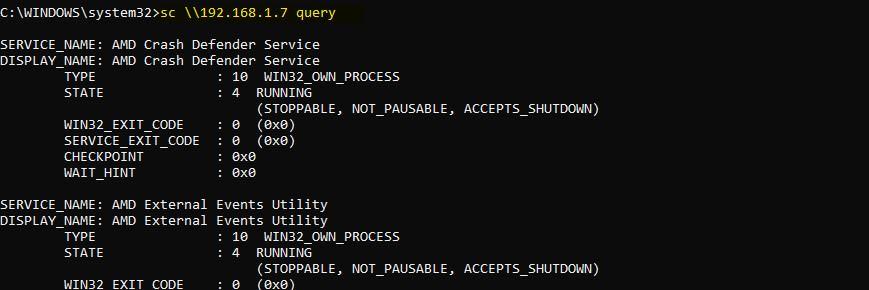
Команда вернёт список служб на удалённом компьютере.
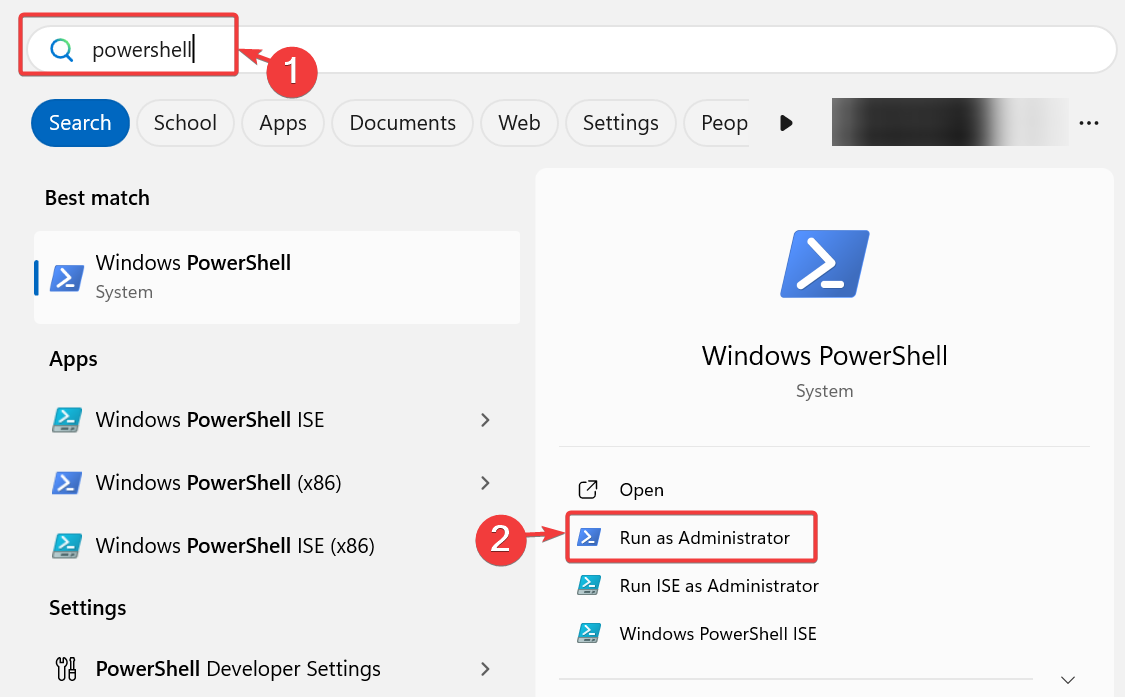
2. Через PowerShell
- Откройте PowerShell от имени администратора.
- Выполните:
Get-Service -ComputerName "192.168.1.7"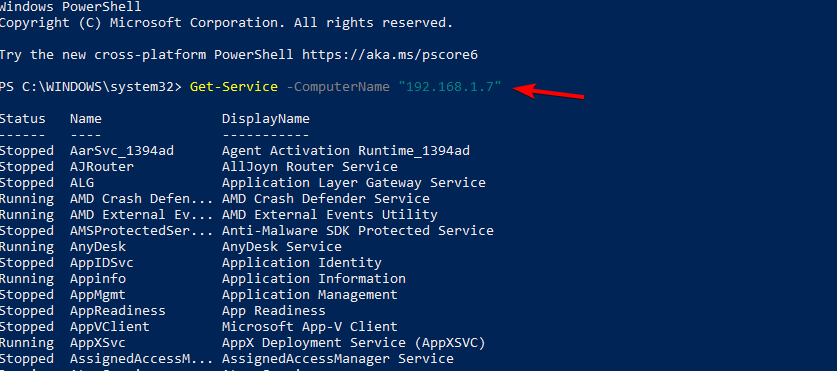
PowerShell вернёт таблицу служб с их статусами.
Важно: замените IP-адрес на адрес целевого компьютера или используйте имя хоста.
Требования и подготовка перед подключением
- Оба ПК должны находиться в одной сети или быть доступны по маршруту.
- На целевой машине включены службы Remote Registry и RPC (Remote Procedure Call).
- Файервол Windows должен разрешать входящие соединения для управления службами (обычно служба Windows Management Instrumentation/Remote Service Management и RPC).
- У вас должны быть учётные данные с правами администратора на удалённом ПК.
Важно: в доменной среде учётные данные домена упрощают подключение. В рабочей группе может потребоваться создание одинаковых локальных учётных записей администратора.
Частые проблемы и решения
- Служба RPC недоступна — проверьте, запущена ли служба Remote Procedure Call на целевой машине.
- Доступ запрещён — убедитесь, что используемая учётная запись находится в группе Administrators и что политики группы не блокируют удалённое управление.
- Файервол блокирует подключение — временно разрешите необходимый трафик или создайте правило для Remote Service Management.
- “Серый” пункт Startup type — обычно происходит при недостатке прав или при управлении через групповые политики. Проверьте локальные и групповые политики.
Роль‑ориентированные чек-листы
Администратор:
- Проверить запуск RPC и Remote Registry.
- Убедиться в наличии учётной записи администратора на целевом ПК.
- Открыть порты/правила файервола для удалённого управления.
Служба поддержки (helpdesk):
- Получить IP/имя хоста и учётные данные.
- Использовать
sc queryилиGet-Serviceдля быстрой диагностики. - Если требуется изменение — координировать с администратором.
Разработчик/инженер приложений:
- Проверить зависимости службы и журналы событий (Event Viewer).
- Тестировать изменения сначала на тестовой машине.
Мини‑методология: как безопасно подключаться к службам удалённо
- Подготовка: собрать IP/имя хоста и учётные данные.
- Проверка сети: пинг/трассировка до хоста.
- Проверка служб:
sc \host queryилиGet-Service -ComputerName "host". - Действие: изменение состояния службы или конфигурации через services.msc или скрипт.
- Валидация: убедиться, что зависимые сервисы и приложение работают.
- Откат: вернуть предыдущее состояние при проблемах.
Критерии приёмки
- Удалённое подключение к services.msc установлено и отображает список служб.
- Можно получить статус служб и, при наличии прав, изменить состояние.
- Нет блокировок со стороны файервола и RPC.
Краткая проверка безопасности и конфиденциальности
- При работе в публичных сетях используйте VPN.
- Минимизируйте использование учётных записей с широкими правами; применяйте принцип наименьших привилегий.
- Логи доступа и изменений должны сохраняться для последующего аудита.
Когда этот подход не подходит
- Нет сетевого доступа к целевому компьютеру.
- Политики безопасности запрещают удалённое управление.
- Нужен массовый/автоматический аудит служб — лучше использовать централизованные инструменты управления (SCCM, Ansible, PowerShell Remoting с JEA).
Быстрые команды‑шпаргалки
- Посмотреть службы по сети:
sc \\HOSTNAME query - PowerShell:
Get-Service -ComputerName "HOSTNAME" - Открыть оснастку:
services.msc→ Action → Connect to another computer
Резюме
Подключение через services.msc — простой способ управлять службами на удалённом ПК в средах с настроенным сетевым доступом и корректными правами. Если нужно массово управлять машинами или применяются строгие политики безопасности, рассмотрите специализированные инструменты.
Важно: всегда тестируйте изменения в контролируемой среде и документируйте действия.

Похожие материалы

Несколько аккаунтов Skype: Multi Skype Launcher

Журнал для работы: повысить продуктивность

Персональные звуки уведомлений на Android

Скачивание шоу Hulu для офлайн‑просмотра

Microsoft Start: персонализированная новостная лента
