
Как использовать Chrome Remote Desktop с несколькими мониторами
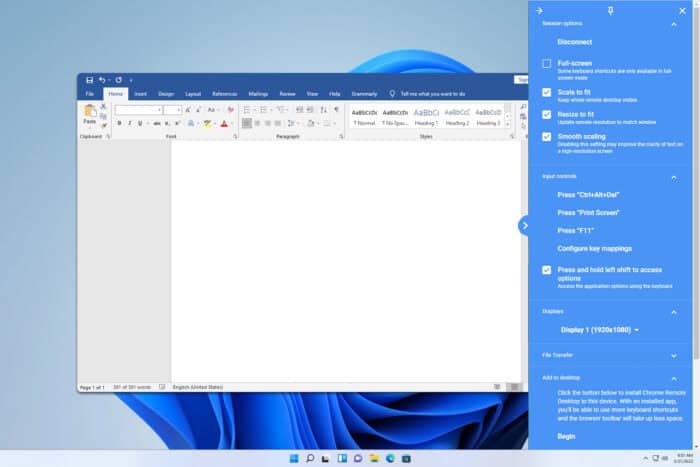
Как включить несколько мониторов в Chrome Remote Desktop
Ниже — два основных способа: через настройки дисплея в сессии и с помощью сочетаний клавиш. Оба работают в браузере при установленном и запущенном Chrome Remote Desktop.
1. Изменение настроек дисплея во время сессии
- Установите удалённое соединение с удалённым компьютером.
- В окне браузера нажмите на значок со стрелкой, который находится в правой части интерфейса.
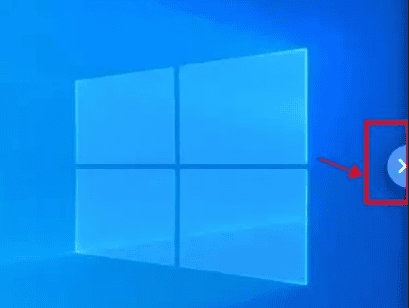
- Откроется меню настроек.
- Выберите дисплей, который хотите просмотреть. Если нужно видеть несколько экранов одновременно, выберите Показать все дисплеи (Show all displays).
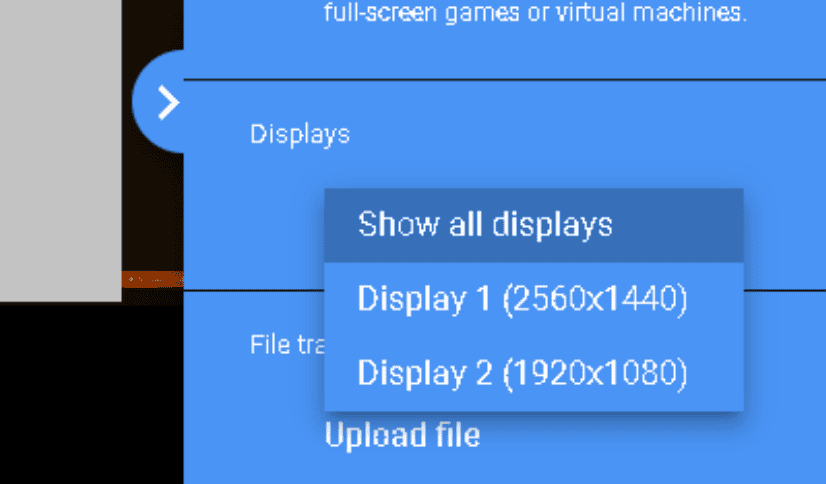
- Дополнительно можно настроить параметры сессии и убедиться, что оба дисплея корректно отображаются.

Совет: если один из мониторов не отображается, проверьте настройки дисплея на самом удалённом компьютере (режим «Расширить рабочий стол» или «Duplicate/Mirror» в Windows/Mac) и разрешение экрана.
2. Использование сочетаний клавиш
- Нажмите на стрелку справа, чтобы открыть меню настроек.
- Выберите Настроить сочетания клавиш (Configure keyboard shortcuts).

- Включите опцию Сочетания клавиш (Keyboard shortcuts).
- Нажмите Изменить (Change), чтобы задать клавишу-модификатор.
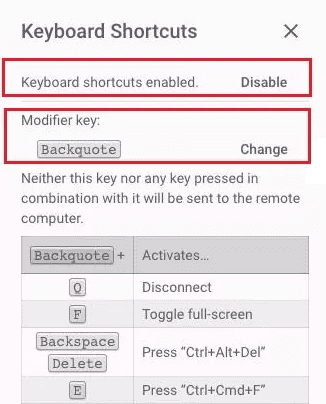
После настройки используйте следующие комбинации (где «модификатор» — клавиша, которую вы выбрали):
- Модификатор + 0 — показать все дисплеи.
- Модификатор + ← или → — переключиться на предыдущий или следующий дисплей.
- Модификатор + 1 или 2 — переключиться на дисплей №1 или №2.
Краткая подсказка: если у вас больше двух мониторов, нумерация и поведение зависят от порядка дисплеев на удалённом компьютере.
Когда это может не сработать (типичные причины)
- Включён режим зеркалирования (Mirror) на удалённом компьютере — тогда система «видит» оба монитора как один.
- Драйверы видеокарты устарели или нестабильны.
- Ограничения прав пользователя: в некоторых компаниях политики безопасности блокируют некоторые функции удалённого доступа.
- Версия Chrome Remote Desktop устарела или несовместима между устройствами.
Важно: сначала проверьте локальную и удалённую сторону: разрешения, драйверы и сетевое соединение.
Альтернативы и когда их рассмотреть
- TeamViewer — если нужно продвинутое управление несколькими мониторами и перенос файлов.
- AnyDesk — низкая задержка и удобное переключение экранов в коммерческих условиях.
- RDP (Remote Desktop Protocol) от Microsoft — хорош при работе в среде Windows Server/AD.
Выбирайте альтернативу, если:
- Вам нужно подключаться по RDP в корпоративной сети.
- Нужна передача высокого разрешения и аппаратное ускорение.
- Важна сессия с несколькими одновременными пользователями и расширенными правами.
Чек-лист и роли: что проверить перед сессией
Для всех пользователей:
- Установлена последняя версия Chrome и Chrome Remote Desktop.
- Оба устройства подключены к стабильному интернету.
- На удалённом ПК настроен режим расширения рабочего стола для нескольких мониторов.
Для администраторов:
- Проверьте GPO/политики безопасности, которые могут блокировать удалённые клавиатурные события.
- Убедитесь, что драйверы видеокарт обновлены и поддерживают несколько мониторов.
- Настройте разрешения и журналы подключений для аудита.
Для пользователей (начинающих):
- Назначьте простой модификатор (например, Ctrl+Alt) и протестируйте переключение дисплеев перед задачей.
- Если не видите второй экран, сообщите об этом администратору и приложите скриншот настроек дисплея.
Быстрый набор команд и подсказок (cheat sheet)
- Открыть меню настроек — нажать стрелку справа.
- Показать все дисплеи — выбрать «Показать все дисплеи» в меню.
- Включить сочетания клавиш — Настройки → Настроить сочетания клавиш → включить.
- Переключение — Модификатор + ←/→ или Модификатор + цифра.
Критерии приёмки
- Оба дисплея отображаются и реагируют на ввод с клавиатуры и мыши.
- Переключение между дисплеями выполняется без долгих задержек (несколько секунд максимум).
- Сессия сохраняет выбранные параметры при следующем подключении (по возможности).
Краткая методология настройки (шаги для повторения)
- Обновите Chrome и расширение/приложение Chrome Remote Desktop.
- Убедитесь, что удалённый ПК видит оба монитора в настройках операционной системы.
- Подключитесь и настройте «Показать все дисплеи» или сочетания клавиш.
- Протестируйте переключение и проверьте ввод с периферии.
Однострочный глоссарий
- Модификатор — клавиша (или комбинация), которую вы настраиваете для управления быстрыми командами в сессии удалённого доступа.
Частые вопросы
Можно ли использовать больше двух мониторов?
Да. Chrome Remote Desktop поддерживает больше двух экранов, но удобство переключения и производительность зависят от пропускной способности сети и мощности удалённой машины.
Что делать, если один монитор не определяется?
Проверьте настройки дисплея на удалённом устройстве (Расширить/Extend), обновите драйверы видеоадаптера и перезапустите сессию.
Работают ли сочетания клавиш при разных раскладках клавиатуры?
Обычно да, но лучше выбрать модификатор, который не конфликтует с локальной раскладкой.
Краткое резюме
- Настроить несколько мониторов в Chrome Remote Desktop можно из меню сессии или через сочетания клавиш.
- Проверьте режим дисплея, драйверы и права доступа, если что-то не работает.
- Рассмотрите альтернативы (TeamViewer, AnyDesk, RDP) для продвинутых сценариев.
Важно: если ваши задачи требуют низкой задержки или аппаратного ускорения, протестируйте разные инструменты и выберите тот, который даёт нужное качество изображения и отклик.

Похожие материалы

Несколько аккаунтов Skype: Multi Skype Launcher

Журнал для работы: повысить продуктивность

Персональные звуки уведомлений на Android

Скачивание шоу Hulu для офлайн‑просмотра

Microsoft Start: персонализированная новостная лента
