
Как исправить ошибку usb2ser.sys и включить Memory Integrity в Windows 11
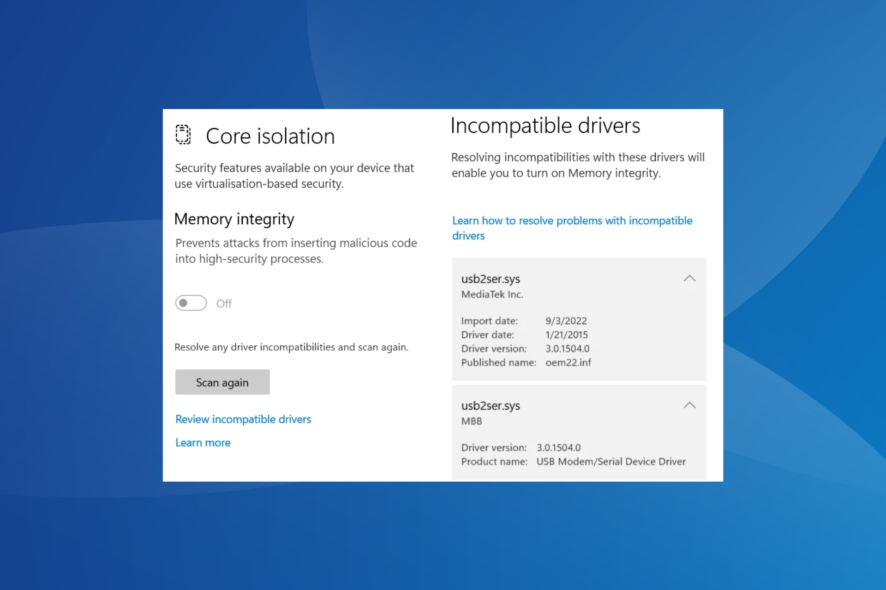
Драйверы передают команды между ОС и аппаратурой, но иногда конфликтуют с защитными функциями Windows. Один из часто встречающихся случаев — отказ включить Memory Integrity (функция Core isolation) из‑за драйвера usb2ser.sys. Эта статья объясняет, что это за файл, почему он вызывает проблему и какие безопасные шаги можно выполнить, чтобы избавиться от ошибки.
Что такое usb2ser.sys?
Файл usb2ser.sys — драйвер, разработанный MediaTek Inc., обычно относящийся к устройствам «USB Modem/Serial Device Driver». Он обеспечивает взаимодействие ОС с USB‑модемами или последовательными адаптерами. При этом Windows Security может пометить его как несовместимый с Memory Integrity (Hypervisor enforced code integrity), и тогда включение этой защиты будет заблокировано.
Кратко о терминах:
- Memory Integrity — функция защиты ядра, использующая гипервизор для контроля целостности кода драйверов и предотвращения загрузки неподписанных или несовместимых модулей.
- usb2ser.sys — файл драйвера для USB‑последовательных/модемных адаптеров.
Почему usb2ser.sys может блокировать Memory Integrity
Основные причины возникновения конфликта:
- Установлен несовместимый драйвер: часто при ручной установке драйвера появляется неверная версия или неподписанный модуль.
- Устаревшая версия драйвера: старые драйверы могут не соответствовать требованиям Integrity Guard в новых версиях Windows.
- Отсутствуют важные файлы драйвера: при неполной установке некоторые компоненты драйвера могут отсутствовать.
- Повреждённые системные файлы: ошибки в образе Windows могут мешать проверке сертификатов и загрузке защищённых компонентов.
Важно: прежде чем удалять или переименовывать драйвер, убедитесь, что к нему не подключено критичное оборудование, которое вы планируете использовать.
Быстрые проверки перед основными шагами
- Перезагрузите ПК и снова попытайтесь включить Memory Integrity.
- Проверьте Центр обновления Windows и установите все доступные обновления.
- Отключите внешние USB‑устройства (возможно конфликт создаёт подключённый адаптер).
Если это не помогло — выполните один из методов ниже.
1. Обновление драйвера (рекомендуемый порядок действий)
- Нажмите Windows + R, введите
devmgmt.mscи нажмите Enter, чтобы открыть Диспетчер устройств.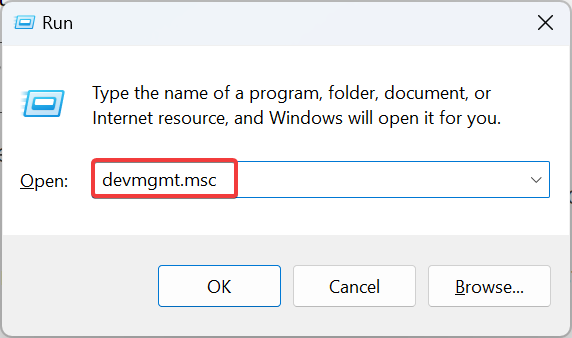
- Разверните разделы и найдите устройство, использующее usb2ser.sys. Щёлкните правой кнопкой → «Обновить драйвер».
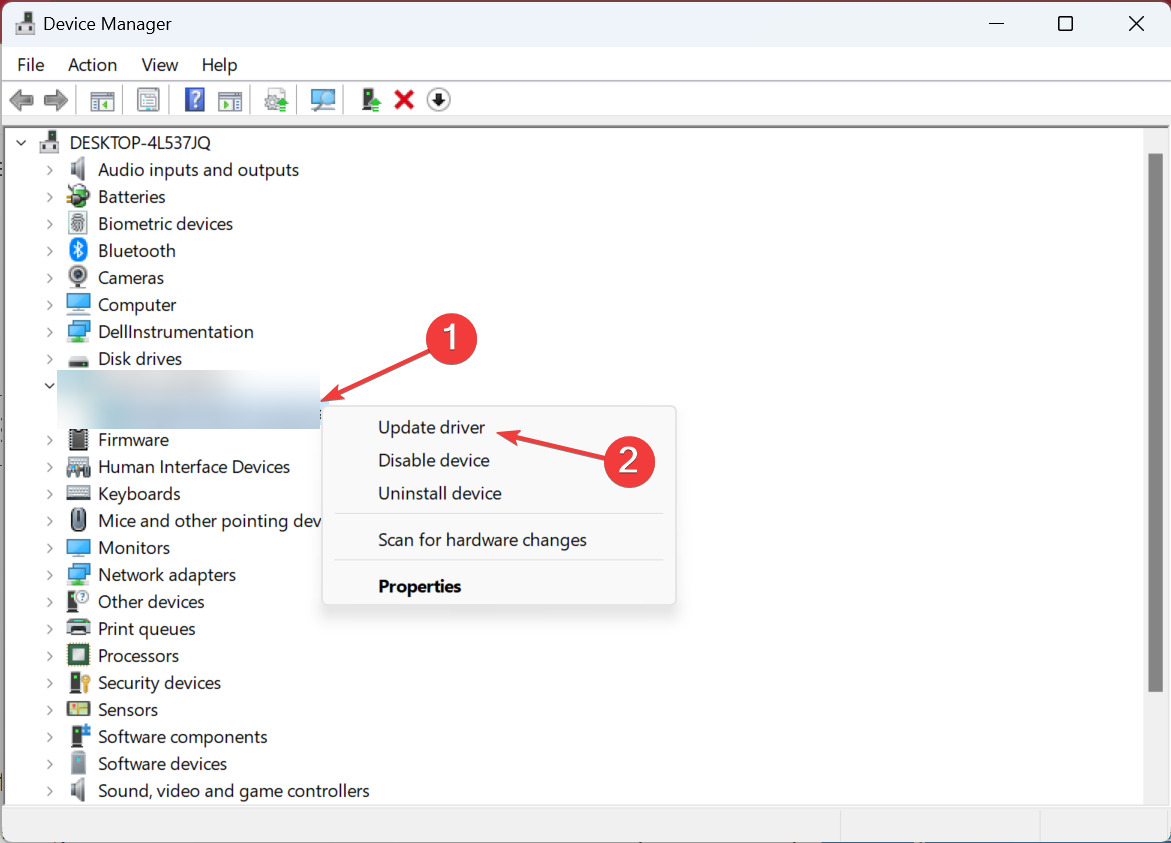
- Выберите «Автоматический поиск драйверов» и дождитесь установки.
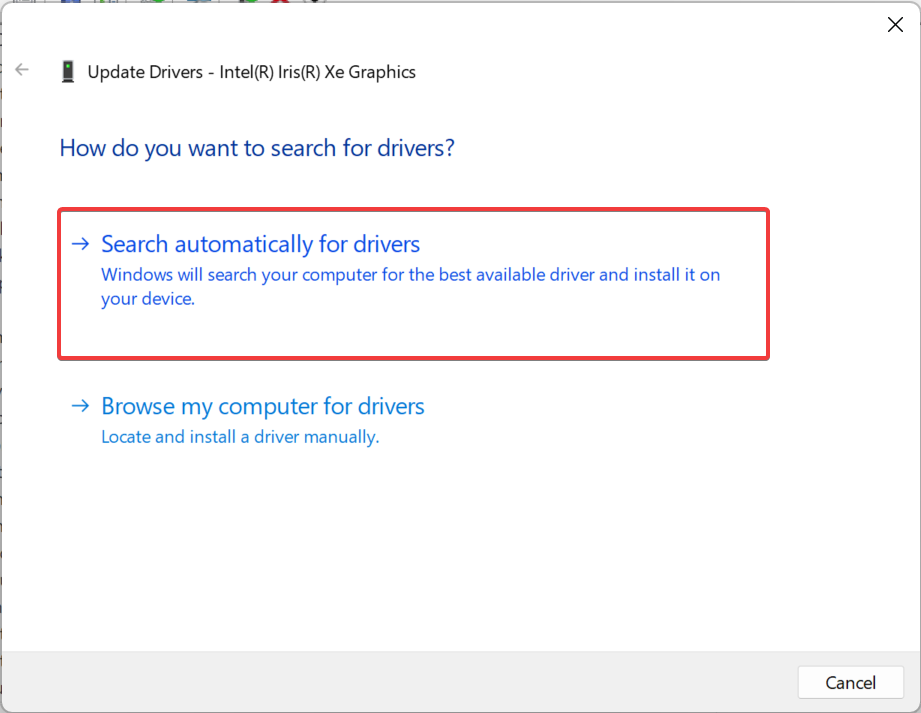
- Перезагрузите компьютер.
Если Windows не находит подходящую версию, загрузите драйвер с сайта производителя устройства (MediaTek или поставщика адаптера) и установите вручную.
Примечание: существуют менеджеры обновлений драйверов сторонних разработчиков, но используйте их только от известных поставщиков.
2. Переименование файла usb2ser.sys (временное решение)
- Откройте Проводник (Windows + E) и перейдите в
C:\Windows\System32. Иногда драйвер находится вC:\Windows\System32\driversили в хранилище драйверовC:\Windows\System32\DriverStore.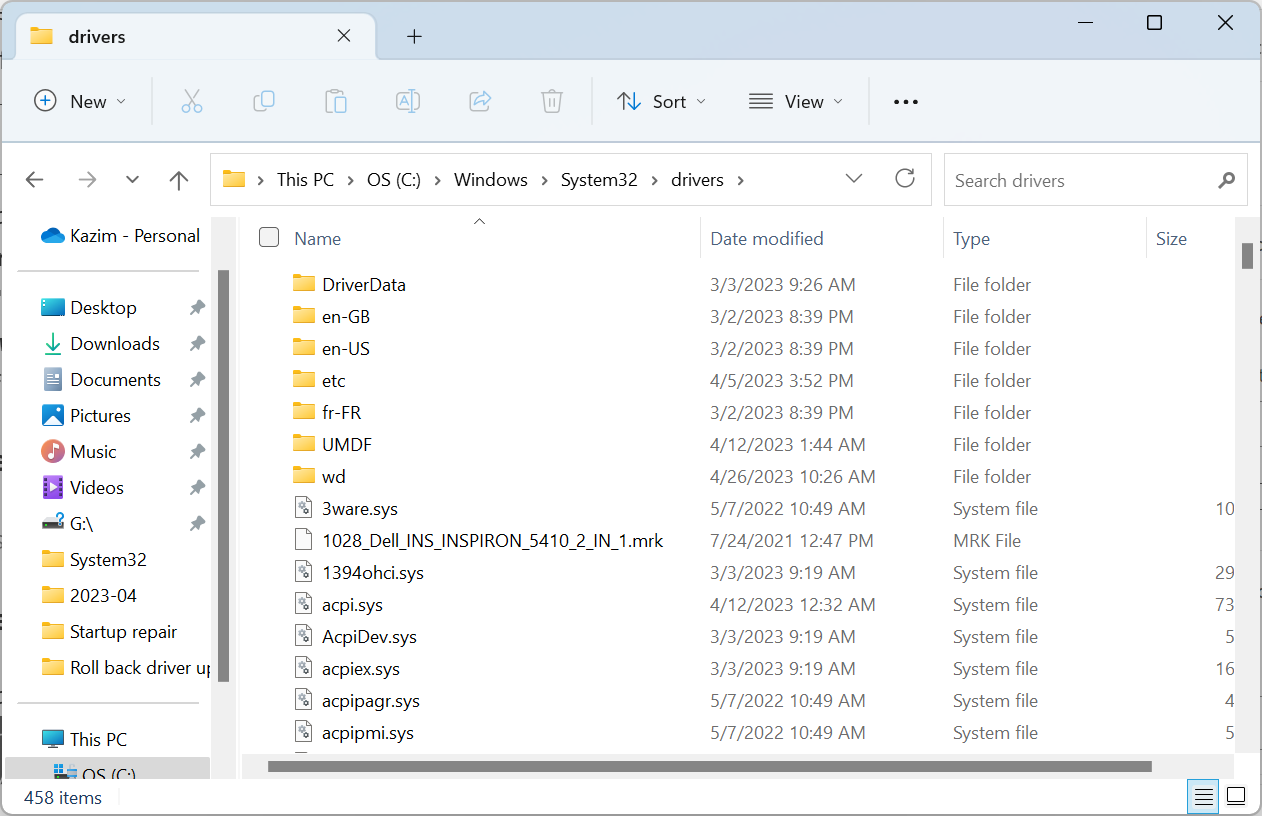
- Найдите usb2ser.sys и переименуйте в usb2serold.sys. Возможно, понадобится взять на себя полные права владельца папки, чтобы изменить имя.
- Перезагрузите компьютер и проверьте возможность включения Memory Integrity.
Этот метод позволяет системе игнорировать проблемный файл, но он не удаляет драйвер из реестра устройств: при подключении устройства Windows может попытаться восстановить файл.
3. Восстановление целостности системных файлов (DISM + SFC)
- Нажмите Windows + R, введите
cmdи нажмите Ctrl + Shift + Enter, чтобы открыть Командную строку от имени администратора.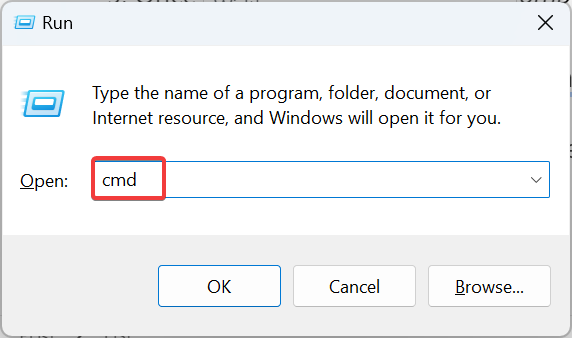
- Подтвердите UAC.
- Выполните по очереди эти команды:
DISM.exe /Online /Cleanup-image /Scanhealth
Dism.exe /Online /Cleanup-Image /CheckHealth
DISM.exe /Online /Cleanup-image /Restorehealth
Dism.exe /Online /Cleanup-Image /startComponentCleanup- Затем запустите SFC:
sfc /scannow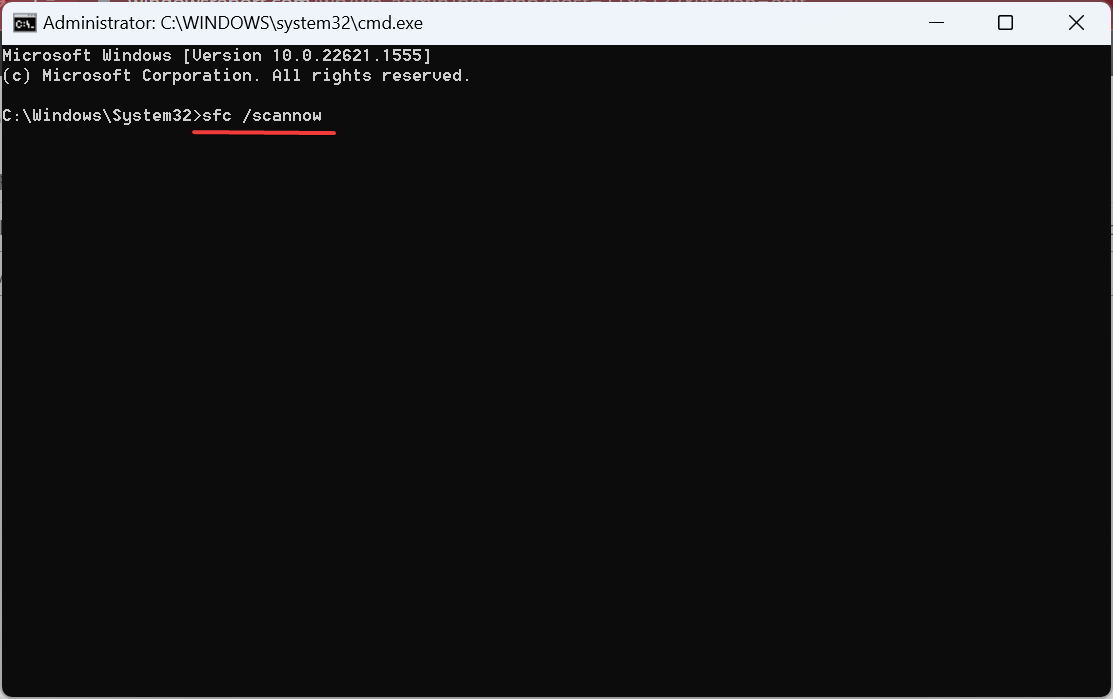
- Перезагрузите ПК и проверьте, можно ли включить Memory Integrity.
Если образ Windows повреждён, DISM и SFC часто восстанавливают отсутствующие или повреждённые компоненты, включая подписи и метаданные драйверов.
4. Полное удаление проблемного драйвера
- Нажмите Windows + X → «Диспетчер устройств».
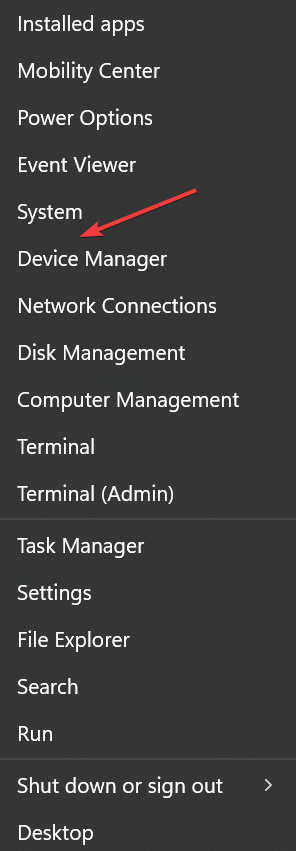
- В меню «Вид» выберите «Устройства по драйверу».
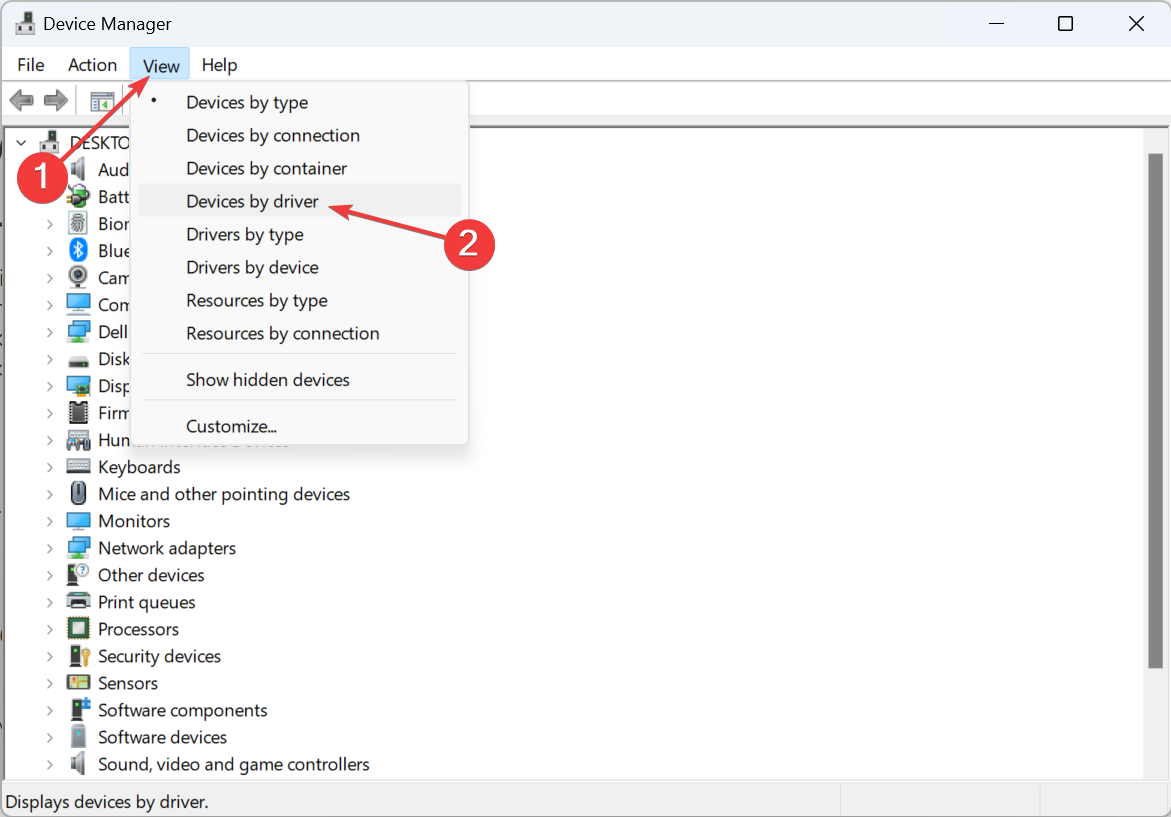
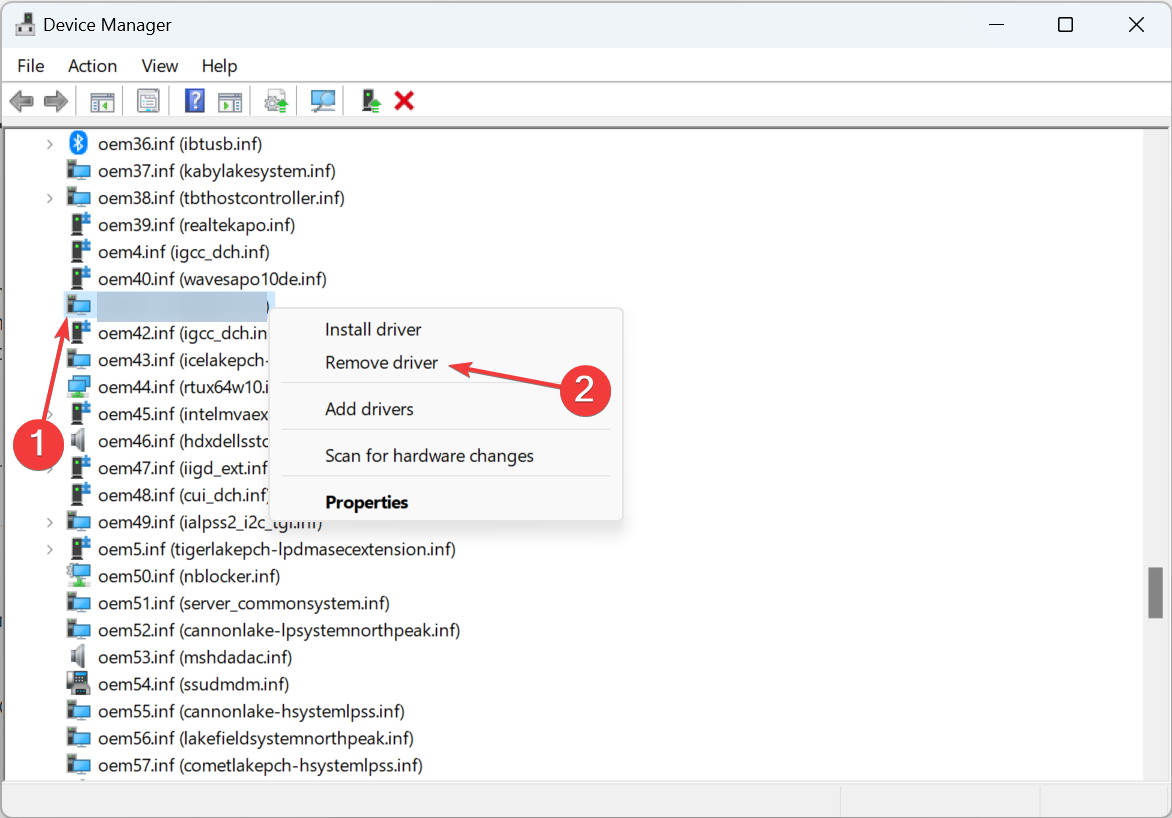
- Найдите запись вида oemXX.inf, соответствующую usb2ser.sys (в примере — oem26.inf), щёлкните правой кнопкой и выберите «Удалить драйвер».
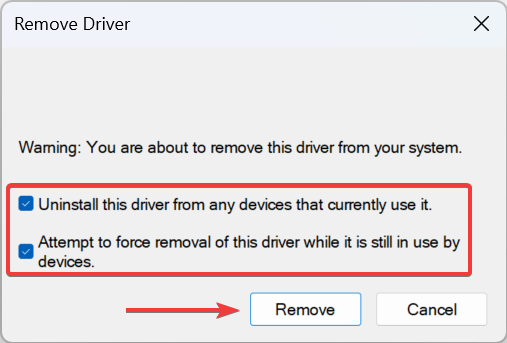
- Отметьте «Удалить этот драйвер с любых устройств, которые его используют» и «Попытаться принудительно удалить драйвер, пока он используется устройствами», затем нажмите «Удалить».
- После удаления откройте Проводник и перейдите в
C:\Windows\System32.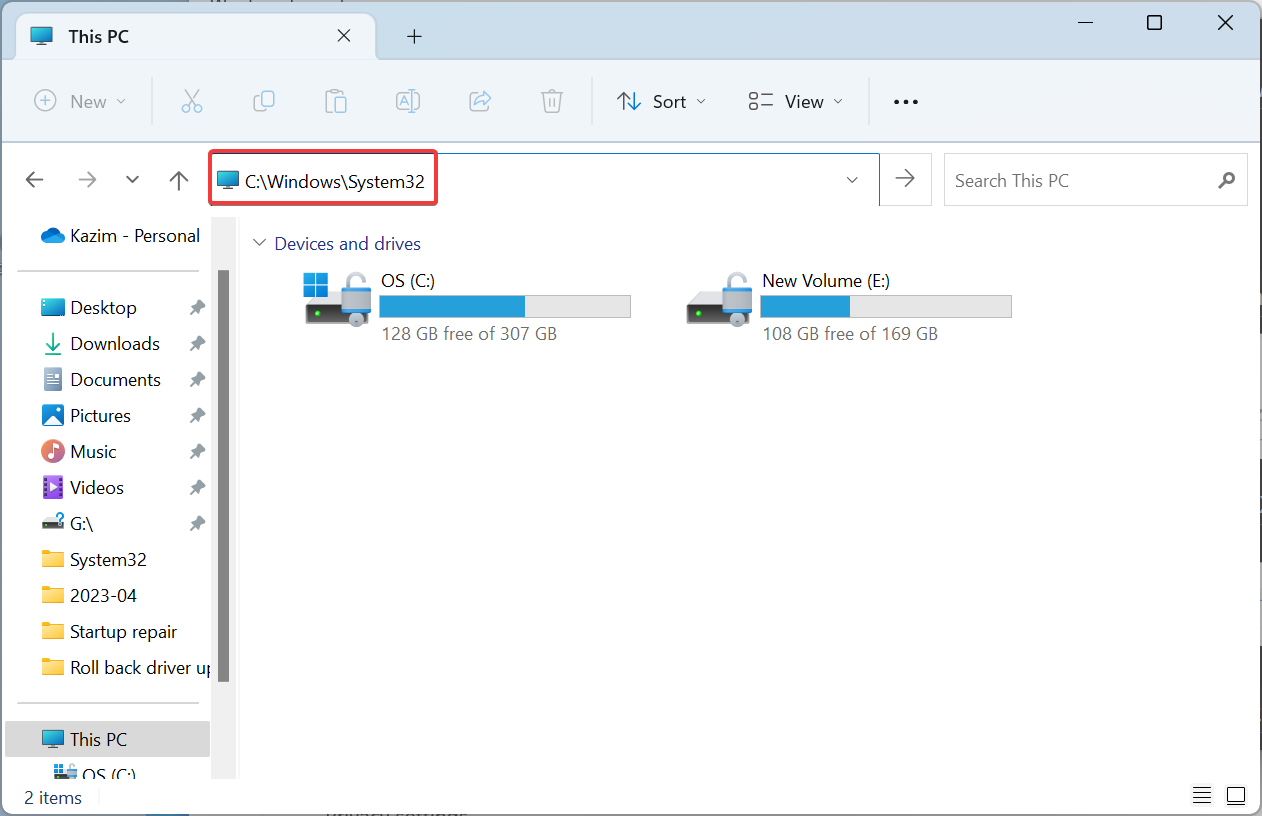
- Удалите usb2ser.sys, если он остался.
- Перезагрузите компьютер.
После удаления Windows может предложить установить драйвер заново при подключении устройства — убедитесь, что новая версия совместима.
5. Правка реестра для принудительного включения HVCI
Внимание: перед изменением реестра создайте точку восстановления системы.
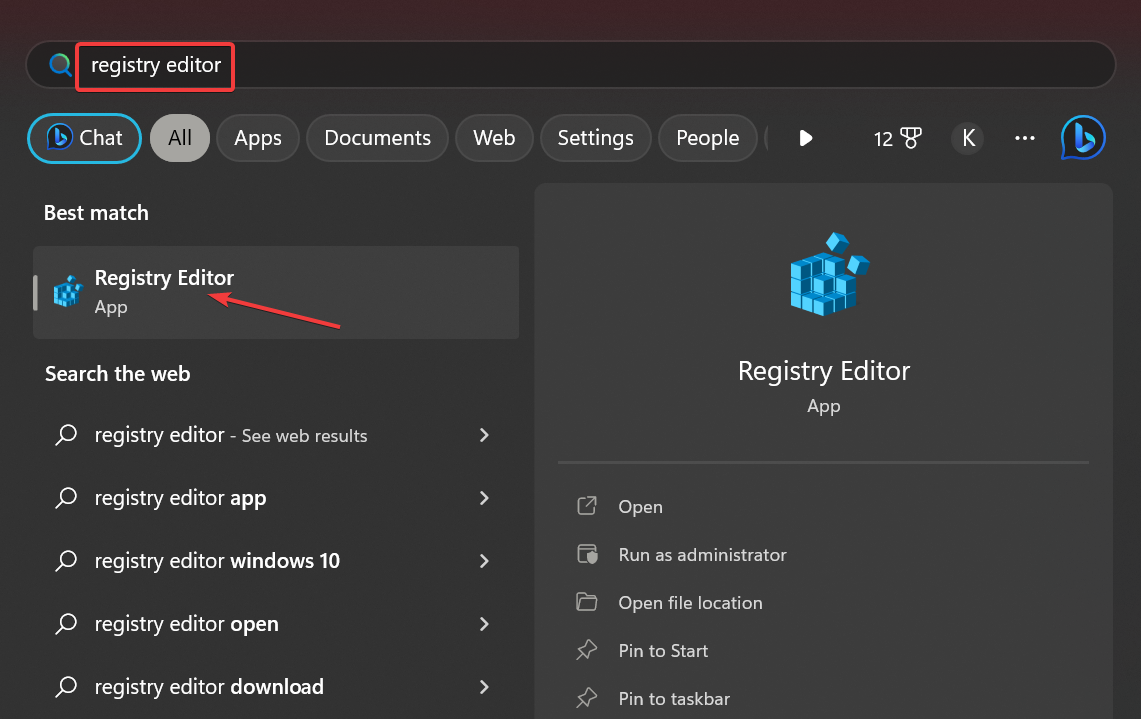
- Откройте Пуск → введите «Редактор реестра» и откройте regedit.
- Подтвердите UAC.
- Перейдите по пути:
Computer\HKEY_LOCAL_MACHINE\SYSTEM\CurrentControlSet\Control\DeviceGuard\Scenarios\HypervisorEnforcedCodeIntegrity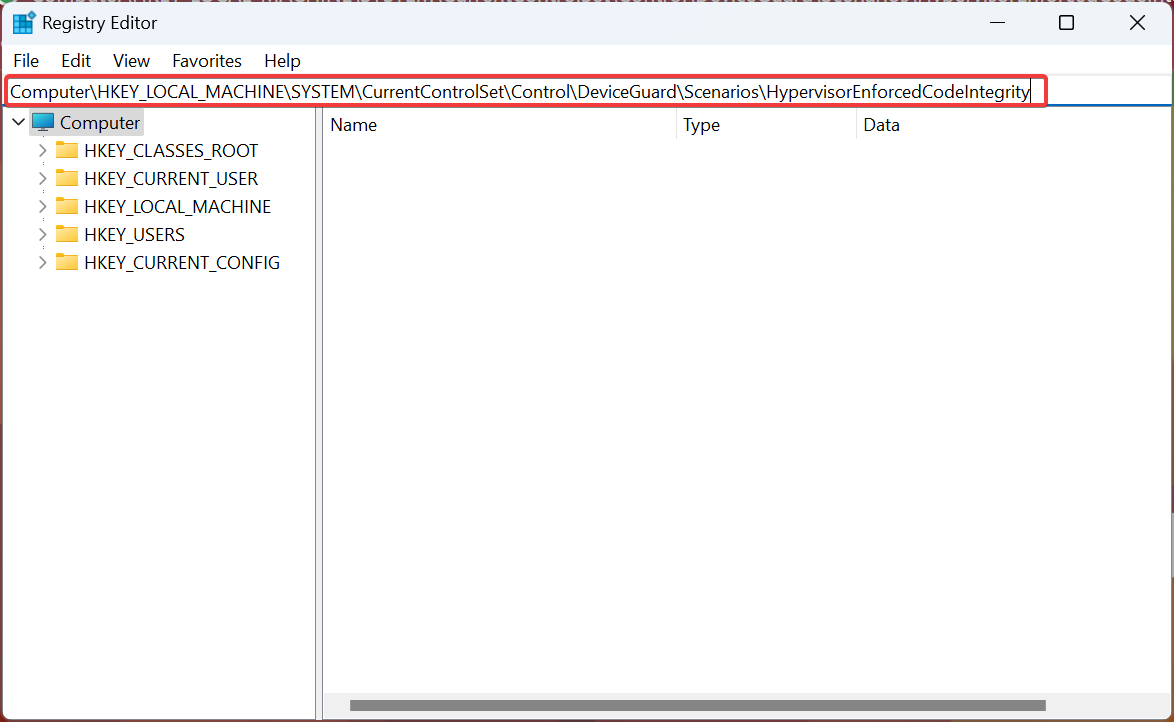
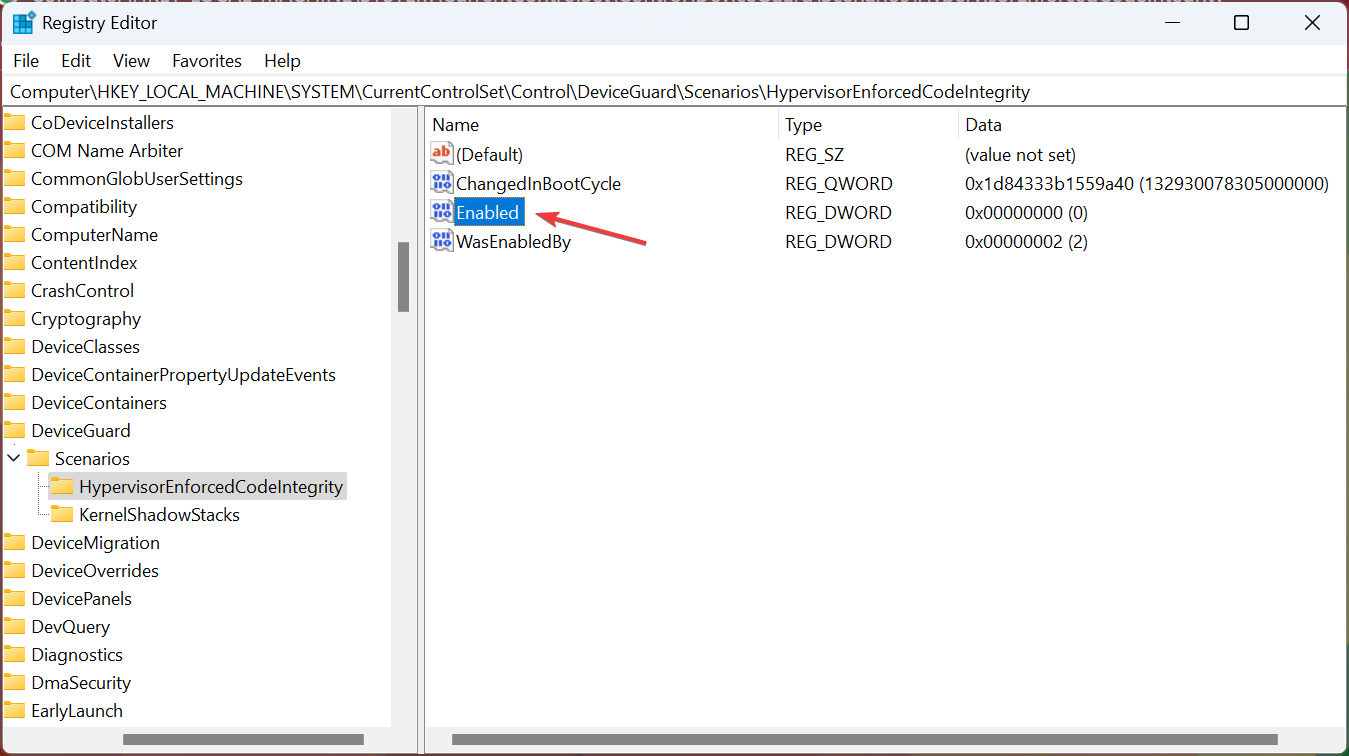
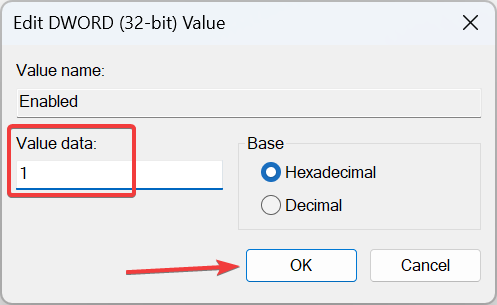
- Дважды щёлкните DWORD с именем Enabled и установите значение 1.
- Перезагрузите компьютер.
Это заставит Windows включить HVCI (Memory Integrity) на уровне реестра, но такой подход применим, только если вы понимаете риски и предварительно проверили совместимость драйверов.
Альтернативные подходы и когда они применимы
- Использование виртуальной машины для тестирования драйвера: полезно, если нужно проверить, мешает ли драйвер только вашей конфигурации.
- Откат к предыдущей версии Windows: крайняя мера, если новый билд ОС ввёл несовместимость и нет обновлённого драйвера.
- Обращение к производителю устройства: возможно, у них есть бета‑версии драйверов с исправлением.
Когда эти методы не помогут — примеры и контрпримеры
Контрпримеры (когда описанные шаги могут не сработать):
- Драйвер подписан, но содержит уязвимость, которую блокирует HVCI — решение только обновлением от производителя.
- Если usb2ser.sys входит в состав встроенного оборудования, не имеющего заменяемого драйвера (редкие промышленные устройства), удаление приведёт к потере функциональности.
В таких случаях единственно безопасный путь — связаться с поставщиком устройства или временно отключить Memory Integrity до появления официального драйвера.
Мини‑методология: пошаговый план диагностики (быстро)
- Перезагрузка и очистка USB‑портов.
- Обновление Windows и драйверов через Диспетчер устройств.
- DISM + SFC для восстановления системных файлов.
- Переименование/удаление usb2ser.sys при отсутствии риска потери функциональности.
- Обращение к производителю и сохранение точки восстановления.
Чек‑лист для ролей (администратор / обычный пользователь)
Администратор:
- Сделать резервную копию системы (точка восстановления).
- Проверить, какие устройства используют usb2ser.sys в «Устройства по драйверу».
- Обновить драйверы и запустить DISM + SFC.
- При необходимости откатить систему.
Обычный пользователь:
- Отключить все лишние USB‑устройства.
- Попробовать обновление через Диспетчер устройств.
- Попросить администратора или техподдержку переименовать/удалить файл.
Сценарий инцидента и откат (runbook)
- Признак: Memory Integrity не включается и в списке несовместимых указан usb2ser.sys.
- Быстрая проверка: перезагрузка, отключение USB‑устройств.
- Если не помогло — создать точку восстановления.
- Попытаться обновить драйвер (Диспетчер устройств).
- Если обновление не помогло — переименовать usb2ser.sys и перезагрузить.
- Если устройство критично и перестало работать — откат через точку восстановления.
- Документировать версию драйвера и обратиться в поддержку производителя.
Тестовые случаи и критерии приёмки
Тесты (после каждой корректировки):
- Попытаться включить Memory Integrity -> ожидаемый результат: включение прошло успешно.
- Подключить устройство, связанное с драйвером -> ожидаемый результат: устройство определилось и работает без ошибок.
- Проверить журнал событий Windows на наличие ошибок драйвера -> ожидаемый результат: отсутствие критических ошибок с usb2ser.sys.
Критерии приёмки:
- Memory Integrity включается без отметок несовместимости.
- Все критичные устройства работают корректно.
- Система загружается без ошибок драйверов.
Возможные риски и как их снизить
Риски:
- Потеря функциональности устройства после удаления драйвера.
- Ошибки при правке реестра и потеря загрузки.
- Неправильная версия драйвера, приводящая к нестабильности.
Снижение рисков:
- Всегда создавать точку восстановления и резервные копии важных данных.
- Убедиться, что у вас имеется копия оригинального usb2ser.sys перед удалением/переименованием.
- Тестировать изменения на неключевой машине (если возможно).
Полезные команды и сниппеты
DISM + SFC (запуски от имени администратора):
DISM.exe /Online /Cleanup-image /Scanhealth
Dism.exe /Online /Cleanup-Image /CheckHealth
DISM.exe /Online /Cleanup-image /Restorehealth
Dism.exe /Online /Cleanup-Image /startComponentCleanup
sfc /scannow
Поиск设备 по драйверу через reg query (продвинутый):
reg query "HKLM\SYSTEM\CurrentControlSet\Enum" /f usb2ser.sys /s(Данная команда помогает найти, какие устройства зарегистрированы с использованием usb2ser.sys.)
Совместимость и советы локализации для разных стран
- Если ваш адаптер приобрели у локального поставщика, проверьте наличие региональной версии драйвера — иногда производители в разных регионах выкладывают разные сборки.
- В корпоративных сетях обновления могут управляться политиками WSUS; свяжитесь с администратором, чтобы получить официальную версию драйвера.
Частые вопросы — краткие ответы
Q: Можно ли просто удалить usb2ser.sys навсегда?
A: Можно, но устройство, зависящее от этого драйвера, перестанет работать. Убедитесь, что его заменит другой, совместимый драйвер.
Q: Насколько безопасно менять реестр?
A: Безопасно при созданной точке восстановления и чётком следовании инструкции. Ошибки в реестре могут привести к проблемам с загрузкой.
Краткое резюме
- Начните с простых шагов: перезагрузка, обновления Windows и драйверов.
- Если не помогает — выполните DISM + SFC для восстановления системных файлов.
- Переименование или удаление usb2ser.sys помогает в большинстве случаев, если устройство не критично.
- Перед изменениями создавайте точку восстановления и сохраняйте оригинальные файлы.
Если после всех шагов проблема осталась, опишите модель вашего устройства, версию Windows и поведение системы — это поможет быстрее найти решение.
Для вопросов или если вы нашли другое рабочее решение, оставьте комментарий ниже.
Полезные ссылки по теме:
- D3dx11_42.dll Not Found: How to Fix it
- Windows 11 Shutdown After Inactivity: 4 Ways to Stop it
- Windows Shuts Down Instead of Restarting: 4 Ways to Fix it
- Error no Ace Condition 804 (0x324): Fix it With 4 Steps

Похожие материалы

Несколько аккаунтов Skype: Multi Skype Launcher

Журнал для работы: повысить продуктивность

Персональные звуки уведомлений на Android

Скачивание шоу Hulu для офлайн‑просмотра

Microsoft Start: персонализированная новостная лента
