
USB Selective Suspend в Windows 11 — как включить и отключить
Важно: функция актуальна для ноутбуков и устройств с батареей. На настольных ПК (без батареи) её наличие и поведение могут отличаться.
Что такое USB Selective Suspend
USB Selective Suspend (селективное приостановление USB) позволяет системе переводить отдельные USB-порты или устройства в низкопотребляющий режим, когда они не используются. Это уменьшает расход батареи и может продлить время автономной работы ноутбука.
Краткое определение: селективное приостановление — механизм по отключению питания отдельных USB-устройств, которые в данный момент неактивны.
Почему это важно:
- Снижает энергопотребление при работе от батареи.
- Помогает уменьшить нагрев и продлить срок службы батареи.
- Может влиять на работу некоторых периферийных устройств (мыши, клавиатуры, внешние диски).
Когда не стоит включать или когда лучше отключить:
- Если у вас часто возникают проблемы с распознаванием USB-устройств (особенно внешних накопителей).
- Если периферия (например, аудиоинтерфейс, USB-микрофон) внезапно теряет связь.
- При диагностике проблем с драйверами или контроллерами USB.
Как включить или отключить USB Selective Suspend
Ниже — два безопасных способа: через параметры питания (GUI) и через реестр Windows.
1) Через параметры питания (Power Options)
- Нажмите Пуск и введите «Панель управления», откройте «Панель управления».
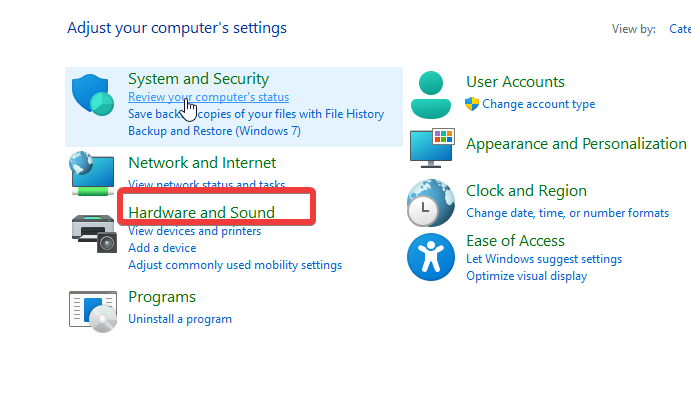
- Перейдите в раздел «Оборудование и звук».
- Выберите «Электропитание» и нажмите на выбранную схему питания.

- Нажмите «Изменить настройки плана».

- Нажмите «Изменить дополнительные параметры питания».
- Разверните пункт «Параметры USB» → «Селективное приостановление USB» и установите нужные значения для «От батареи» и «Подключен».

Подсказка: для максимальной совместимости с внешними устройствами установите значение «Отключено» для тех режимов, в которых устройства теряют связь.
Примечание: изменения вступают в силу немедленно, но для уверенности перезапустите систему.
2) Через Редактор реестра (Registry Editor)
Используйте этот способ, если параметр пропал в интерфейсе или вам нужно массово применить настройку через скрипт.
- Нажмите клавиши Windows + R, введите regedit и нажмите Enter, чтобы открыть Редактор реестра.
- Перейдите по пути
HKEY_LOCAL_MACHINE\SYSTEM\CurrentControlSet\Services\USB.

- В правой панели найдите параметр SelectiveSuspendEnabled или DisableSelectiveSuspend.
- Дважды щёлкните по нужному параметру и установите значение 1 для включения. Для отключения можно установить 0 (или удалить параметр, если вы не уверены — сохраняйте резервную копию реестра перед изменениями).

- Нажмите ОК и закройте редактор. Рекомендуется перезагрузка.
Важная безопасность: неверные изменения в реестре могут привести к нестабильности системы. Сохраните резервную копию ветки реестра перед правкой.
Почему параметр “USB selective suspend” может отсутствовать
Возможные причины:
- Схема электропитания изменена производителем ноутбука (OEM) и скрывает некоторые опции.
- Устаревшие или некорректные драйверы контроллера USB.
- Политики групповой организации (в корпоративных устройствах) ограничивают доступ к настройкам.
- Неполная или повреждённая запись в реестре.
Как проверить быстро:
- Обновите драйверы чипсета и контроллера USB с сайта производителя ноутбука.
- Запустите средство устранения неполадок «Электропитание» в Параметрах → Система → Устранение неполадок.
- Проверьте локальные политики (gpedit.msc) на предмет ограничений, если устройство управляется организацией.
Советы по устранению проблем и диагностика
Контрольный список для устранения неполадок:
- Убедитесь, что ноутбук действительно работает от батареи при тестах (поведение может отличаться при подключенном адаптере).
- Отключите селективное приостановление и проверьте, исчезнет ли проблема с устройствами.
- Обновите драйверы USB и версию BIOS/UEFI.
- Попробуйте подключить проблемное устройство к другому порту или через активный USB-хаб (с внешним питанием).
- Откатитесь к точке восстановления, если настройки стали недоступны после обновления системы.
Краткая команда для проверки состояния USB-устройств (PowerShell):
Get-PnpDevice -PresentOnly | Where-Object { $_.Class -eq 'USB' }Эта командлет покажет подключённые USB-устройства. Для получения детальной информации используйте дополнительные параметры.
Частые ошибки и когда селективное приостановление не помогает
Контрпримеры/когда функция не решит проблему:
- Если причина отключений — аппаратный дефект порта или кабеля (сломанный контакт, микротрещина), селективное приостановление не поможет.
- При несовместимости оборудования с USB-стандартом (например, нестабильные дешёвые хабы) отключение селективного приостановления может лишь частично улучшить ситуацию.
- Если проблема связана с управлением электропитанием на уровне драйверов графики или чипсета, изменение этого параметра может не повлиять.
Альтернативные подходы:
- Использовать активный USB-хаб с внешним питанием.
- Обновить/переустановить драйверы чипсета и контроллера USB.
- Настроить параметры энергопотребления в BIOS/UEFI (иногда там есть опции USB power delivery).
Быстрая методика принятия решения (мини-методология)
- Повторите проблему и зафиксируйте поведение (какое устройство, в каких условиях).
- Отключите селективное приостановление и проверьте результат.
- Если не помогло — смените порт/кабель и обновите драйверы.
- Если проблема остаётся — проверьте аппаратную часть или отдайте в сервис.
Диагностическое дерево (decision flow)
flowchart TD
  A[Проблемы с USB] --> B{Устройство теряет связь периодически?}
  B -- Да --> C[Отключить селективное приостановление]
  C --> D{Проблема исчезла?}
  D -- Да --> E[Оставить отключённым или искать драйвер]
  D -- Нет --> F[Проверить кабель/порт/драйверы]
  B -- Нет --> G[Проверить остальные устройства/нагрузку контроллера]
  F --> H{Аппаратный дефект?}
  H -- Да --> I[Ремонт/замена]
  H -- Нет --> J[Обновить BIOS/драйверы]
Рекомендации по безопасности и приватности
- При изменении реестра создавайте резервную копию ключа.
- Не используйте сомнительные сторонние утилиты для управления энергопотреблением без репутации.
- В корпоративной среде согласуйте изменения с администратором, чтобы избежать конфликтов с политиками безопасности.
Краткая сводка и что делать дальше
Если у вас ноутбук и вы заметили, что USB-устройства теряют связь, сначала временно отключите селективное приостановление через Параметры питания. Если это не помогает — используйте редактор реестра, обновите драйверы, проверьте кабели и порты. В большинстве случаев правильная комбинация настроек питания и обновлённые драйверы решают проблему.
И наконец, если вы не уверены в своих действиях при работе с реестром или BIOS, попросите помощи у специалиста.
Примечание: оставляйте вопросы и описания вашей конфигурации в комментариях — это помогает точнее рекомендовать решение.

Похожие материалы

Несколько аккаунтов Skype: Multi Skype Launcher

Журнал для работы: повысить продуктивность

Персональные звуки уведомлений на Android

Скачивание шоу Hulu для офлайн‑просмотра

Microsoft Start: персонализированная новостная лента
