
Как отличить USB 2.0 от USB 3.0 по цвету и проверить реальную скорость
Быстрые ссылки
USB 2.0 vs. USB 3.0: в чём разница?
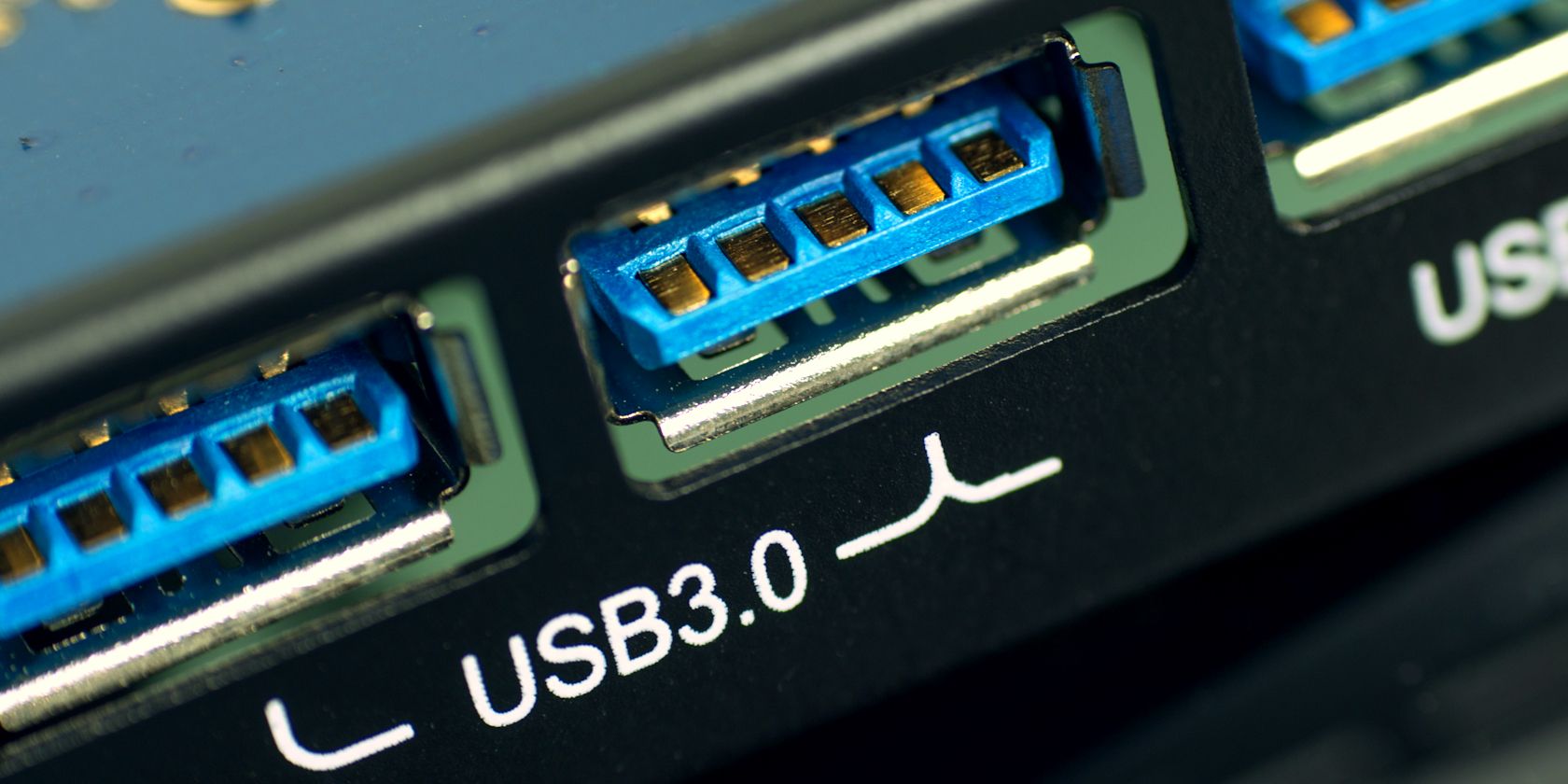
Что означает цвет USB и как его читать
Почему цвет порта не всегда надёжен
Как точно определить: USB 2.0 или USB 3.0
Резюме
- USB 2.0 и USB 3.0 широко используются и имеют разные сценарии: USB 3.0 даёт значительно большую скорость и питание для энергоёмких устройств (например, SSD).
- Разъёмы и вставки часто кодируются цветом, но некоторые производители нарушают конвенции, поэтому цвет не гарантирует характеристики.
- Для точной проверки используйте инструменты: USB Device Tree Viewer в Windows, lsusb и команды с bcdusb в Linux, System Information или system_profiler в macOS, а также тесты пропускной способности.
USB 2.0 vs USB 3.0: в чём разница?
| Параметр | USB 2.0 | USB 3.0 |
|---|---|---|
| Выпущен | апрель 2000 | ноябрь 2008 |
| Скорость передачи данных | До 480 Мбит/с | До 5 Гбит/с |
| Максимальный ток | 500 мА | 900 мА |
| Управление питанием | Менее эффективно | Более эффективно |
| Пропускная способность | Полу-дуплекс (только в одном направлении за раз) | Полный дуплекс (чтение и запись одновременно) |
| Длина кабеля (без хабов) | До 5 м | До 3 м |
USB 2.0 появился как улучшение USB 1.x и стал стандартом для периферии: мыши, клавиатуры, флеш-накопители базового уровня. USB 3.0 ввёл дополнительные линии данных и улучшенное питание, что позволило одновременно читать и записывать данные и питать более требовательные устройства.
Технически USB 3.0 добавляет «сверхскоростные» контакты, размещённые глубже в штекере. Их не всегда видно невооружённым глазом, поэтому визуальная проверка иногда вводит в заблуждение.
Что означает цвет USB и как его читать
Производители обычно придерживаются цветовой маркировки для Type-A портов:
| Цвет | Соответствие | Макс. скорость |
|---|---|---|
| Чёрный или белый | USB 2.0 | 480 Мбит/с |
| Синий | USB 3.0 | 5 Гбит/с |
| Бирюзовый/teal | USB 3.1 Gen 2 | 10 Гбит/с |
| Красный | USB 3.2 / быстрые порты с повышенным питанием | 20 Гбит/с |
Важно: это рекомендация, а не жёсткое правило. Некоторые вендоры окрашивают порты по собственному усмотрению или используют подсветку, не соответствующую спецификации.
Почему цвет порта не всегда надёжен
- Маркетинг и экономия: дешёвый контроллер USB 2.0 может быть установлен в корпус с синей вставкой, чтобы выглядеть современнее.
- Модернизация корпуса/панели: компьютерные корпуса или концентраторы могут иметь цветные вставки, которые не соответствуют электронике на плате.
- Унифицированный дизайн: производители ноутбуков могут выделять порты цветом для акцента (питание, быстрая зарядка) без привязки к версии USB.
Следствие: опираясь только на цвет, можно получить ошибочное представление о реальной скорости передачи и мощности.
Как точно определить: USB 2.0 или USB 3.0
Ниже — практическая методика по ОС. Перед началом диагностики закройте лишние приложения, отключите ненужные периферийные устройства и используйте качественный кабель.
Windows
- Скачайте утилиту USB Device Tree Viewer (не подключайте проверяемое устройство до запуска приложения).
- Распакуйте и запустите программу — она отобразит текущие USB-подключения.
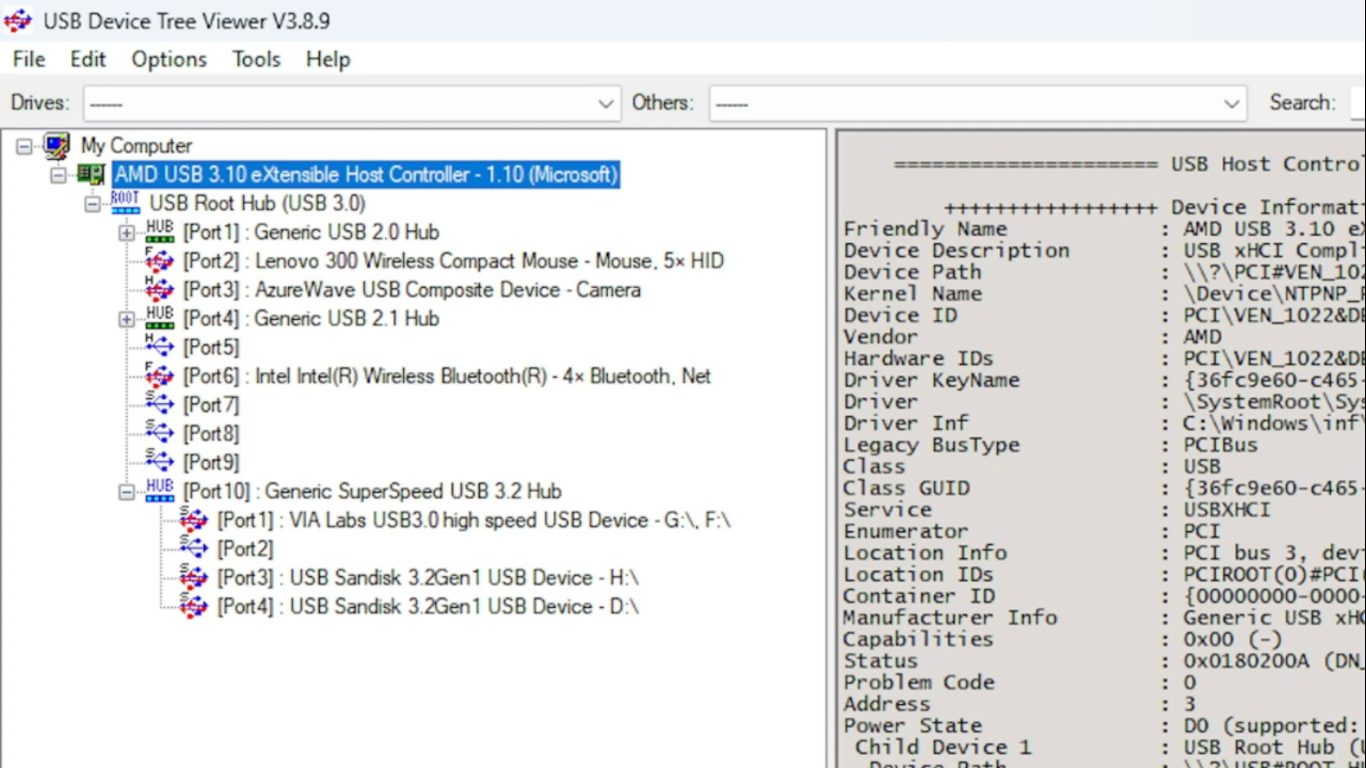
- Подключите устройство — в дереве появится новый узел.
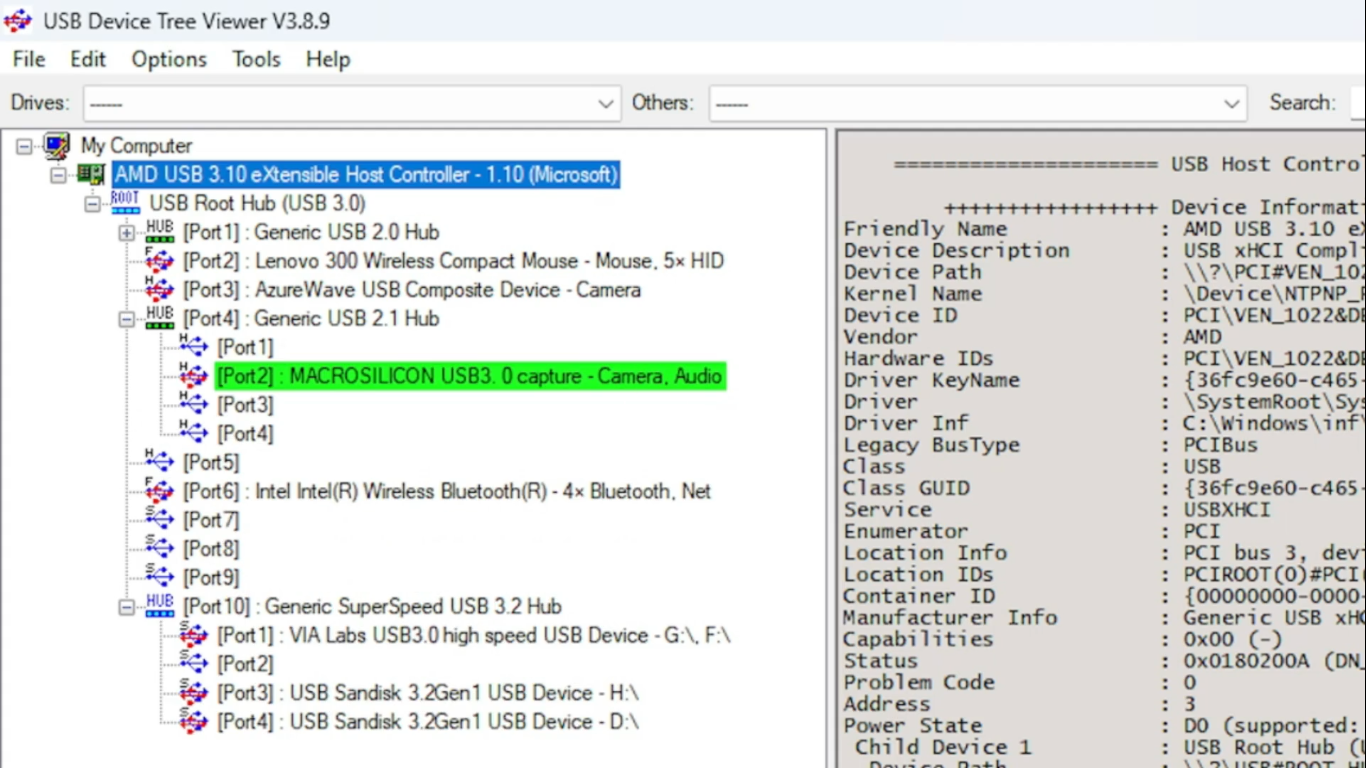
- В правой панели будут подробные свойства: версия USB (USB Version), запрашиваемый ток (Demanded Current) и другие параметры.
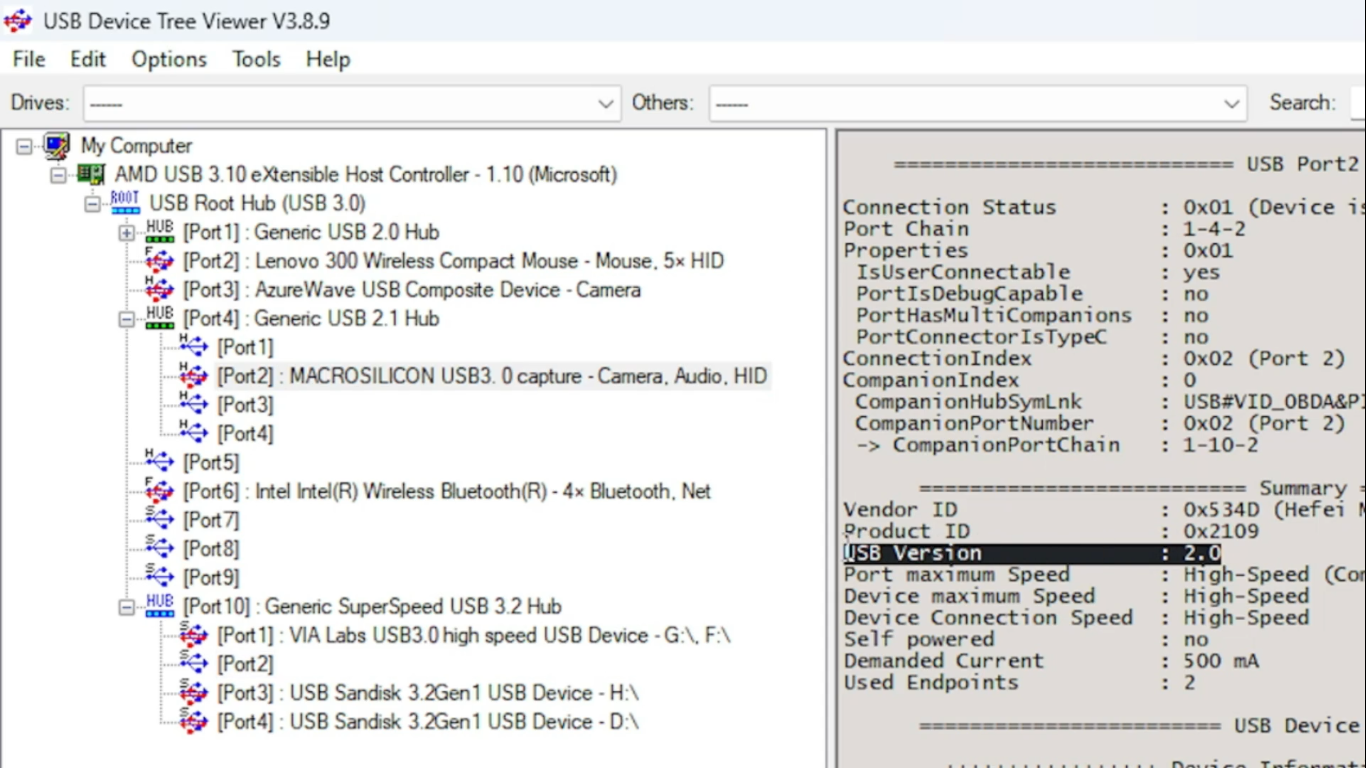
Если в полях указана версия 2.0 — устройство работает как USB 2.0, даже если корпус или вставка синяя.
Дополнительно: для измерения реальной скорости копирования используйте бенчмарки (например, CrystalDiskMark для накопителей) или утилиты копирования с замером времени.
Linux
На Linux базовый инструмент — lsusb. Делайте сравнение до и после подключения.
- Откройте терминал. Выполните:
lsusb
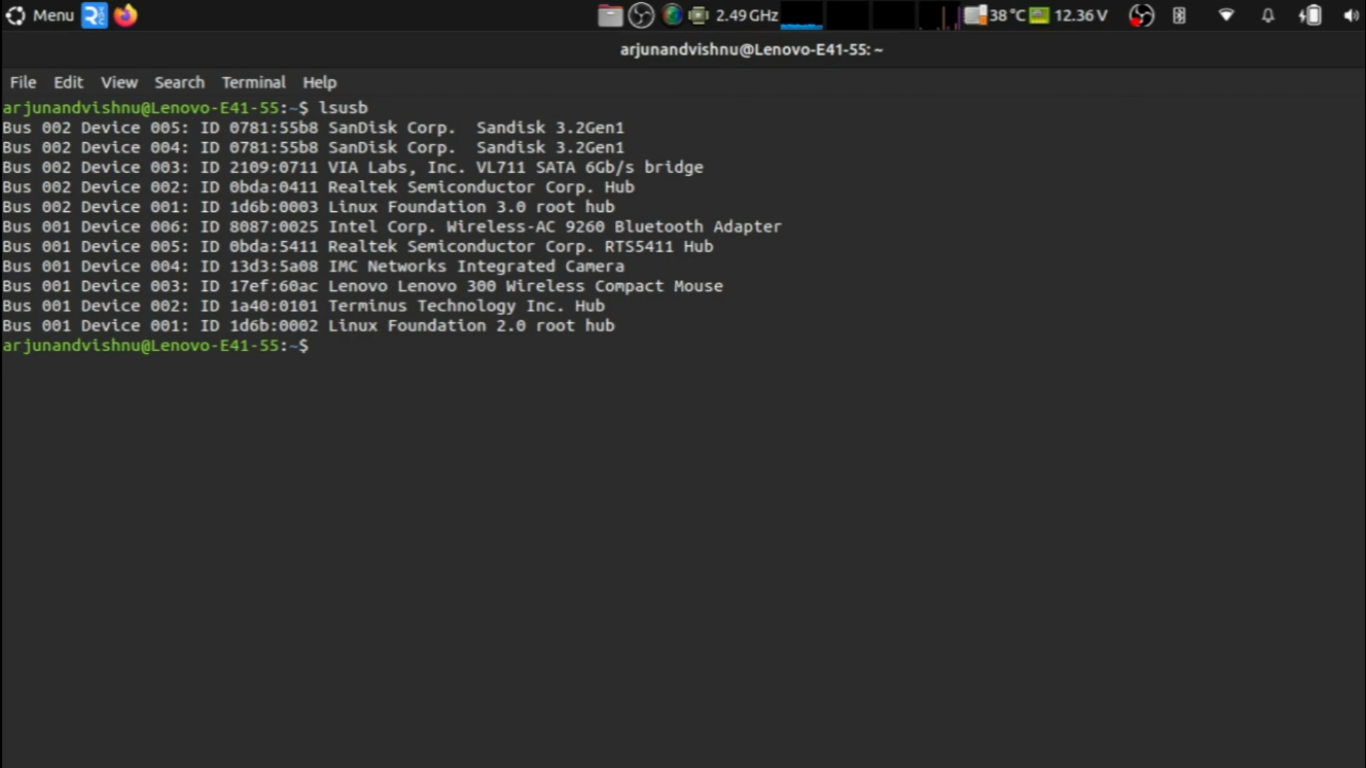
- Подключите устройство и повторите
lsusb— ищите добавившийся узел.
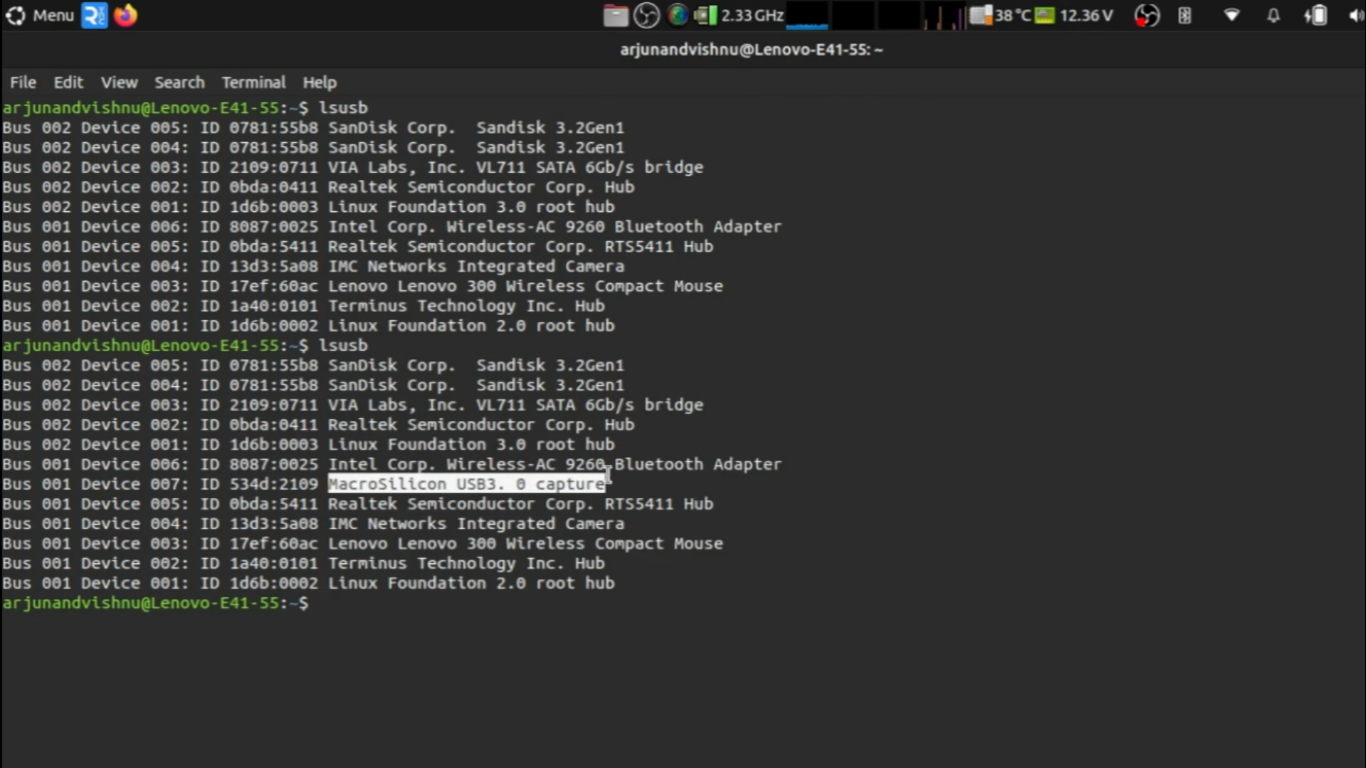
- Для глубокой диагносики выполните:
sudo lsusb -v | grep -iE "Bus|^Device|bcdUSB"
или точечный вывод для конкретного устройства:
sudo lsusb -s
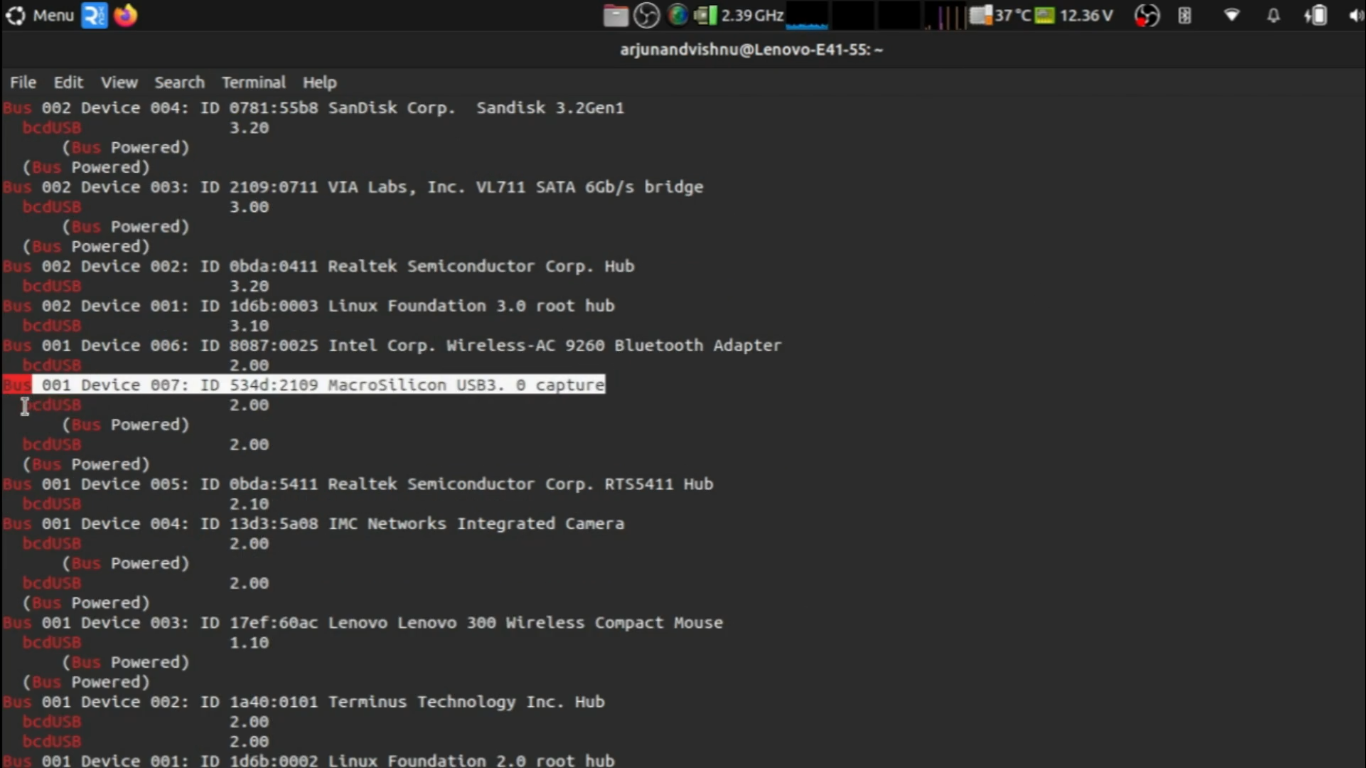
Поле bcdUSB покажет версию протокола (например, 2.00, 3.00 и т.д.).
macOS
- Откройте «Об этом Mac» → «Отчёт о системе» → раздел USB. Там будет дерево устройств с указанием скорости (High Speed, SuperSpeed).
- В терминале можно выполнить:
system_profiler SPUSBDataType
или
system_profiler SPUSBDataType | grep -i "Speed\|Product ID\|Vendor ID" -B 3 -A 3
Если устройство отображается как SuperSpeed — это USB 3.x. Если High Speed — это USB 2.0.
Универсальные тесты скорости
Для окончательной проверки полезно измерить пропускную способность:
- На Windows: CrystalDiskMark, ATTO Disk Benchmark.
- На Linux/macOS: команда dd для последовательного чтения/записи (внимание: используйте правильный путь устройства):
dd if=/dev/zero of=/mnt/usb/testfile bs=1M count=1024 oflag=direct
sync
Результат даст практическую скорость записи; разделите полученные мегабайты/секунду на 0.125, чтобы получить мегабиты/секунду, если нужно сравнивать с теоретическими скоростями.
Замечание: эффективность будет зависеть от типа носителя (флеш, SSD, HDD), файловой системы, блоков записи и кеширования.
Минитерапия при медленной работe USB: последовательная методика
- Проверьте цвет и маркировку — быстрый индикатор.
- Попробуйте другой кабель, лучше сертифицированный для USB 3.x.
- Подключите устройство в известный порт USB 3.x (обычно синий/с обозначением SS).
- Проверьте в системе версию порта/устройства (см. разделы выше).
- Обновите драйверы/прошивку контроллера и ОС.
- Выполните тест скорости и сравните с теоретической.
- Если устройство всё ещё медленное — протестируйте на другом компьютере.
- До истечения срока возврата проверьте возможность обмена/возврата у продавца.
Чек-листы по ролям
IT-администратор — быстрый чек-лист:
- Убедиться, что на ПК установлены последние драйверы контроллера USB и чипсета.
- Проверить логи событий Windows (Event Viewer) на ошибки USB.
- Протестировать устройство на разных хост-контроллерах и портах.
- Для критичных рабочих мест предусмотреть резервные флешки/SSD и порт-замеры.
Домашний пользователь — что проверить:
- Кабель: использовать оригинальный/сертифицированный.
- Порт: перетащить на синий/отмеченный SS порт.
- Программная диагностика: USB Device Tree Viewer в Windows, system_profiler в macOS.
- Тест скорости: скопировать файл большого размера и замерить время.
Продавец/магазин:
- Проверять товары на соответствие спецификации перед выкладкой.
- Маркировать устройства корректно, чтобы снизить количество возвратов.
Частые ошибки и когда подход не работает
- Ошибка: Ориентирование только на цвет корпуса. Иногда корпус и внутренняя плата не соответствуют друг другу.
- Ошибка: Оценка по внешнему виду штекера. На Type-C физически нельзя отличить версии без просмотра контроллера и спецификации.
- Случай, когда это не поможет: если контроллер USB 3.x ограничен прошивкой или B-режимом, визуальная проверка мало что даст.
Маленькая таблица принятия решений (Decision tree)
graph TD
  A[Устройство медленное или нужно проверить версию] --> B{Порт отмечен как SuperSpeed 'SS' / синий?}
  B -- Да --> C[Подключите устройство и проверьте в ОС версию]
  B -- Нет --> D[Попробуйте другой порт или кабель, затем проверьте в ОС]
  C --> E{Показывает 3.x?}
  E -- Да --> F[Проверьте драйверы и проведите тест скорости]
  E -- Нет --> G[Устройство/кабель работают как 2.0 — замените или верните]
  D --> C
Факты и ориентиры
- USB 2.0: 480 Мбит/с, до 500 мА.
- USB 3.0 (SuperSpeed): 5 Гбит/с, до 900 мА.
- USB 3.1 Gen 2: 10 Гбит/с.
- Типичные кабели и длины влияют на устойчивую скорость: длинные дешёвые кабели снижают пропускную способность.
Глоссарий — однострочные определения
- Host-контроллер: Чип на материнской плате, управляющий USB-портами.
- SuperSpeed: Маркировка для USB 3.x, указывающая на высокую скорость передачи.
- bcdUSB: Поле в описании устройства USB, показывающее версию протокола.
Что делать при обнаружении подделки или несоответствия
- Сохраните доказательства: скриншоты системной информации, вывод lsusb / USB Device Tree Viewer, результаты бенчмарка.
- Свяжитесь с продавцом до истечения срока возврата: приложите полученные логи и результаты.
- Если возврат невозможен, рассмотрите обмен кабеля/портов или приобретение внешнего USB-хаба/контроллера с гарантированными спецификациями.
Итог
Цвет разъёма — полезный быстрый индикатор, но не надёжный источник истины. Для гарантированной идентификации версии и оценки реальной производительности используйте системные инструменты и измерения пропускной способности. При возникновении несоответствий действуйте по чек-листу: кабель → порт → драйверы → тесты → замена или возврат.
Важное: перед покупкой или до истечения срока возврата проведите простую проверку — это экономит время и деньги.

Похожие материалы

Несколько аккаунтов Skype: Multi Skype Launcher

Журнал для работы: повысить продуктивность

Персональные звуки уведомлений на Android

Скачивание шоу Hulu для офлайн‑просмотра

Microsoft Start: персонализированная новостная лента
