
Как исправить ошибку Unrecognized database format MDB в Microsoft Access
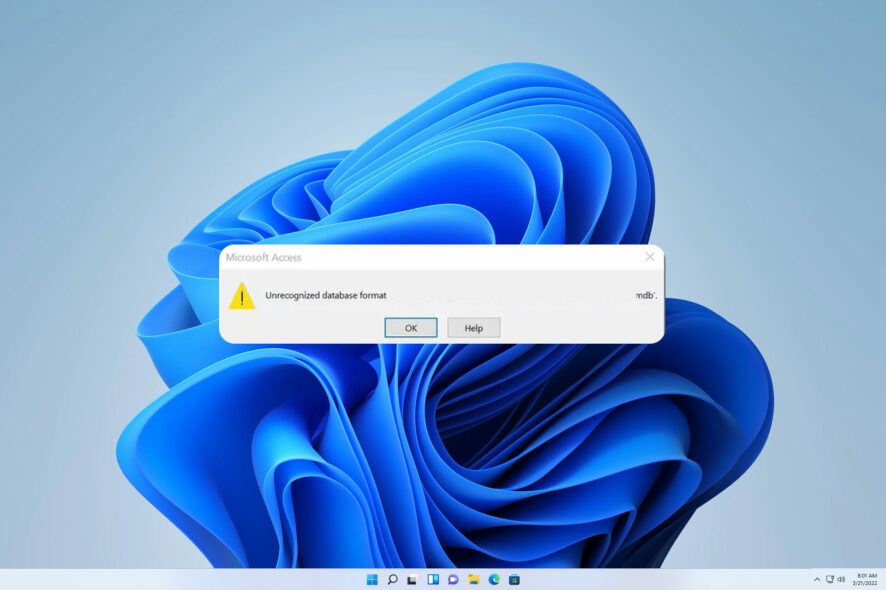
Эта ошибка — одна из распространённых при работе с Microsoft Access. В статье подробно разберём причины, быстрые проверки и пошаговые способы восстановления базы данных MDB, а также варианты, которые стоит попробовать, если базовые методы не помогли.
Почему возникает ошибка Unrecognized database format MDB
Коротко о причинах:
- Повреждение файла базы данных (наиболее частая причина). Повреждение может возникнуть при внезапном завершении работы Access, сбое диска или неправильной синхронизации в сетевых хранилищах.
- Поля или имена столбцов с длиной более 32 символов. Access накладывает ограничения на имена полей и некоторые типы данных.
- Неподдерживаемый формат MDB. Старые версии MDB могут не корректно открываться в новых версиях Access без конвертации.
- Недавние обновления Windows или Office, которые изменили коннекторы/движки базы данных.
Важно: прежде чем выполнять какие‑либо правки, сделайте копию файла MDB на другой носитель.
Какие приложения открывают MDB
MDB — родной формат Microsoft Access. Лучший и наиболее совместимый способ открыть файл — Microsoft Access. Альтернативы:
- LibreOffice Base — может импортировать некоторые таблицы и запросы.
- Специализированные просмотрщики/редакторы MDB (MDB Viewer, Stellar Repair etc.).
- Импорт таблиц в Excel или в СУБД типа SQL Server / MySQL через коннекторы.
Если планируете попробовать LibreOffice, сначала сохраните копию MDB и проверьте совместимость на тестовой копии.
Первые проверки перед лечением
- Создайте резервную копию файла MDB.
- Убедитесь, что длина имён полей и названий столбцов не превышает 30–32 символов.
- Попробуйте открыть файл на другой машине с той же версией Access.
- Если файл хранился в сетевой папке, скопируйте локально и попробуйте открыть локальную копию.
1. Автоматическое восстановление: Compact and Repair
- Запустите Access.
- Перейдите в Database Tools и выберите “Compact and Repair Database”.

- Укажите проблемный файл MDB.
- Нажмите Compact и дождитесь завершения.
Если процесс прошёл успешно, проверьте целостность данных и выполните выборочные запросы. Иногда наконечные объекты остаются повреждёнными — в этом случае экспортируйте таблицы в новую базу.
2. Откат недавних обновлений Windows
Иногда обновление меняет поведение драйверов/движков. Чтобы проверить это:
- Нажмите клавиши Windows + I, чтобы открыть “Параметры”.
- Перейдите в “Windows Update” → “Просмотр журнала обновлений”.

- Выберите “Удалить обновления”.
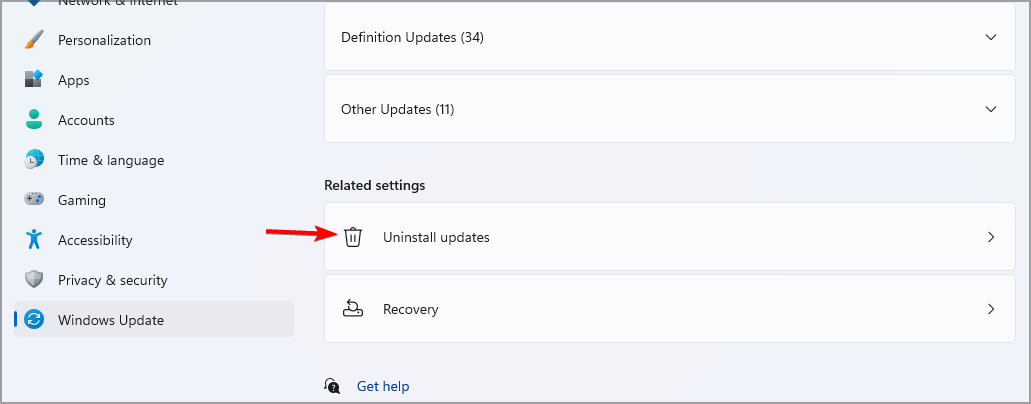
- Найдите последнее обновление, установленное перед появлением ошибки, и удалите его. Перезагрузите систему и проверьте Access.
3. Импорт данных в новую базу Access
Если «Compact and Repair» не помогает, попробуйте создать новую пустую базу .accdb и импортировать в неё объекты (таблицы, запросы, формы):
- Создайте новую базу в Access (желательно .accdb современной версии).
- Используйте “External Data” → “Access” → импорт таблиц и объектов из старой MDB.
- Импортируйте таблицы без индексов/ключей сначала, затем восстановите ограничения.
Этот метод часто работает, когда внутренние структуры MDB частично повреждены.
4. Конвертация MDB в ACCDB через Access 2010 или новее
Иногда файл просто в старом формате. Откройте MDB в Access 2010/2016 и выполните сохранение как “Convert database” в .accdb. Перед конвертацией сделайте копию.
5. Использование сторонних инструментов восстановления
Если встроенные средства не помогли, можно попробовать проверенные утилиты восстановления MDB:
- Специализированные инструменты (например, Stellar Repair for Access, Kernel for Access Repair). Они платные, но часто восстанавливают данные.
- Бесплатные просмотрщики MDB для экспорта таблиц поштучно.
Важно: перед использованием стороннего ПО проверьте отзывы и репутацию производителя. Не загружайте исполняемые файлы с непроверенных сайтов.
Когда эти методы не работают: альтернативы и варианты обхода
- Экспорт доступных таблиц через ODBC в другую СУБД (SQL Server, MySQL). Иногда драйверы читают части таблиц, которых не видит сам Access.
- Попытка открыть файл на старой машине с той версией Access, которая создавала MDB.
- Обращение к резервным копиям: поиск автоматических резервных копий (*.bak) или копий в системах бэкапа.
Мини‑методика восстановления (шаги для тех, кто ведёт базу в продакшне)
- Немедленно сделать копию файла MDB на отдельный носитель.
- Проверить журнал изменений/бэкапов и зафиксировать время появления ошибки.
- Попробовать «Compact and Repair» на копии.
- Если не помогло — импортировать таблицы в новую .accdb.
- Если и это не помогает — использовать платный инструмент восстановления на тестовой копии.
- После успешного восстановления — внедрить регулярное резервное копирование и мониторинг целостности.
Критерии приёмки
- Все таблицы успешно открываются и данные целы.
- Выполняются ключевые запросы и отчёты без ошибок.
- Приложение/пользователи подтвердили корректность данных.
План отката и меры предосторожности
- Храните исходный MDB неизменным до подтверждения успешного восстановления.
- Записывайте все действия по восстановлению и результаты тестов.
- Если меняете формат на .accdb — убедитесь, что все интеграции совместимы.
Быстрые советы и проверки (чек‑лист)
- Создана резервная копия MDB.
- Проверена длина имён полей (≤32 символов).
- Файл открыт локально (не по сети).
- Попробован “Compact and Repair”.
- Попытка импорта в чистую .accdb.
- Проверены недавние обновления Windows/Office.
- При необходимости — использовано проверенное ПО восстановления.
Когда не стоит терять время
- Если в бэкапах есть свежая копия — восстановите её и сравните с повреждённой.
- Если файл сильно повреждён и данные критичны — лучше обратиться к специалисту по восстановлению данных.
Глоссарий (одно предложение на термин)
- MDB — формат базы данных Microsoft Access до версии .accdb.
- ACCDB — более новый формат базы данных Access с расширёнными возможностями.
- Compact and Repair — встроенный инструмент Access для дефрагментации и восстановления структуры базы.
- ODBC — протокол для подключения и обмена данными между приложениями и СУБД.
Итог
Ошибка “Unrecognized database format MDB” обычно указывает на повреждение файла или несовместимость формата. Всегда начинайте с резервной копии, затем пробуйте “Compact and Repair”, импорт в новую базу и, при необходимости, конвертацию в .accdb. Если стандартные методы не помогают — используйте проверенные сторонние инструменты восстановления или откатите недавние обновления Windows. После восстановления внедрите регулярное резервное копирование и проверку целостности.
Если вы нашли другой способ решения этой ошибки — напишите в комментариях: это поможет другим пользователям.

Похожие материалы

Несколько аккаунтов Skype: Multi Skype Launcher

Журнал для работы: повысить продуктивность

Персональные звуки уведомлений на Android

Скачивание шоу Hulu для офлайн‑просмотра

Microsoft Start: персонализированная новостная лента
