
UnrealCEFSubProcess — высокое использование CPU и способы решения
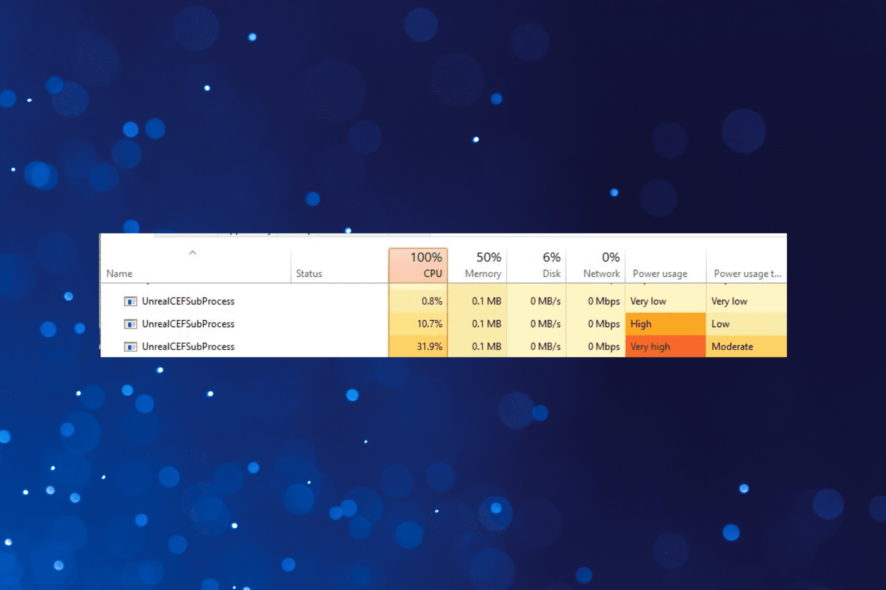
Важно: перед любыми изменениями убедитесь, что файл процесса находится в папке установки Valorant и подписан издателем «Riot Games». Если сомневаетесь — сначала сделайте проверку антивирусом.
Что такое UnrealCEFSubProcess?
UnrealCEFSubProcess — это легитимный подпроцесс движка Chromium Embedded Framework (CEF), используемый лаунчером Riot и игрой Valorant для отображения веб-контента внутри приложения (интерфейс магазина, платежные окна, веб-виджеты). Часто в Диспетчере задач вы увидите несколько экземпляров этого процесса — это нормально, если они находятся в каталоге установки игры.
Краткое определение: процесс, который отображает встроенные веб-страницы в игре.
Почему он может занимать много CPU:
- Конфликт с третьим ПО безопасности (антивирус/защитные модули).
- Процесс действительно активен — вы находитесь в магазине или в окне с динамическим веб-контентом.
- Несколько экземпляров процесса одновременно потребляют ресурсы.
Как определить, что причина в UnrealCEFSubProcess
- Откройте Диспетчер задач (Ctrl+Shift+Esc) и найдите UnrealCEFSubProcess в списке процессов.
- Правой кнопкой — Открыть расположение файла. Если путь начинается с каталога установки Valorant, вероятность, что это легитимный файл, высока.
- Просканируйте файл антивирусом и проверьте цифровую подпись — издатель должен быть Riot Games.
Быстрые шаги перед сложными исправлениями
- Перезапустите компьютер.
- Закройте Valorant и откройте его заново; если вы были в магазине — выйдите из магазина и проверьте использование CPU.
- Временно отключите оверлеи (Discord, NVIDIA, Steam overlay) — они тоже могут взаимодействовать с CEF.
Основные исправления
1. Добавить UnrealCEFSubProcess в исключения антивируса
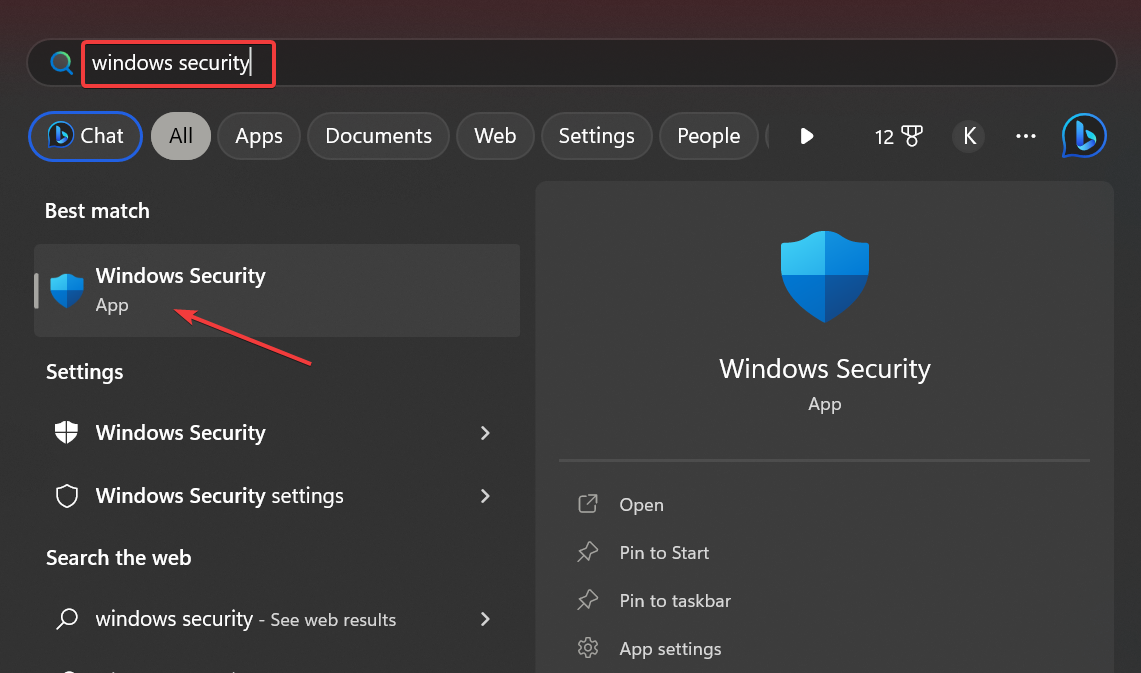
- Нажмите Windows + S, введите «Защитник Windows» и откройте приложение безопасности Windows.
- Перейдите в раздел «Защита от вирусов и угроз».
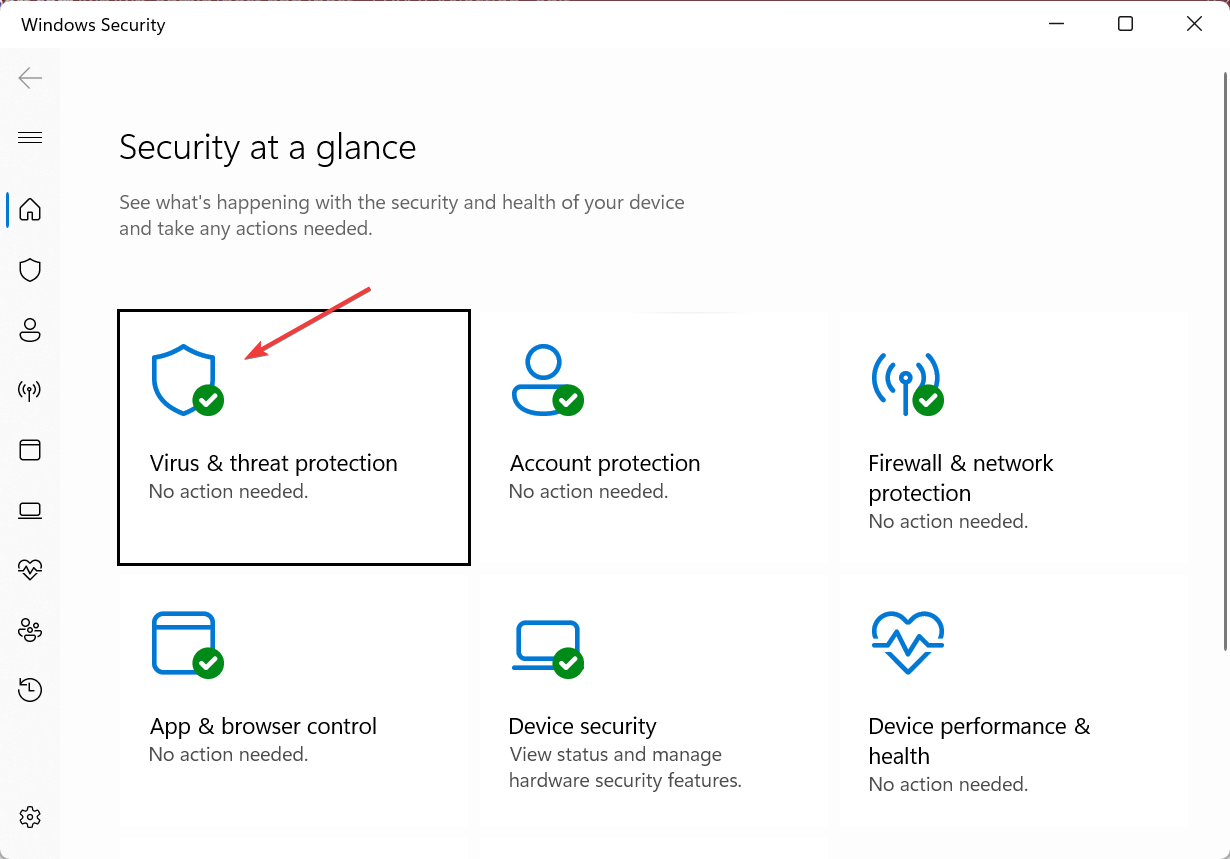
- Нажмите «Параметры защиты от вирусов и угроз».
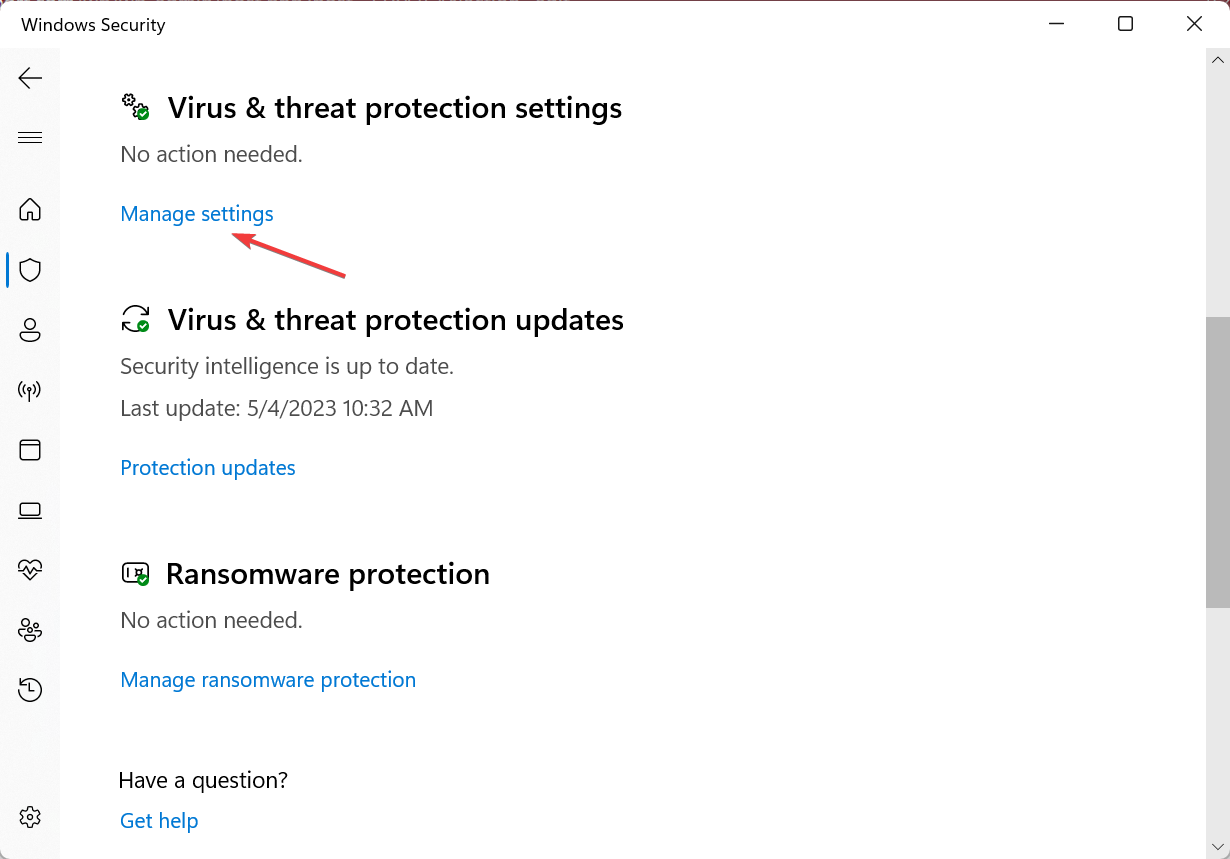
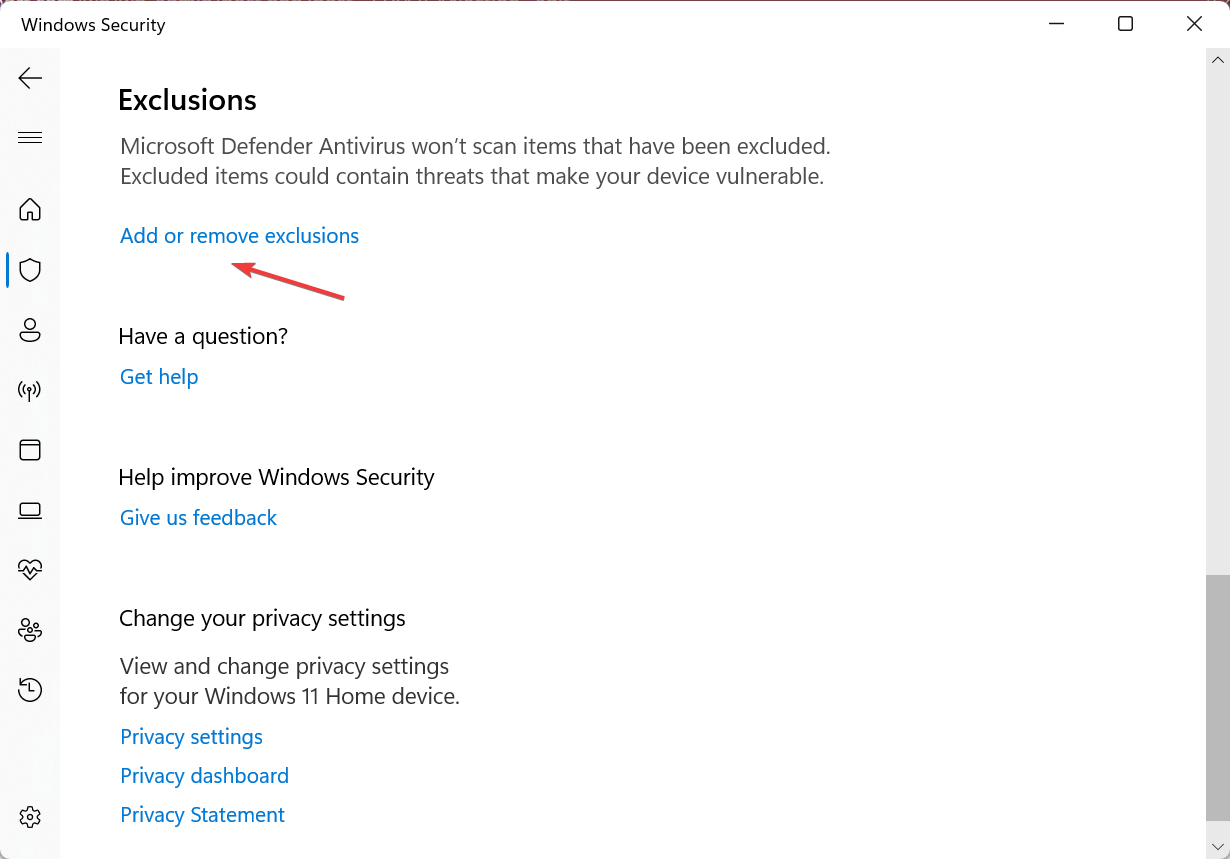
- Прокрутите до «Исключения» и выберите «Добавить или удалить исключения».
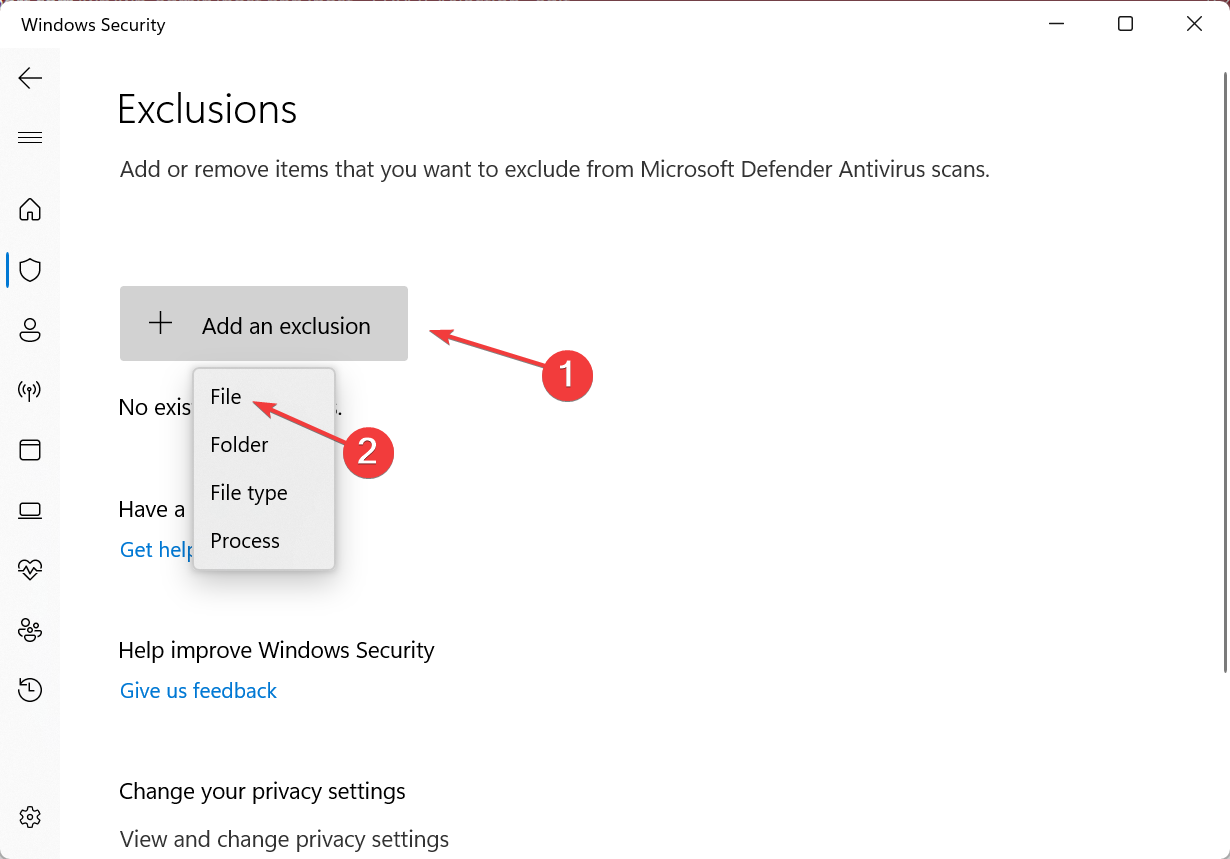
- Нажмите «Добавить исключение» → «Файл» и укажите файл UnrealCEFSubProcess в папке установки игры.
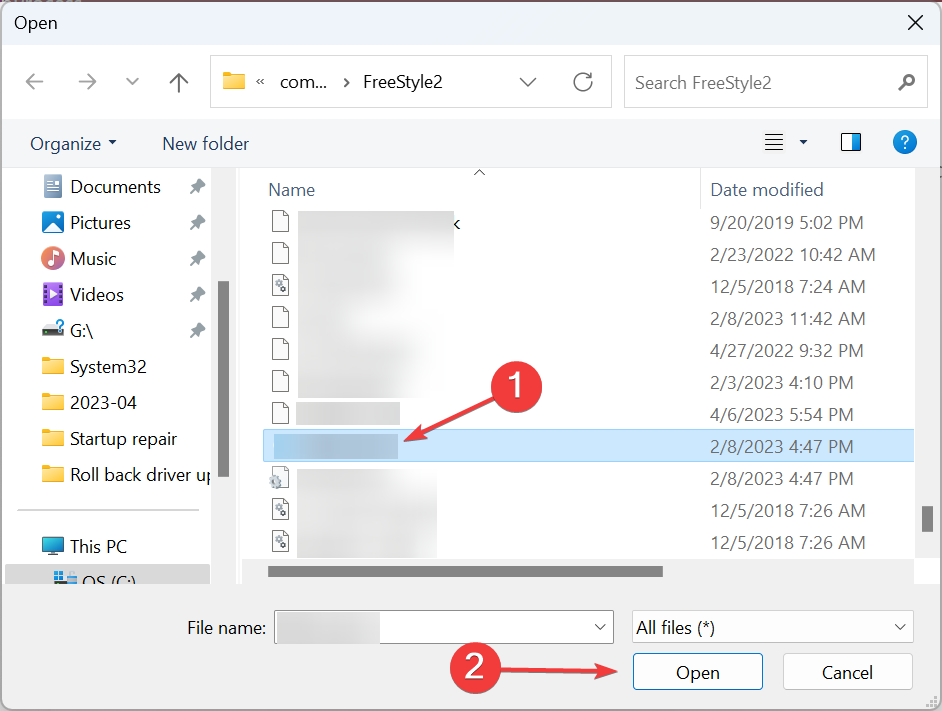
- Путь по умолчанию, который можно вставить в адресную строку Проводника:
C:\Program Files\Riot Games\VALORANT\live\Engine\Binaries\Win64. - Выберите файл UnrealCEFSubProcess.exe и нажмите «Открыть».
- Перезагрузите компьютер, чтобы изменения вступили в силу.
Примечание: если вы используете сторонний антивирус, добавьте исключение в его настройках или обратитесь к справке вендора — интерфейсы различаются.
2. Удалить сторонний антивирус (временно)
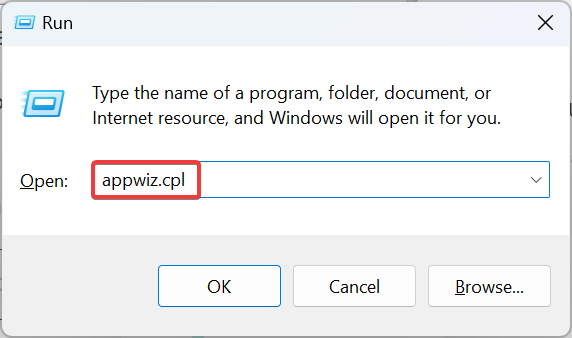
- Нажмите Windows + R, введите appwiz.cpl и нажмите Enter.
- Найдите установленный антивирус, выберите его и нажмите «Удалить».
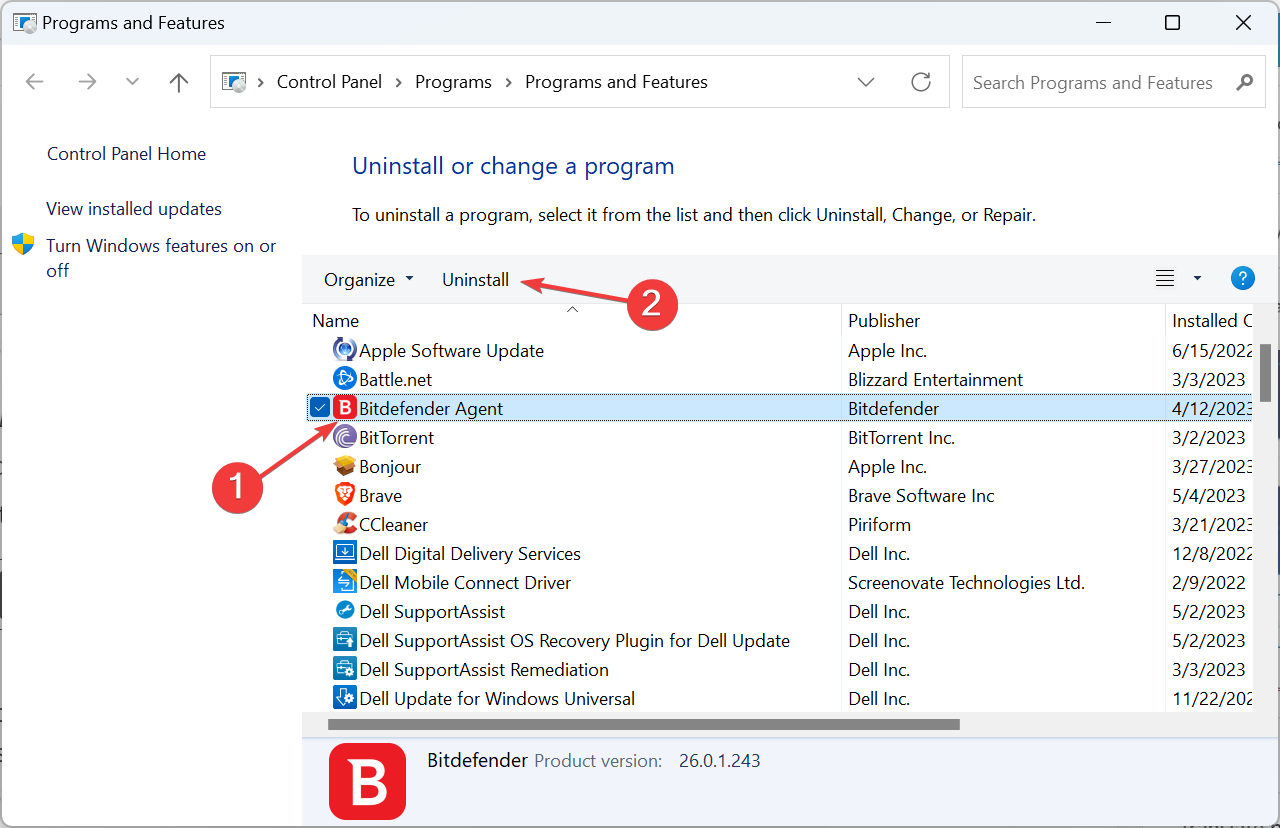
- Следуйте инструкциям деинсталлятора, затем перезагрузите систему.
- Запустите Valorant и проверьте использование CPU.
Важно: удаляйте антивирус только временно и только если вы уверены в источнике установки игры. После проверки рекомендуется установить обновлённую версию антивируса или добавить исключение.
3. Переустановить игру и Riot Client
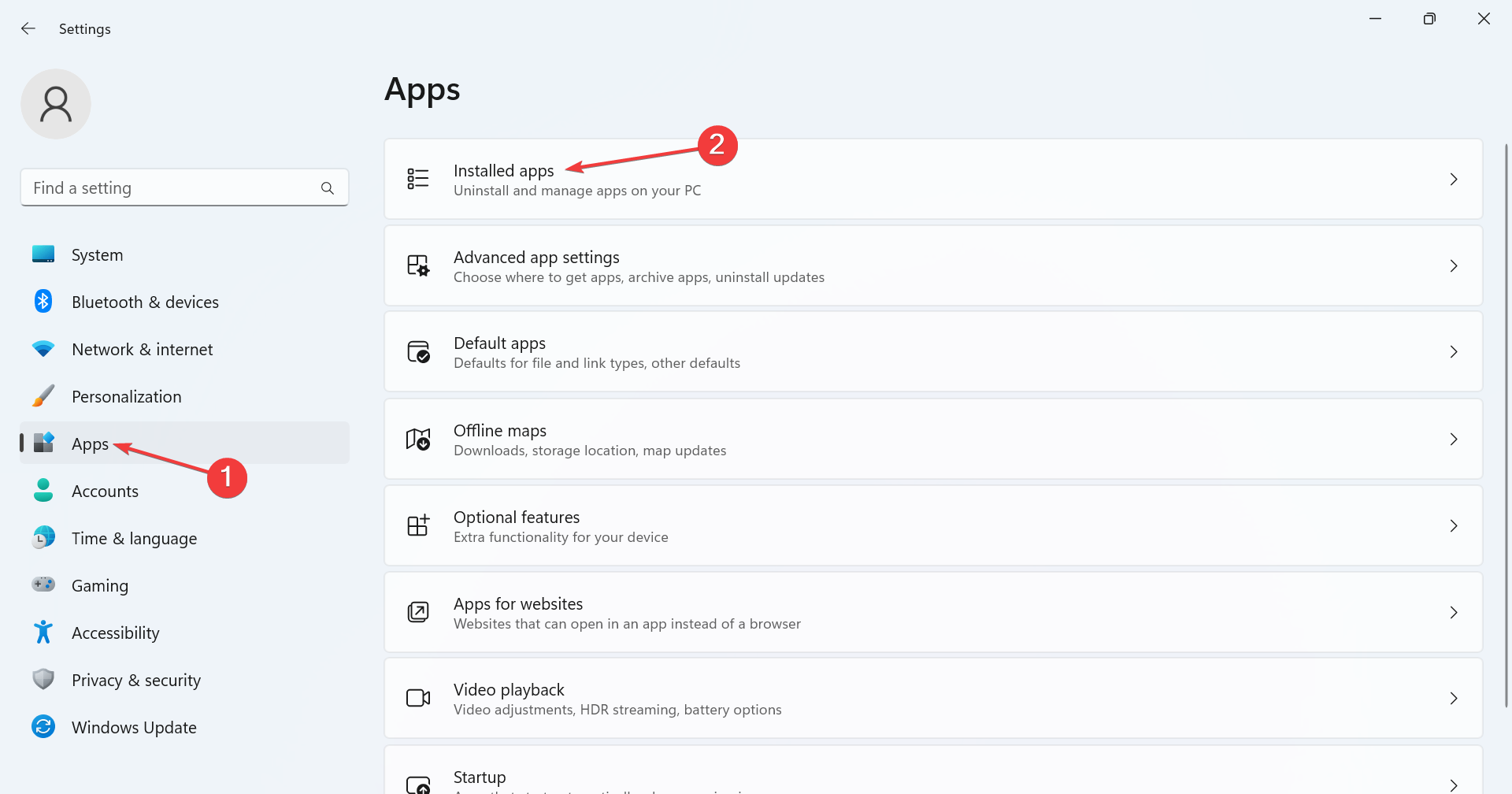
- Откройте Параметры Windows (Windows + I) → Приложения → Установленные приложения.
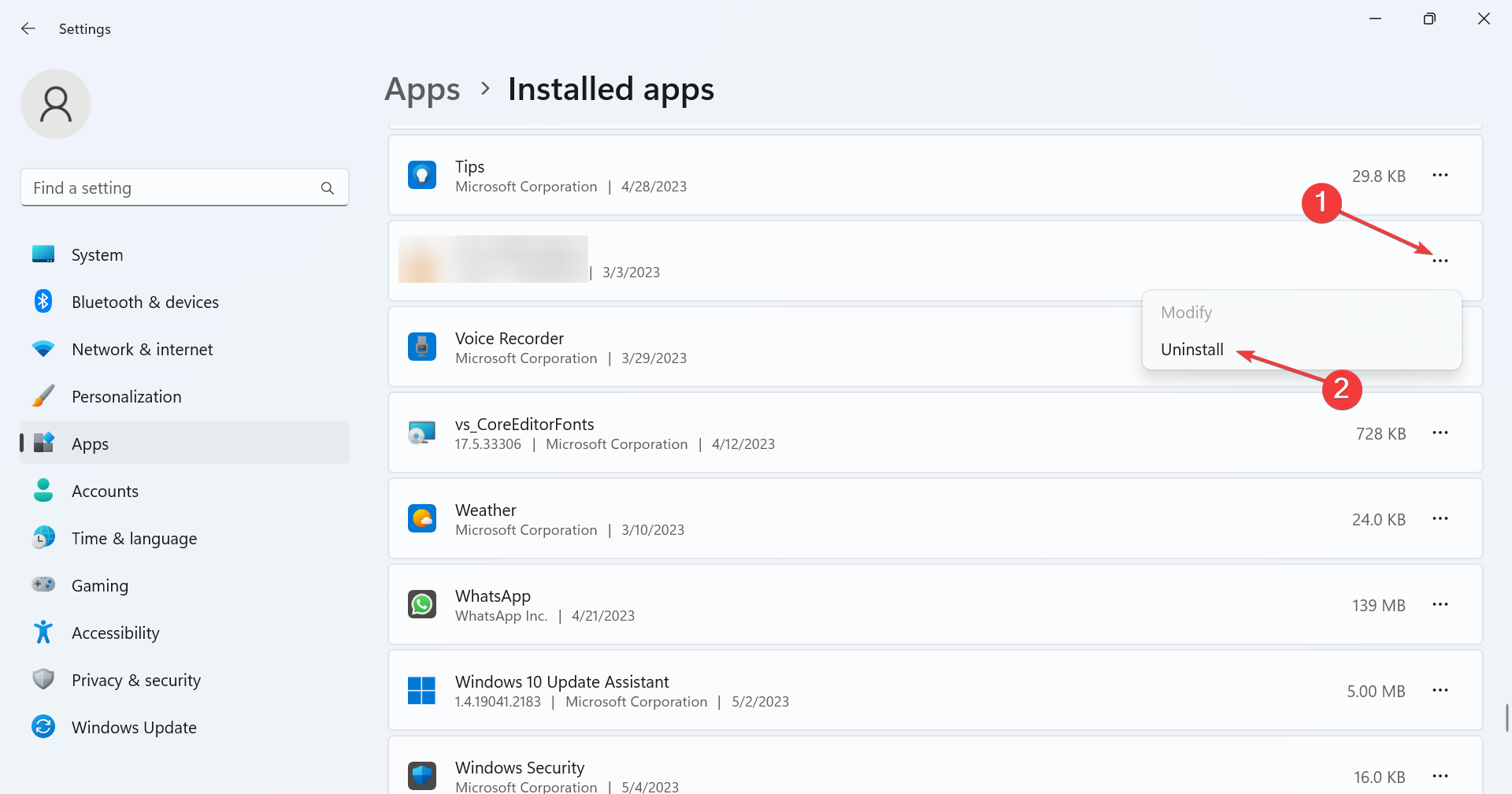
- Найдите Valorant, нажмите на три точки и выберите «Удалить».
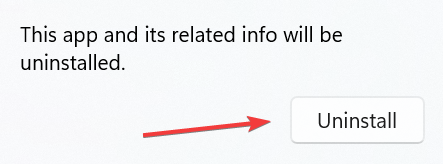
- Аналогично удалите Riot Client.
- Скачайте последнюю версию Valorant с официального сайта и установите заново.
Когда переустановка помогает: если игровой клиент или его компоненты были повреждены, неправильная версия CEF могла вызвать утечку ресурсов.
Дополнительные проверки и действия
- Обновите драйверы графики и Windows: устаревшие драйверы иногда провоцируют аномалии в обработке графики и веб-контента.
- Отключите ненужные оверлеи и записи производительности (In-game overlays, записи в фоновом режиме).
- Запустите проверку целостности файлов (если Riot Client предоставляет такую функцию) или используйте встроенный установщик для восстановления файлов.
Когда эти решения не сработают
- Если файл находится не в папке установки Valorant или не подписан Riot Games — возможен вредоносный файл; выполните полную проверку системы надежным антивирусом и рассмотрите удаление файла.
- Аппаратные проблемы (недостаточная производительность, проблемы с охлаждением) могут маскироваться как высокий CPU у конкретного процесса. Проверьте температурные показатели и общий расход ресурсов.
- Если проблема вызвана багом в клиенте Valorant/UnrealCEFSubProcess, исправление придёт в обновлении от Riot — отслеживайте официальные патчи.
Альтернативные подходы
- Запустить игру в «чистом» состоянии Windows (Clean Boot) — это отключит сторонние службы и поможет понять, конфликтует ли стороннее ПО с процессом.
- Создать новую учётную запись Windows и проверить поведение процесса — проблема может быть связана с профилем пользователя.
- Временно отключить аппаратное ускорение (если такая опция доступна в настройках лаунчера), чтобы исключить влияние GPU-ускорения на CEF.
Краткая методика устранения (мини-SOP)
- Проверить подпись и расположение файла.
- Перезагрузить ПК и выйти из магазина в игре.
- Добавить файл в исключения антивируса или временно удалить сторонний антивирус.
- Обновить драйверы и Windows.
- Переустановить Valorant и Riot Client при сохранении проблемы.
Ролевые чеклисты
Для игрока:
- Закрыть Valorant и повторно открыть.
- Проверить Диспетчер задач на наличие нескольких экземпляров.
- Временно удалить сторонний антивирус или добавить исключение.
Для администратора/поддержки IT:
- Проверить цифровую подпись файла и путь установки.
- Выполнить чистую загрузку Windows и протестировать.
- Собрать логи клиента и передать в службу поддержки Riot при необходимости.
Для специалиста по безопасности:
- Просканировать файл и систему несколькими инструментами (по возможности sandbox).
- Проверить соответствие SHA256/цифровой подписи официальным данным Riot.
Критерии приёмки
- UnrealCEFSubProcess больше не стабильно держит CPU на высокой отметке при простое.
- При нормальной работе игры процесс потребляет незначительную долю CPU и памяти.
- Магазин и встроенные веб-элементы работают корректно.
Факт-бокс
- Типичный сценарий: высокая загрузка чаще наблюдается при обращении к веб-контенту в игре (магазин, платежи).
- Причина в большинстве пользовательских отчётов: конфликт стороннего антивируса или несколько однотипных процессов.
Безопасность и конфиденциальность
Не добавляйте в исключения файлы, происхождение которых вызывает сомнения. Исключение снижает уровень защиты — используйте его только для подтверждённых файлов от Riot Games. При передаче логов в поддержку проверьте, что в них не содержатся учётные данные или персональная информация.
Диагностическое дерево (Mermaid)
flowchart TD
  A[Высокая загрузка CPU] --> B{UnrealCEFSubProcess в Диспетчере задач?}
  B -- Да --> C{Расположение файла правильное?}
  B -- Нет --> Z[Проверить другие процессы]
  C -- Нет --> Y[Сканировать на вредоносное ПО]
  C -- Да --> D{Вы в магазине/окне веб-контента?}
  D -- Да --> E[Закрыть магазин, проверить]
  D -- Нет --> F{Сторонний антивирус установлен?}
  F -- Да --> G[Добавить исключение или удалить антивирус]
  F -- Нет --> H[Переустановить Valorant и Riot Client]
  G --> I[Перезагрузить и тестировать]
  H --> I
  E --> I
  I --> K[Проблема решена?]
  K -- Да --> L[Мониторинг]
  K -- Нет --> M[Связаться с поддержкой Riot]
Что написать в службе поддержки Riot
- Описание проблемы и шаги, которые вы уже проделали.
- Скриншот/лог Диспетчера задач с указанием пути к файлу.
- Версию Windows, версию клиента Valorant и список установленного ПО безопасности.
Заключение
UnrealCEFSubProcess — обычная часть инфраструктуры Valorant, и в большинстве случаев высокая загрузка CPU решается простыми действиями: исключения в антивирусе, временное удаление стороннего ПО или переустановка клиента. Если файл не соответствует установочному пути или не подписан Riot Games, действуйте как при возможном вредоносном ПО: выполните полное сканирование и обратитесь в техподдержку.
Пожалуйста, напишите в комментариях, какой способ помог именно вам — это поможет другим игрокам быстрее найти решение.

Похожие материалы

Несколько аккаунтов Skype: Multi Skype Launcher

Журнал для работы: повысить продуктивность

Персональные звуки уведомлений на Android

Скачивание шоу Hulu для офлайн‑просмотра

Microsoft Start: персонализированная новостная лента
