
Исправление ошибки «Служба Google Play остановлена» на Android
О чём этот материал
Этот подробный гид собирает 10 быстрых и проверенных способов решить проблему, когда Google Play (или служба Google Play) перестаёт работать на Android. Мы рекомендуем выполнять шаги в указанном порядке: сначала простые и безопасные, затем более радикальные. Если на вашем устройстве установлена кастомная прошивка (custom ROM), некоторые пункты могут не применяться.
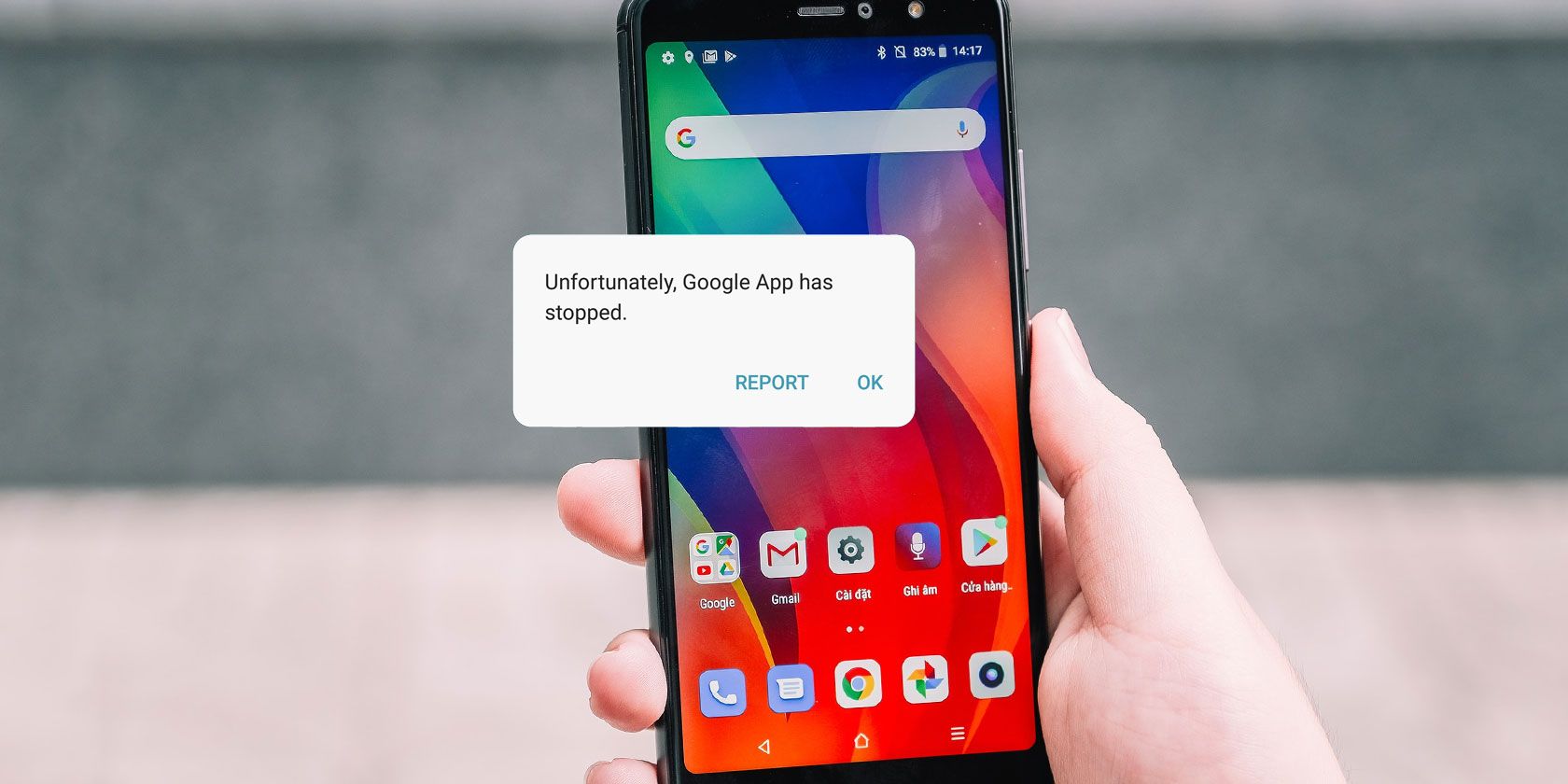
Почему появляется ошибка «К сожалению, служба Google Play остановлена»
Большинство сбоев Play Store вызваны неправильной работой ПО (ошибка в приложении, устаревшая версия, повреждённые данные) или проблемами сети. Редкое, но возможное исключение — на устройство попала неподходящая для аппаратной платформы сборка Play Store (например, для другого чипсета); в этом случае магазин может и вовсе не запуститься.
Важно понимать: следующие шаги устраняют проблемы, связанные с настройками и программным обеспечением. Если проблема аппаратная или связана с сертификацией устройства, некоторые методы не помогут.
Диагностический план (кратко)
- Перезагрузите устройство.
- Проверьте обновления Play Store и Google Play Services.
- Смените тип подключения (Wi‑Fi ↔ мобильные данные).
- Проверьте дату и время.
- Освободите место на устройстве.
- Очистите кеш и данные Google Play и Google Play Services.
- Откатите Play Store к заводской версии, затем обновите.
- Удалите и снова добавьте аккаунт Google.
- (Продвинуто) Установите APK из надёжного источника — только при крайней необходимости.
- Сброс до заводских настроек как последний шаг.
1. Перезагрузите устройство
Перезагрузка — самый быстрый и безопасный шаг. Она часто решает временные конфликты служб и освобождает ресурсы.
Как правильно перезагрузить Android:
- Нажмите и удерживайте кнопку питания до появления меню питания.
- Выберите «Выключить» или «Перезагрузка» (если доступна).
- Подождите, пока устройство полностью выключится, затем снова включите его удержанием кнопки питания.
- Откройте Play Store и проверьте работу.
Примечание: при длительной проблеме перезагрузка — лишь диагностика, а не гарантия решения. Если ошибка воспроизводится систематически, переходите к следующему шагу.
2. Обновите Play Store и Google Play Services
Устаревшая версия Play Store или служб Google может конфликтовать с системой. Проверьте обновления и установите их.
Шаги:
- Откройте Google Play Store.
- Нажмите на значок профиля в правом верхнем углу.
- Выберите «Управление приложениями и устройством».
- Во вкладке «Обновления» нажмите «Обновить всё», чтобы установить все доступные обновления.
- Дополнительно: откройте «Настройки» в Play Store и прокрутите до «Версия Play Store» — сервис проверит наличие обновлений.
- Перезагрузите устройство и проверьте магазин.
Когда обновления не доступны или проблема осталась — переходите к проверке сети и времени.
3. Переключитесь между мобильными данными и Wi‑Fi
Нестабильное соединение может прерывать работу магазина: загрузки зависают, обновления не стартуют, приложение может крашиться при обращении к сети.
Что проверить:
- Если вы подключены к Wi‑Fi — переключитесь на мобильные данные и попробуйте снова.
- Если вы на мобильных данных — включите Wi‑Fi и протестируйте другую сеть (например, домашнюю или общественную сеть, но не общественный Wi‑Fi с ограничениями).
- Отключите VPN/проксирование — они могут препятствовать работе сервисов Google.
Если после смены сети Play Store заработал — причина в провайдере или маршрутизации. Попробуйте очистить настройки роутера или сменить DNS (например, на публичный DNS 8.8.8.8 / 8.8.4.4).
4. Проверьте дату и время системы
Неправильные дата и время мешают SSL‑сертификатам и аутентификации с серверами Google.
Как исправить:
- Откройте «Настройки» → «Система» → «Дата и время».
- Включите опцию «Использовать время, предоставляемое сетью» (Use network-provided time).
- При необходимости временно отключите автоопределение и установите дату/время вручную, если сеть сообщает неверные значения.
- Перезагрузите устройство и проверьте работу Play Store.
Примечание: если время постоянно сбивается, проверьте SIM‑карту, настройки оператора или сбои в часовой зоне (особенно при перемещениях между странами).
5. Проверьте свободное место в памяти телефона
Если хранилище полностью заполнено, приложения не смогут сохранять кэш и временные файлы, что приведёт к ошибкам и падениям.
Что сделать:
- Откройте «Настройки» → «Хранилище» и посмотрите доступное пространство.
- Удалите большие неиспользуемые файлы: видео, локальные копии медиа, старые загрузки.
- Перенесите фотографии и видео в облако (Google Фото, другие сервисы) или на компьютер.
- Удалите или переместите тяжёлые приложения.
Если вы не уверены, кто занимает место, используйте встроенные средства очистки или сторонние файловые менеджеры для анализа.
6. Очистите данные и кэш Google Play Store и Google Play Services
Повреждённые кеши и локальные данные часто становятся причиной сбоев. Удаление данных не удаляет ваши покупки или учётную запись, но может сбросить локальные настройки.
Пошагово:
- Откройте «Настройки» → «Приложения» → «Просмотреть все приложения».
- Найдите «Google Play Store», откройте страницу приложения.
- Нажмите «Память» (или «Хранилище») → «Очистить кэш» и затем «Очистить данные» (или «Стереть хранилище»).
- Вернитесь к списку приложений, включите «Показать системные приложения» в меню, найдите «Google Play Services».
- Проделайте ту же операцию: очистите кеш и данные.
- Перезагрузите устройство.
Важное: очистка данных Play Services может потребовать времени для повторной синхронизации аккаунта и восстановления уведомлений.
7. Откатите Play Store к заводской версии и затем обновите
Если обновление магазина вызвало баг, откат к версии, которая шла с устройством, иногда решает проблему.
Инструкция:
- Откройте «Настройки» → «Приложения» → «Просмотреть все приложения» → «Google Play Store».
- Нажмите «Отключить» (Disable). Это вернёт приложение к заводской версии; оно не будет удалено полностью.
- После отката снова нажмите «Включить» (Enable) для восстановления.
- Откройте Play Store и позвольте приложению обновиться автоматически.
- Перезагрузите устройство и проверьте работоспособность.
Примечание: при «Отключить» иногда требуется удалить обновления, затем заново включить приложение. После повторной загрузки система сама установит актуальную стабильную версию.
8. Удалите и снова добавьте аккаунт Google
Некорректная синхронизация аккаунта может помешать нормальной работе магазина.
Выполните следующие шаги:
- Откройте «Настройки» → «Аккаунты» (или «Пользователи и аккаунты»).
- Выберите Google‑аккаунт, который использовался на устройстве.
- Нажмите «Удалить аккаунт» и подтвердите (сделайте резервное копирование важных данных при необходимости).
- Перезагрузите устройство.
- Вернитесь в «Аккаунты» и добавьте тот же аккаунт снова (введите пароль, пройдите 2FA, если нужно).
- Откройте Play Store и проверьте работу.
Важно: убедитесь, что вы помните пароль и имеете доступ к средствам двухфакторной аутентификации перед удалением аккаунта.
9. Установка копии Play Store из стороннего APK (только для опытных пользователей)
Это опция с повышенными рисками и не рекомендована обычным пользователям. Скачивание APK из внешних источников может привести к установке вредоносного ПО. Используйте её только если вы понимаете риски и доверяете источнику (например, APKMirror).
Шаги и предостережения:
- Разрешите установку из неизвестных источников в настройках (в новых версиях Android разрешение даётся per‑app — откройте браузер и разрешите ему устанавливать APK).
- Скачивайте APK только с доверенных репозиториев (APKMirror, другие известные зеркала). Проверяйте подписи и предназначение (arm/arm64/x86) под ваш процессор.
- С помощью файлового менеджера откройте скачанный APK и установите его.
- После установки перезагрузите устройство и проверьте работу.
Безопасность: сторонние APK могут требовать старые разрешения или иметь уязвимости. Если вы не уверены — лучше отказаться.
Ссылки (пример):
- Google Play Services — APKMirror
- Google Play Store — APKMirror
10. Сброс до заводских настроек (последняя мера)
Сброс вернёт устройство к исходному состоянию и почти наверняка решит проблему, поскольку вернёт оригинальные системные приложения и настройки. Но это также удалит все данные с телефона.
Перед сбросом:
- Сделайте резервную копию контактов, фото, сообщений и других важных данных (Google Backup, локальная копия, облачные сервисы).
- Запишите пароли и убедитесь в доступе к 2FA.
- Подключите устройство к источнику питания.
Как выполнить сброс:
- Откройте «Настройки» → «Система» → «Дополнительно» → «Сброс» → «Стереть все данные (сброс к заводским настройкам)».
- Подтвердите действие и следуйте инструкциям на экране.
- После завершения настройте устройство заново и проверьте Play Store.
Примечание: если проблема связана с заводской прошивкой или отсутствием сертификации Google, сброс может не помочь.
Что делать, если Play Store всё ещё не работает
Если перечисленные способы не помогли, обратите внимание на следующие возможные причины и действия:
- Неофициальная версия прошивки или несертифицированное устройство: некоторые производители устанавливают модифицированные магазины. Проверьте статус сертификации вашего устройства в настройках Google Play или на сайте Google.
- Производитель/оператор установил модифицированную сборку Play Store: в этом случае попробуйте связаться с поддержкой производителя.
- Аппаратная несовместимость или ошибки в системе: рассмотрите перепрошивку официальной прошивкой (только если вы уверены и понимаете процесс).
- Root/модификации: если устройство рутовано или на нём кастомная прошивка — последствия могут быть непредсказуемы; решение потребует специализированных инструкций для вашей модели.
Альтернативы для обычных пользователей:
- Используйте альтернативные магазины приложений (например, Amazon Appstore, F‑Droid) или загрузите APK напрямую с сайтов разработчиков для конкретных приложений.
- Для важных приложений используйте веб‑версии или PWA, если они доступны.
Когда описанные методы не помогут
Контрпримеры/случаи, когда это не сработает:
- Устройство не прошло сертификацию Google — доступ к сервисам ограничен.
- Производитель удалил или заменил компоненты Google Play в прошивке.
- Устройство перегружено аппаратными проблемами (ошибки памяти, повреждённая флеш‑память).
- Системный раздел повреждён — требуется восстановление прошивки.
В таких ситуациях возможны только следующие пути: официальная прошивка от производителя, сервисный центр или получение замены устройства.
Быстрый алгоритм принятия решения (диаграмма)
flowchart TD
  A[Проблема: Play Store крашится] --> B{Перезагрузили устройство?}
  B -- Нет --> C[Перезагрузите]
  B -- Да --> D{Обновили Play Store и Play Services?}
  D -- Нет --> E[Обновите все]
  D -- Да --> F{Пробовали очистить кэш и данные?}
  F -- Нет --> G[Очистите кэш и данные]
  F -- Да --> H{Пробовали удалить аккаунт и добавить снова?}
  H -- Нет --> I[Удалите и снова добавьте аккаунт]
  H -- Да --> J{Всё ещё не работает?}
  J -- Нет --> K[Готово]
  J -- Да --> L{Вы опытный пользователь?}
  L -- Нет --> M[Свяжитесь с поддержкой или используйте альтернативный магазин]
  L -- Да --> N[Рассмотрите откат/установку APK/прошивку/сброс]
Чек‑лист ролей
Для обычного пользователя:
- Перезагрузите устройство.
- Проверьте подключение (Wi‑Fi/мобильные данные).
- Проверили дату и время.
- Очистили кеш/данные Play Store и Play Services.
- Проверили свободное место.
- Убедились в наличии пароля и доступа к 2FA перед удалением аккаунта.
Для продвинутого пользователя / администратора:
- Проверьте наличие последних обновлений прошивки.
- Сравните версию Play Store с подходящей архитектурой устройства (arm/arm64/x86).
- Проверьте логи приложений (adb logcat) во время падения.
- При необходимости выполните откат обновлений и установку проверенной сборки APK.
Для IT/службы поддержки:
- Соберите логи и дамп ошибок для инцидента.
- Запросите модель устройства, версию Android и историю обновлений.
- Посоветуйте резервное копирование перед радикальными действиями.
Мини‑методика для воспроизведения и тестирования
- Воспроизведите ошибку: откройте Play Store, инициируйте обновление приложения.
- Запишите состояние: версия Play Store, версия Google Play Services, свободная память, состояние сети.
- Поочерёдно применяйте исправления от 1 до 8, проверяя после каждого шага.
- Если ошибка исчезла — зафиксируйте шаг, который помог, и выполните контрольное повторное воспроизведение.
- Если не помогло — соберите логи и продолжайте с шагов 9–10.
Критерии приёмки:
- Play Store открывается без падения не менее 10 последовательных запусков.
- Обновления приложений запускаются и завершаются успешно.
- Синхронизация аккаунта Google проходит без ошибок.
Безопасность и приватность
- Никогда не устанавливайте APK из ненадёжных источников. Даже если APK кажется популярным, злоумышленники могут подменить файлы.
- При удалении аккаунта убедитесь, что у вас есть доступ к резервным кодам 2FA и паролям.
- Не разглашайте личные данные при обращении в сторонние сервисы — используйте официальные каналы поддержки производителя.
Краткая глоссарий
- Play Store — официальный магазин приложений Google для Android.
- Google Play Services — набор сервисов и API, которые используют многие приложения и системные функции.
- APK — файл установки приложения на Android.
- Сброс к заводским настройкам — стирает все пользовательские данные и восстанавливает исходное состояние системы.
Итог — что делать в первую очередь
- Перезагрузите устройство.
- Обновите Play Store и Play Services.
- Очистите кэш и данные приложений.
- Проверьте сеть, дату и свободное место.
- Если всё ещё не работает — удалите и заново добавьте аккаунт, затем попробуйте откатить версию Play Store.
- Как крайняя мера — установка проверенного APK или сброс до заводских настроек.
Если после всех шагов проблема сохраняется и устройство несертифицировано или имеет кастомную прошивку, обратитесь в сервисный центр или используйте альтернативные источники приложений.
Важное: перед радикальными действиями (установка сторонних APK, прошивка, сброс) сохраните резервные копии и убедитесь, что понимаете риски.

Похожие материалы

Несколько аккаунтов Skype: Multi Skype Launcher

Журнал для работы: повысить продуктивность

Персональные звуки уведомлений на Android

Скачивание шоу Hulu для офлайн‑просмотра

Microsoft Start: персонализированная новостная лента
