
Как исправить ошибку «Служба Google Play остановлена» на Android
Почему появляется ошибка «Служба Google Play остановлена»
Практически все сбои Google Play связаны с программными проблемами или сетевыми неполадками. Иногда виновата несовместимая версия приложения, установленная на конкретном устройстве или процессоре. Это редкий, но возможный сценарий: неподходящая сборка Google Play может сделать магазин недоступным.
Коротко: проверьте сначала простые вещи — связь, время/дату, обновления и место в памяти — прежде чем переходить к сложным методам.
Важно: совет из этой статьи не применим, если на устройстве установлена кастомная прошивка (custom ROM).
Содержание
- Быстрые исправления (1–4)
- Продвинутые шаги (5–9)
- Крайняя мера: сброс к заводским настройкам (10)
- Плейбук техподдержки и чек-листы
- Дерево решений (Mermaid)
- Когда это не поможет и альтернативы
- Безопасность и приватность при установке APK
- Частые вопросы
- Критерии приёмки и краткое резюме
1. Перезагрузите устройство
Иногда решение очевидно: перезагрузка устраняет временные сбои в памяти, закрывает «зависшие» процессы и восстанавливает сетевые сервисы.
Как перезагрузить Android:
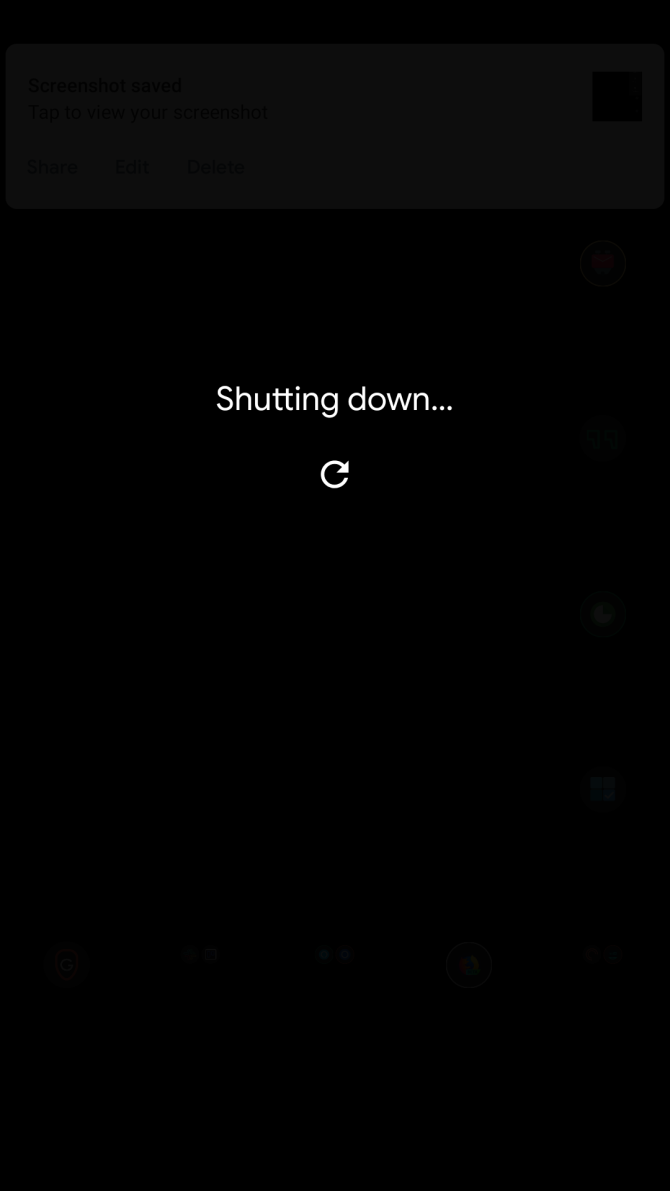
- Удерживайте кнопку питания до появления меню выключения.
- Выберите значок выключения.
- Когда устройство полностью отключится, снова удерживайте кнопку питания, чтобы включить его.
- Откройте Google Play и проверьте результат.
Совет: если у вас телефон с физическим аккумулятором (старые модели), выньте батарею на 10–20 секунд, затем вставьте и включите устройство.
2. Обновите Play Маркет и Службы Google Play
Иногда проблема появляется из‑за устаревшей версии Google Play или фреймворка сервисов Google. Проверьте обновления для обоих.
Шаги:
- Откройте приложение Google Play Маркет.
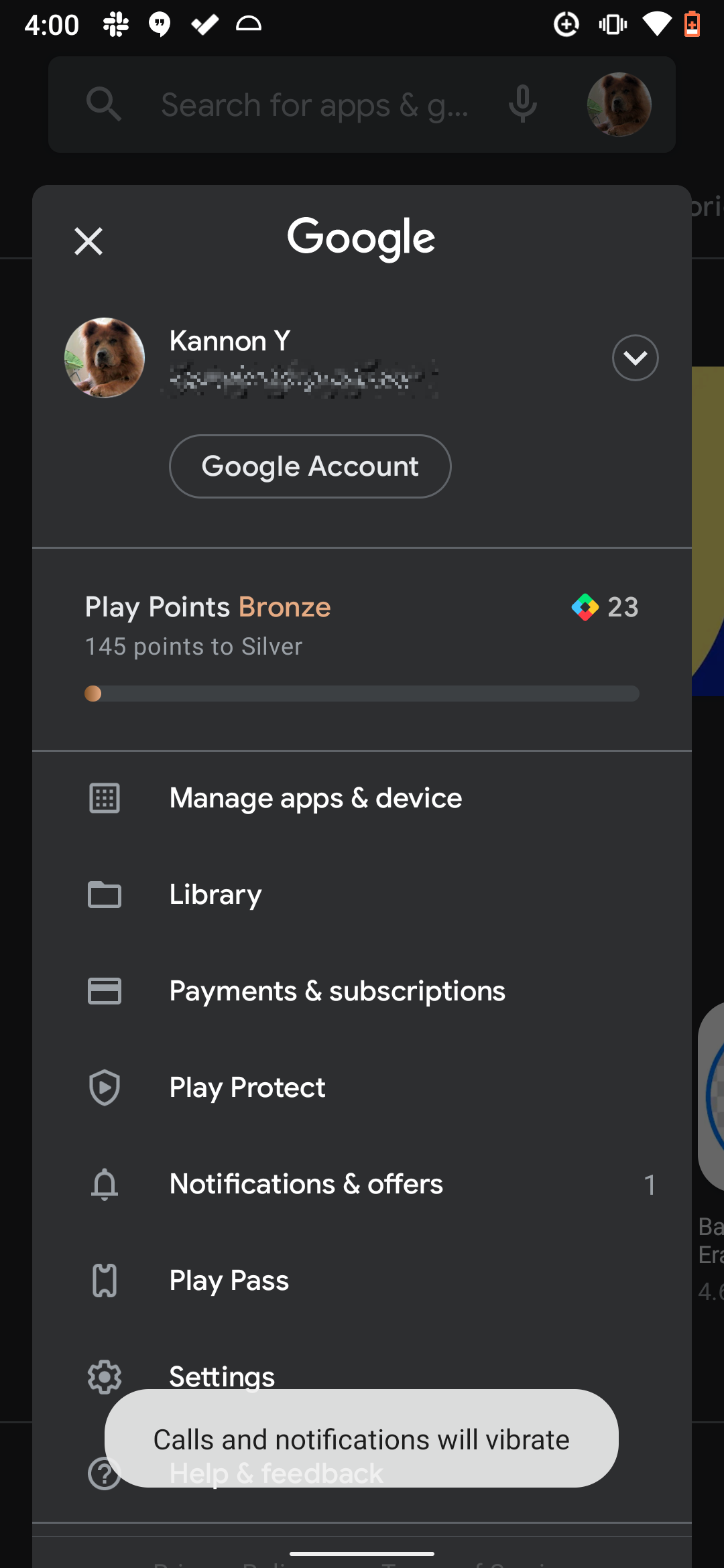
- Нажмите на свой профиль в правом верхнем углу рядом со строкой поиска.
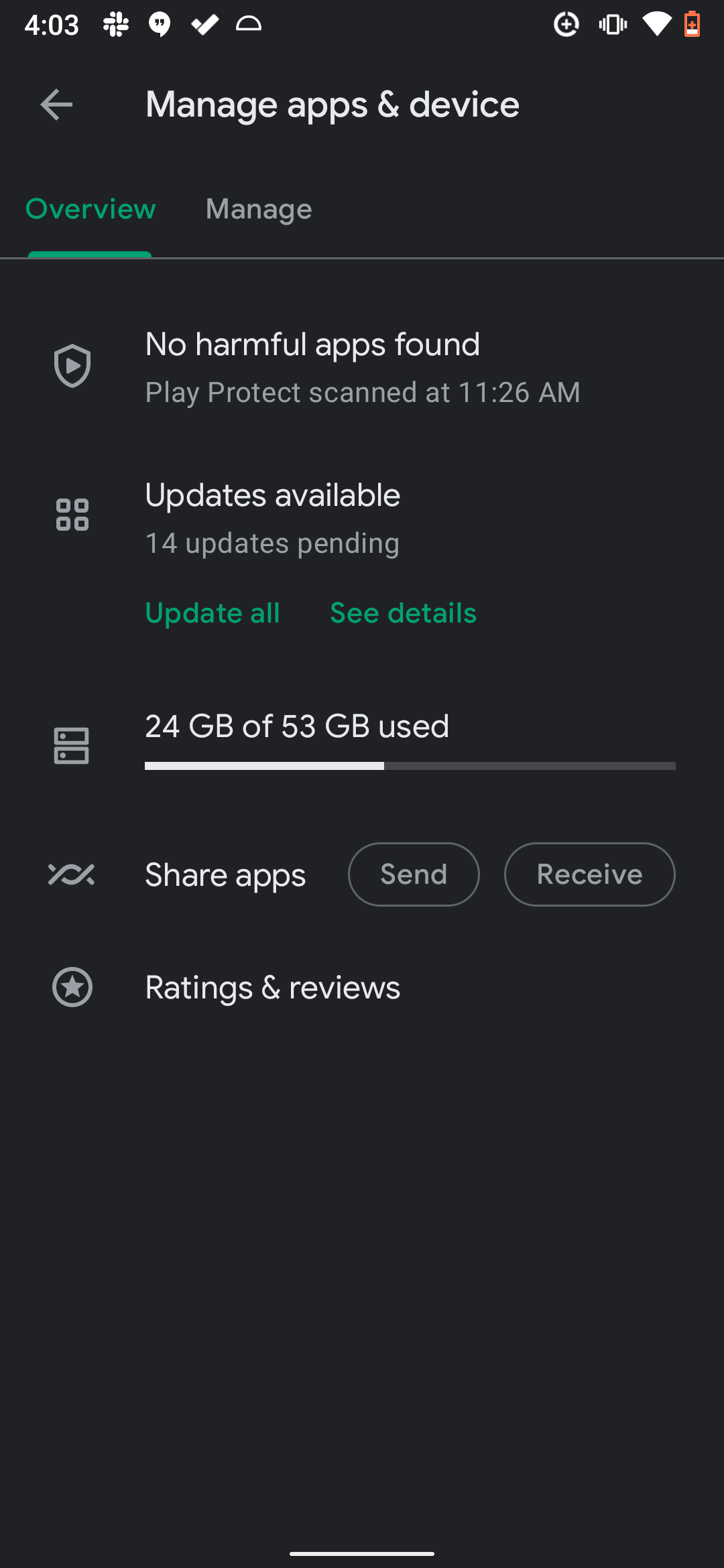
- Выберите «Управление приложениями и устройством» — в разделе «Доступны обновления» нажмите «Обновить все». Это обновит большинство приложений, включая встроенные сервисы.
- По желанию откройте меню слева и внизу выберите «Версия Play Маркета», чтобы вручную проверить обновления магазина.
- Перезапустите устройство и снова откройте Play Маркет.
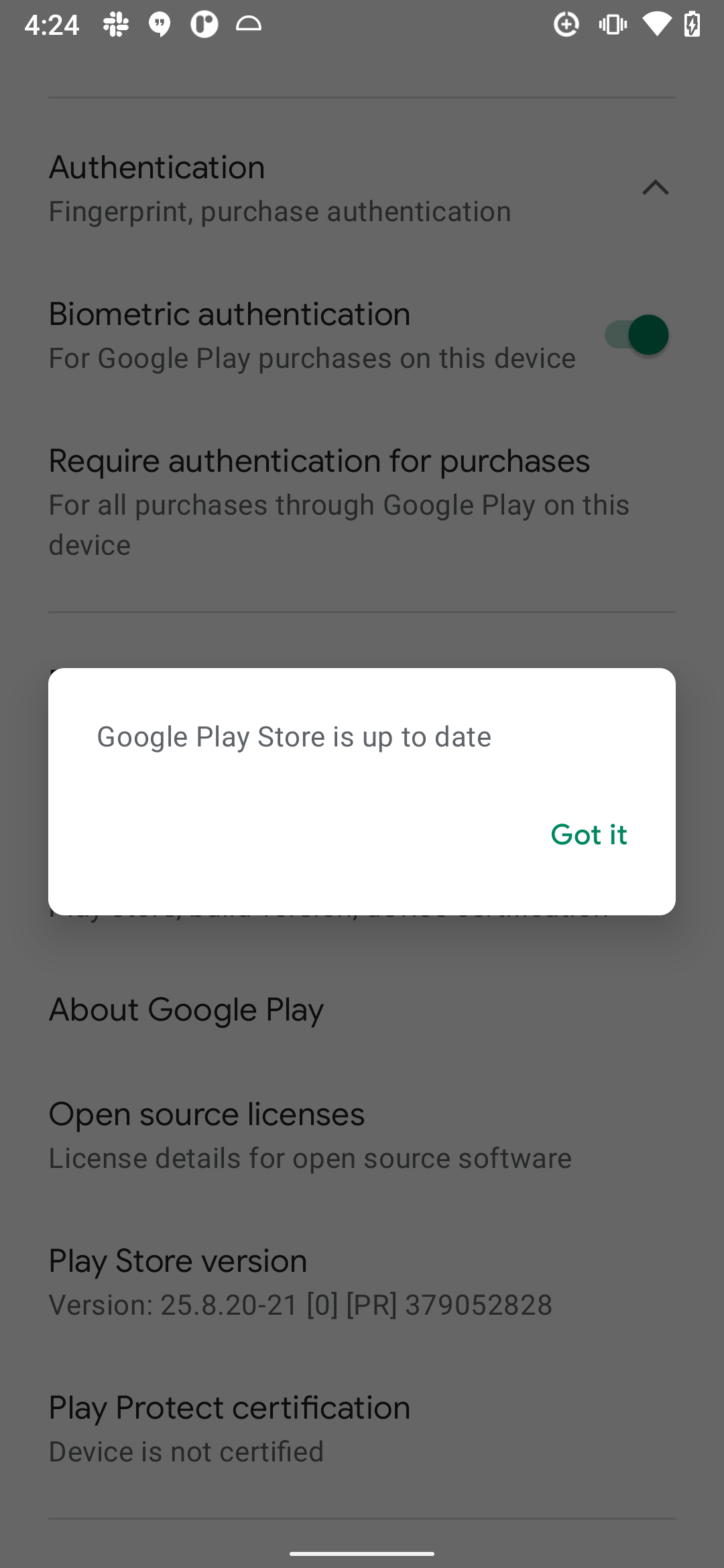
Примечание: иногда обновления разворачиваются поэтапно. Если у вас нестабильная сборка и обновление только что пришло, может помочь откат к предыдущей версии (см. шаг 7).
3. Переключитесь между мобильной сетью и Wi‑Fi
Нестабильное или медленное соединение часто вызывает ошибки в процессе загрузки и проверки лицензий. Быстрая проверка:
- Если вы на Wi‑Fi — переключитесь на мобильные данные.
- Если вы на мобильном интернете — попробуйте Wi‑Fi другой сети.
Советы:
- Отключите VPN, если он включён — он может блокировать обращения к серверам Google.
- Попробуйте временно включить режим «В самолёте» на 10 секунд, затем отключите его.
4. Проверьте дату и время
Неправильные дата и время мешают сертификатам SSL и проверке безопасности, поэтому Play Маркет и службы Google могут отказать в работе.
Как проверить:
- Откройте «Настройки» → «Система» → «Дата и время».
- Включите «Использовать время, предоставленное сетью».
- Если это не помогло, отключите автоматическую установку и вручную установите корректное время и часовой пояс.
- Перезапустите устройство.
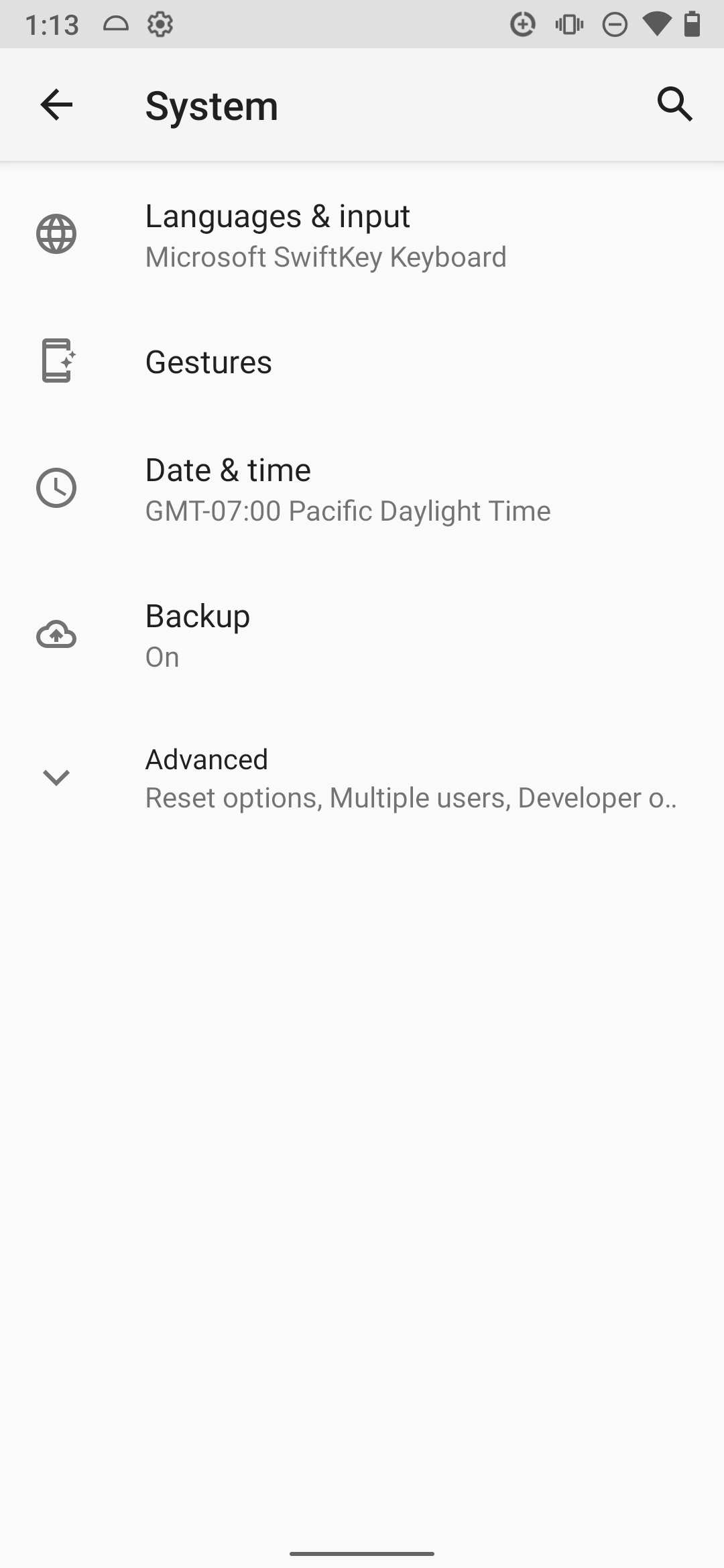
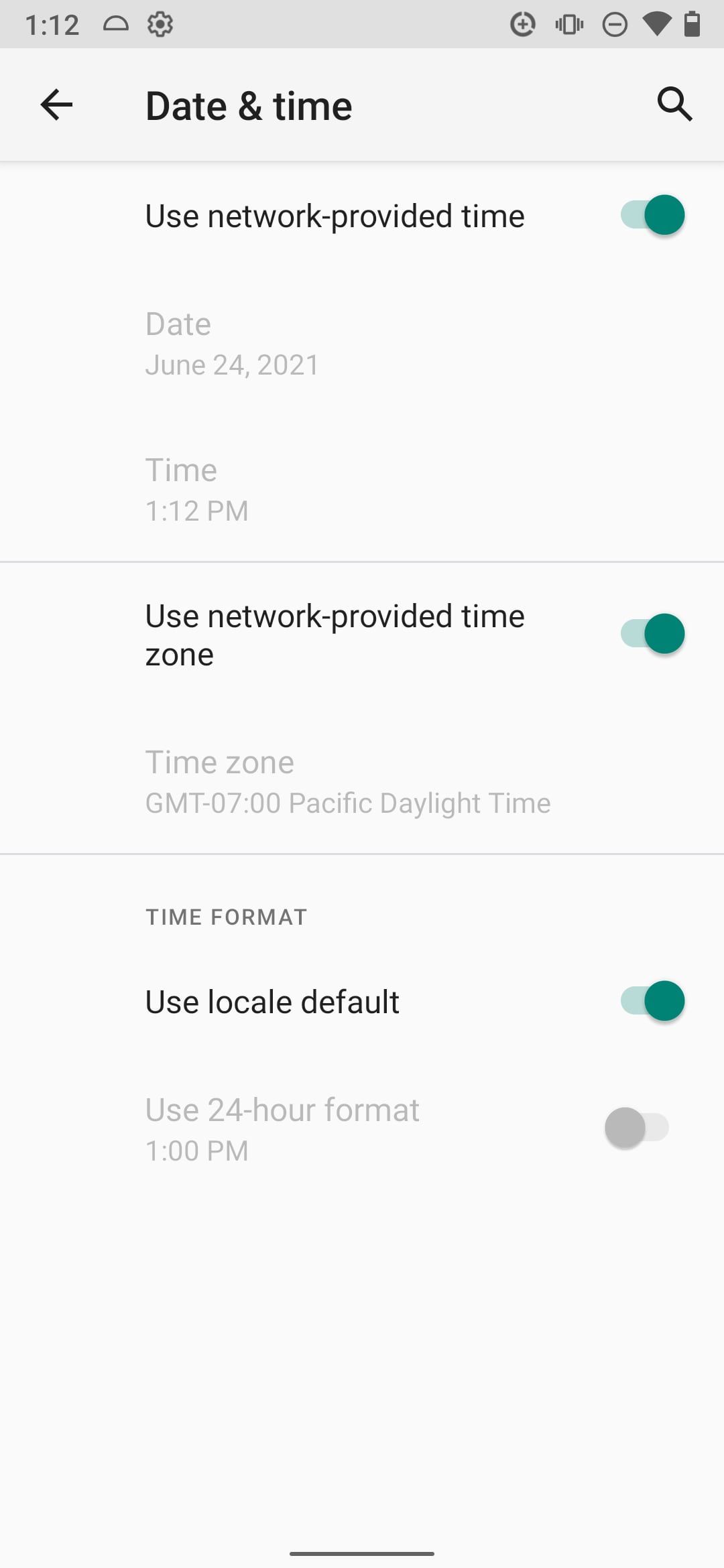
Совет: при частых сменах времени (например, при путешествиях) повторно синхронизируйте устройство с сетью.
5. Проверьте доступное место на телефоне
Если внутренней памяти почти нет, приложения не смогут записать кеш и временные файлы. Это прямой путь к ошибкам запуска и обновления.
Что сделать:
- Откройте «Настройки» → «Хранилище» и посмотрите доступный объём.
- Удалите ненужные большие файлы: старые фотографии, видео, резервные копии приложений.
- Перенесите данные на карту памяти (если поддерживается) или в облако.
Полезно: удалите кеш крупных приложений (например, мессенджеров) и временные файлы из загрузок.
6. Очистите данные и кеш Служб Google Play и Google Play Маркета
Если кеш или внутренние данные повреждены, очистка часто решает проблему. Процесс безопасен: вы не потеряете покупки, но могут пропасть локальные настройки и временные данные.
Как очистить:
- Откройте «Настройки» → «Приложения и уведомления» → «Смотреть все приложения». Найдите «Google Play Маркет».
- На странице приложения выберите «Хранилище» → «Очистить данные» (или «Очистить хранилище»).
- Вернитесь и в списке приложений включите показ системных приложений (меню → «Показать системные»). Найдите «Службы Google Play».
- Для «Службы Google Play» также выберите «Хранилище» → «Очистить кеш» и затем «Очистить данные», если нужно.
- Перезагрузите телефон.
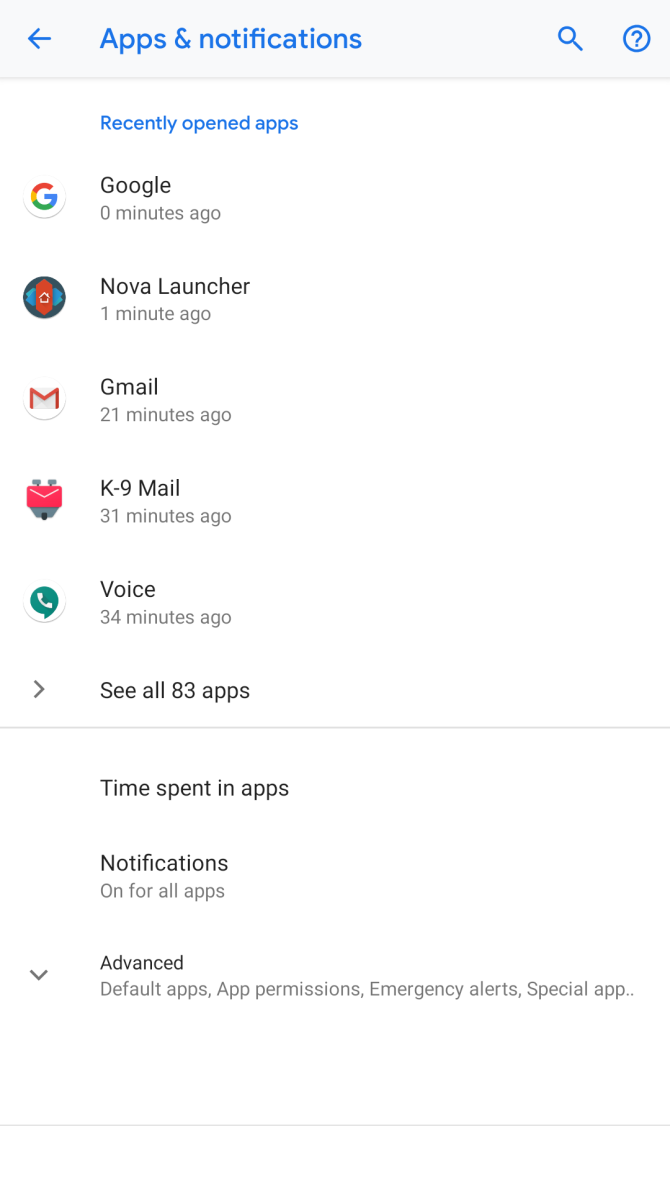
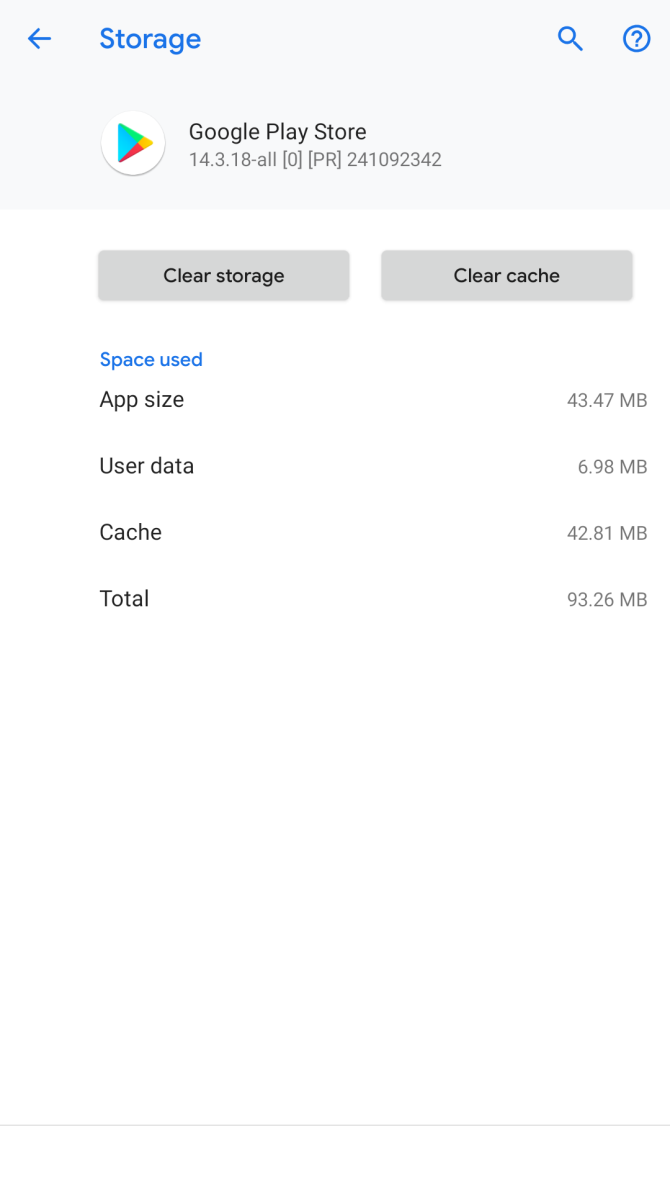
Важно: очистка данных сбрасывает локальные настройки приложения. Не удаляет покупки, связанные с аккаунтом Google.
7. Откатить Google Play к предыдущей версии
Иногда последнее обновление магазина конфликтует с вашим устройством. Откат к заводской (встроенной в систему) версии часто помогает.
Шаги:
- «Настройки» → «Приложения и уведомления» → «Смотреть все приложения» → выберите «Google Play Маркет».
- Нажмите «Отключить» — система вернёт версию, которая шла с устройством.
- После этого снова «Включить» приложение.
- Перезагрузите устройство.
Примечание: после отката Play может автоматически обновиться до последней версии снова. Если проблема повторяется после обновления, возможно, стоит временно блокировать автообновления или оставить текущую версию и перейти к альтернативам.
8. Удалите и снова добавьте Google‑аккаунт
Иногда устройство некорректно синхронизирует аккаунт. Удаление и повторное добавление аккаунта решает такие ошибки.
Как сделать:
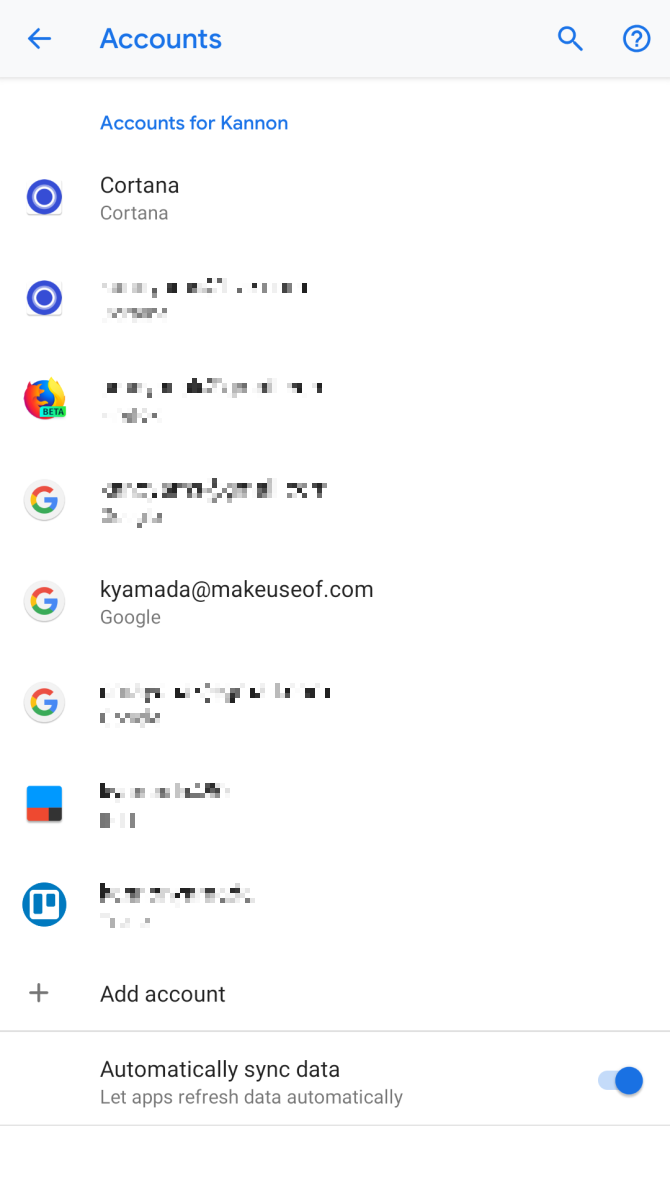
- Откройте «Настройки» → «Аккаунты».
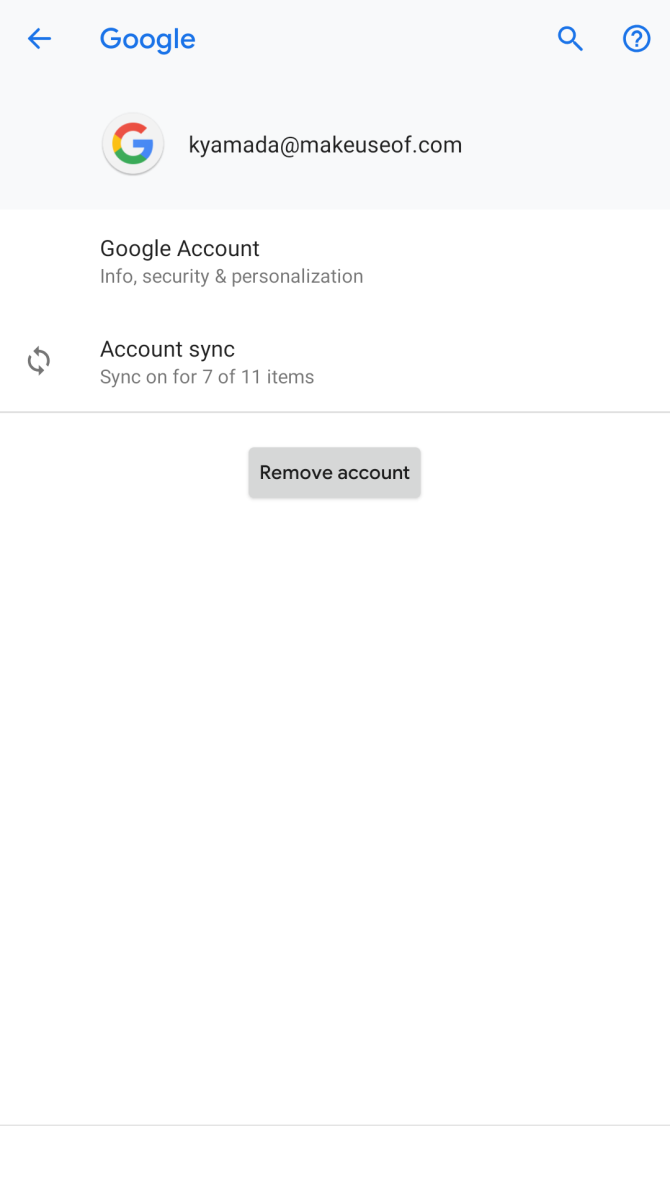
- Выберите Google‑аккаунт и нажмите «Удалить аккаунт».
- Убедитесь, что вы знаете пароль и имеете доступ к двухфакторной аутентификации (если настроена).
- После удаления перезапустите устройство и снова добавьте аккаунт через «Аккаунты» → «Добавить аккаунт» → Google.
Предупреждение: пока аккаунт не добавлен назад, некоторые функции и покупки будут недоступны на устройстве.
9. Установите копию Play Маркета из внешнего источника (для продвинутых)
Если ничего не помогает, продвинутые пользователи могут попробовать установить APK последних версий Служб Google Play и Play Маркета из надёжных репозиториев (например, APKMirror). Это рискованный шаг: он требует скачивания и установки приложений из сторонних источников.
Что важно знать:
- Всегда загружайте APK только с проверенных и популярных сайтов (APKMirror — один из таких ресурсов). Проверяйте подписи и совместимость архитектуры (arm, arm64, x86).
- Включите в браузере разрешение на установку приложений из незнакомых источников (Sideloading). На современных Android это делается для конкретного приложения (например, Chrome → разрешения).
- Установите менеджер файлов для удобства (например, Ghost Commander или любой другой).
Риски:
- Потенциальная уязвимость безопасности, если APK поддельный.
- Конфликты версий и неполная совместимость с вашим устройством.
Ссылки (пример):
- Google Play Services — APKMirror
- Google Play Store — APKMirror
Совет: если вы не уверены, лучше обратиться к специалисту или использовать альтернативные магазины (см. раздел «Альтернативы»).
10. Сброс к заводским настройкам
Крайняя мера: сброс настроек восстановит устройство в исходное состояние и вернёт заводские версии приложений.
Внимание: этот шаг удалит все данные с телефона — приложения, фото, сообщения и т. д. Обязательно сделайте резервную копию перед началом.
Как сделать сброс:
- Подключите устройство к зарядке.
- «Настройки» → «Система» → «Дополнительно» → «Сброс опций».
- Выберите «Стереть все данные (сброс к заводским настройкам)».
- Подтвердите и пройдите процедуру.
- После сброса настройте устройство заново и добавьте Google‑аккаунт.
Если ошибка исчезла после сброса — проблема была в программном уровне или в приложениях сторонних производителей. Если и после сброса Play Маркет не работает, вероятно, устройство не имеет официальных сертификатов Google или аппаратная/прошивочная несовместимость.
Когда это не помогает: типичные причины и альтернативы
- Производитель не сертифицировал устройство Google. Некоторые дешёвые модели используют нелегальные или кастомные сборки Play и со временем теряют доступ.
- Неправильная или чужая сборка Play (в редких случаях) несовместима с вашим процессором.
- Устройство подвергалось рутированию или модификации, и сервисы Google были повреждены.
Альтернативы:
- Использовать альтернативные магазины приложений (F-Droid — свободный репозиторий, Amazon Appstore, APKMirror Installer для отдельных APK).
- Перейти на веб‑версии сервисов Google — многие приложения доступны через браузер.
Примечание: для большинства пользователей альтернативы безопаснее и проще, чем попытки глубокой кастомизации или рутирования.
Безопасность и приватность при установке APK
Установка APK из сторонних источников увеличивает риск компрометации устройства и утечки данных. Рекомендации:
- Не устанавливайте APK из непроверенных чатов, случайных сайтов или неизвестных ссылок.
- Проверяйте подписи APK и соответствие архитектуре устройства.
- По возможности используйте Sandboxing или отдельный профиль пользователя при тестировании.
- Убедитесь, что ваши креденциалы Google защищены двухфакторной аутентификацией.
Юридическая заметка: скачивание платного контента из сторонних источников противоречит условиям сервисов и может приводить к блокировке аккаунта.
Плейбук для техподдержки: быстрый порядок действий
Последовательность проверок для сотрудников службы поддержки или продвинутых пользователей:
- Спросить у пользователя: когда появилась ошибка, были ли недавние обновления приложений/системы, есть ли root или кастомная прошивка.
- Попросить перезагрузить устройство (шаг 1).
- Проверить связь — попросить переключиться между Wi‑Fi и мобильной сетью (шаг 3).
- Уточнить дату и время (шаг 4).
- Попросить очистить кеш и данные Google Play и Служб (шаг 6).
- Если не помогает — проверить место на диске и удалить лишние файлы (шаг 5).
- Попробовать откатить Play Маркет (шаг 7).
- Как временное решение — предложить установить приложения через альтернативные магазины или веб.
- Последняя опция — сбросить устройство после резервного копирования (шаг 10).
Роли и чек‑листы:
Обычный пользователь:
- Перезагрузил устройство
- Проверил Wi‑Fi/мобильные данные
- Убедился в корректности даты и времени
- Очистил кеш/данные приложения
Сотрудник поддержки:
- Запросил журнал ошибок (при наличии)
- Проверил наличие сертификации устройства (если возможно)
- Предложил временные обходы (веб/альтернативный магазин)
- Назначил дальнейшие шаги (сброс/ремонт)
Продвинутый пользователь:
- Скачал проверенные APK (если необходимо)
- Проверил архитектуру и совместимость
- Сделал резервную копию и, при необходимости, сбросил устройство
Дерево решений (помогает выбрать следующий шаг)
flowchart TD
  A[Появилась ошибка «Служба Google Play остановлена»] --> B{Пробовали перезагрузить?}
  B -- Нет --> C[Перезагрузите устройство]
  B -- Да --> D{Проверено соединение?}
  D -- Нет --> E[Переключитесь между Wi‑Fi и мобильной сетью]
  D -- Да --> F{Дата и время корректны?}
  F -- Нет --> G[Включите автосинхронизацию времени]
  F -- Да --> H{Обновления Play и Сервисов установлены?}
  H -- Нет --> I[Обновите Google Play и Службы]
  H -- Да --> J{Пробовали очистить кеш и данные?}
  J -- Нет --> K[Очистите кеш и данные Google Play и Служб]
  J -- Да --> L{Много ли занято памяти?}
  L -- Да --> M[Освободите место]
  L -- Нет --> N{Аккаунт Google корректно добавлен?}
  N -- Нет --> O[Удалите и добавьте аккаунт]
  N -- Да --> P{Готовы к сбросу/установке APK?}
  P -- Нет --> Q[Используйте веб/альтернативный магазин]
  P -- Да --> R[Скачайте APK из проверки источника или сделайте сброс]
Факты и практические подсказки
- Очистка кеша и данных — обычно решает 60–80% типичных софтовых проблем (оценка на основе опыта техподдержки; не является точной статистикой).
- Перезагрузка — самый быстрый и безопасный шаг.
- Сторонние APK повышают риск безопасности. Используйте их только при крайней необходимости.
Когда это не сработает: примеры и контрпримеры
Контрпримеры (когда советы не помогут):
- Устройство не сертифицировано Google и со временем потеряло поддержку — Play может не работать даже после сброса.
- На устройстве установлена сильно модифицированная прошивка, где отсутствуют базовые компоненты Google.
- Аппаратная ошибка (сбой памяти или повреждение флеш‑модуля), из‑за которой хранилище работает некорректно.
Альтернативные подходы:
- Если вы не хотите рисковать с APK, используйте официальные веб‑версии сервисов Google.
- Попробуйте обратиться в сервисный центр или к производителю, если подозреваете аппаратный дефект.
Безопасность данных и требования к резервному копированию
Перед любым серьёзным вмешательством (удаление аккаунта, откат, установка сторонних APK, сброс) создайте резервную копию:
- Синхронизируйте контакты и календарь с Google.
- Скопируйте фотографии в Google Фото, облако или локально на ПК.
- Экспортируйте важные чаты и документы.
Проверка 2FA: убедитесь, что у вас есть доступ к приложениям двухфакторной аутентификации или резервным кодам, иначе повторный вход в аккаунт может оказаться невозможным.
Критерии приёмки
Когда можно считать проблему решённой:
- Google Play открывается без ошибок.
- Приложения обновляются или устанавливаются корректно.
- Службы Google Play не падают в течение 24 часов при нормальном использовании.
- Нет повторяющихся ошибок в журнале системных событий, связанных с Google Play.
Часто задаваемые вопросы
Что делать, если Play Маркет всё ещё выдаёт «Служба Google Play остановлена» после всех шагов?
Если вы выполнили все шаги и ошибка не исчезла, вероятно, проблема на уровне прошивки или сертификации устройства. Рассмотрите обращение в сервисный центр или использование альтернативных магазинов.
Могу ли я безопасно скачивать Play Маркет как APK?
Это рискованно. Скачивайте файлы только с проверенных сайтов (APKMirror и др.), проверьте подпись и совместимость. В противном случае вы подвергаете устройство угрозам.
Удалятся ли покупки при очистке данных или сбросе?
Покупки, привязанные к вашему Google‑аккаунту, сохранятся. Локальные данные приложений и настройки будут удалены.
Краткое резюме
- Начните с простого: перезагрузка и проверка сети.
- Очистка кеша и данных часто решает проблему.
- Для продвинутых пользователей возможен откат или установка APK, но это связано с рисками.
- Если ничего не помогает — сделайте резервную копию и выполните сброс к заводским настройкам или обратитесь в сервис.
Важно: действуйте последовательно. Это экономит время и снижает риск потерять данные.
Важное: перед любыми действиями, которые могут удалить данные или повлиять на безопасность, создайте резервную копию и убедитесь в доступе к учётной записи Google (пароль и 2FA).

Похожие материалы

Несколько аккаунтов Skype: Multi Skype Launcher

Журнал для работы: повысить продуктивность

Персональные звуки уведомлений на Android

Скачивание шоу Hulu для офлайн‑просмотра

Microsoft Start: персонализированная новостная лента
