
UNetbootin: исправить ошибку «Windows failed to start» в Windows 10
Введение
UNetbootin — удобное приложение для создания загрузочных USB-дисков с Ubuntu и другими Linux-дистрибутивами. Иногда при загрузке появляется ошибка: «Windows failed to start. A recent hardware or software change might be the cause». Такая ошибка обычно означает, что Live USB не был создан корректно или текущие настройки BIOS/UEFI мешают загрузке. В этом руководстве описаны проверенные шаги по устранению причины и запасные варианты.
Важно: все команды и действия описаны для Windows 10. Если вы используете другую версию Windows или специфичный ноутбук, последовательность клавиш для входа в BIOS/UEFI может отличаться.
Важное замечание: перед изменением настроек BIOS/UEFI убедитесь, что у вас есть резервные копии важных данных и возможность вернуть прежние настройки.
Что вызывает ошибку и краткая стратегия устранения
Основные причины:
- Неправильно созданный Live USB (повреждённые или отсутствующие файлы).
- Конфигурация BIOS/UEFI: режим загрузки (UEFI vs Legacy) или включённый Secure Boot.
- Быстрая загрузка Windows (Fast Startup) мешает корректной работе USB-загрузчика.
- Повреждённый ISO-образ.
Стратегия:
- Попытаться изменить настройки BIOS/UEFI (режим загрузки, Secure Boot).
- Отключить Fast Startup в Windows.
- Пересоздать Live USB и проверить ISO.
- При необходимости использовать альтернативный инструмент (Rufus) или восстановление загрузчика Windows.
Шаг 1 — Изменение параметров BIOS/UEFI
Надёжный обход ошибки — изменить настройки BIOS/UEFI.
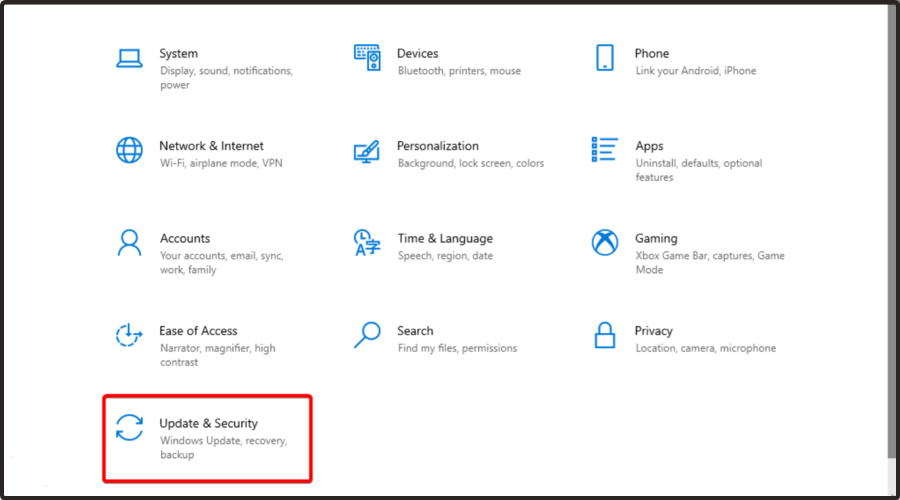
- Нажмите Windows + I, чтобы открыть «Параметры».
- Перейдите в «Обновление и безопасность» (Update & Security).
- Откройте вкладку «Восстановление» (Recovery).
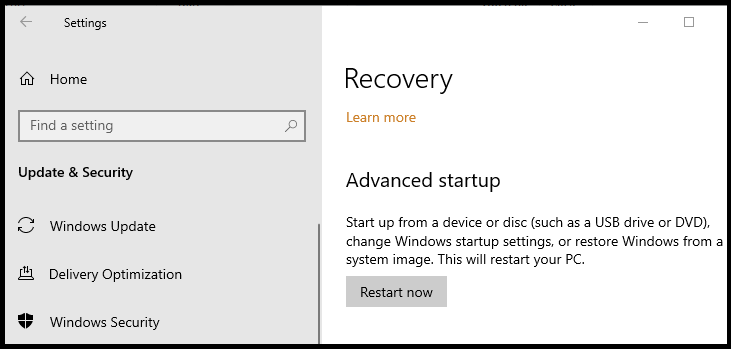
- В разделе «Дополнительный запуск» (Advanced startup) нажмите «Перезапустить сейчас» (Restart now).
- После перезапуска выберите «Поиск и устранение неисправностей» (Troubleshoot).

- Выберите «Дополнительные параметры» → «Параметры встроенного ПО UEFI» (UEFI firmware settings).
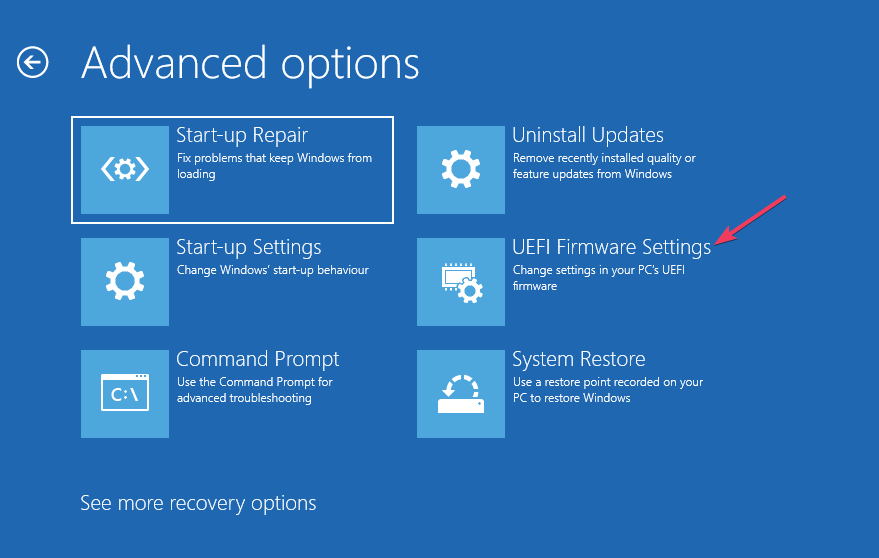
- Подтвердите перезагрузку — вы войдёте в BIOS/UEFI.
- В BIOS откройте вкладку «Boot» (Загрузка).
- Установите режим загрузки UEFI/BIOS Boot Mode в Legacy (или, если ваша система и дистрибутив требуют UEFI, наоборот — в UEFI).
- Сохраните изменения и выйдите из BIOS.
После перезагрузки попробуйте загрузиться с Live USB.
Примечание: современные дистрибутивы Linux обычно поддерживают UEFI. Если вы создавали USB в режиме для UEFI, не переводите систему в Legacy. Подумайте, в каком режиме создавался USB, и поставьте соответствующий режим в BIOS.
Шаг 2 — Отключите Secure Boot
Secure Boot предотвращает запуск неподписанного кода на этапе загрузки — некоторые Live-образа и загрузчики могут помешать этому.
- Полностью выключите ПК.
- Включите и сразу нажимайте F2 (или клавишу доступа в BIOS на вашем устройстве).
- В BIOS откройте вкладку «Security» (Безопасность).
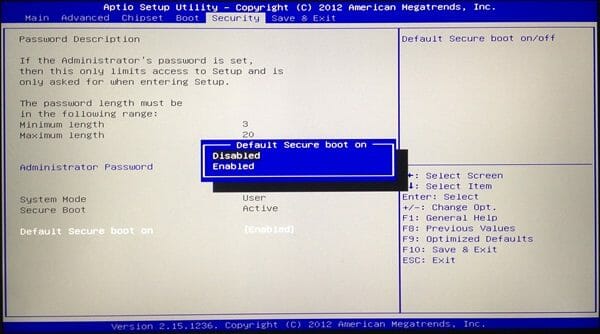
- Найдите параметр Secure Boot и установите значение Disabled (Отключено).
- Сохраните изменения и перезагрузитесь с подключенным Live USB.
Если ошибка повторяется, переходите к следующему шагу.
Шаг 3 — Отключите Fast Startup (Быстрый запуск)
Fast Startup в Windows не даёт системе полностью завершить работу, что мешает корректной загрузке с внешних носителей.
- Нажмите клавишу Windows и введите cmd.
- Выберите «Запуск от имени администратора» (Run as administrator).

- В окне командной строки выполните команду:
powercfg -h off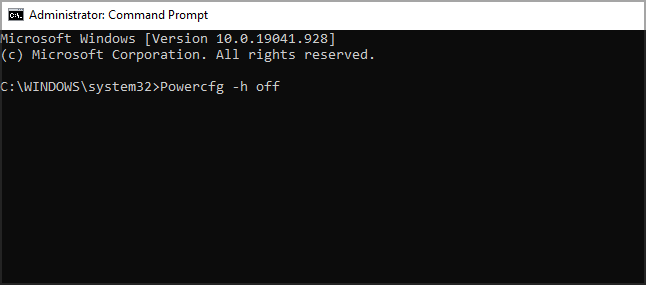
Эта команда отключит гибернацию и Fast Startup. Перезагрузите компьютер и проверьте загрузку с USB.
Шаг 4 — Создайте новый Live USB
Повреждённый или некорректно записанный Live USB — частая причина ошибки.
- Повторно скачайте ISO с официального сайта дистрибутива.
- Используйте UNetbootin или альтернативу (см. Шаг 6) и запишите ISO заново.
- При записи убедитесь, что выбор режима (UEFI/Legacy) совпадает с настройками BIOS.
Если проблема не решена — проверьте ISO.
Шаг 5 — Проверка ISO на ошибки
- Проверьте контрольную сумму (MD5/SHA256) скачанного ISO и сравните её с официальной на сайте дистрибутива. Это исключит битые загрузки.
- Если контрольная сумма не совпадает — скачайте образ заново.
Методика проверки контрольной суммы (пример SHA256 в Windows PowerShell):
Get-FileHash .\имя_файла.iso -Algorithm SHA256Сравните результат с опубликованным SHA256-значением.
Шаг 6 — Альтернатива: создание загрузочного USB с Rufus
Если UNetbootin не работает, попробуйте Rufus — он часто корректнее выбирает схему разделов и файловую систему для UEFI/BIOS.
- Скачайте Rufus с официального сайта.
- Подключите USB и запустите Rufus.

- В разделе Device выберите вашу флешку.
- Нажмите SELECT и укажите ISO.
- Выберите Partition scheme: MBR (для Legacy) или GPT (для UEFI), Target system: BIOS или UEFI.
- Оставьте форматирование по умолчанию и нажмите Start.
Rufus автоматически подскажет оптимальную конфигурацию в зависимости от выбранного ISO.
Шаг 7 — Восстановление загрузчика Windows (если нужно)
Если проблема связана с существующей установкой Windows и вы хотите восстановить загрузчик:
- Создайте установочный USB Windows 10 или используйте имеющийся.
- Загрузитесь с этого носителя и выберите Repair Your Computer → Troubleshoot → Advanced Options → Command Prompt.
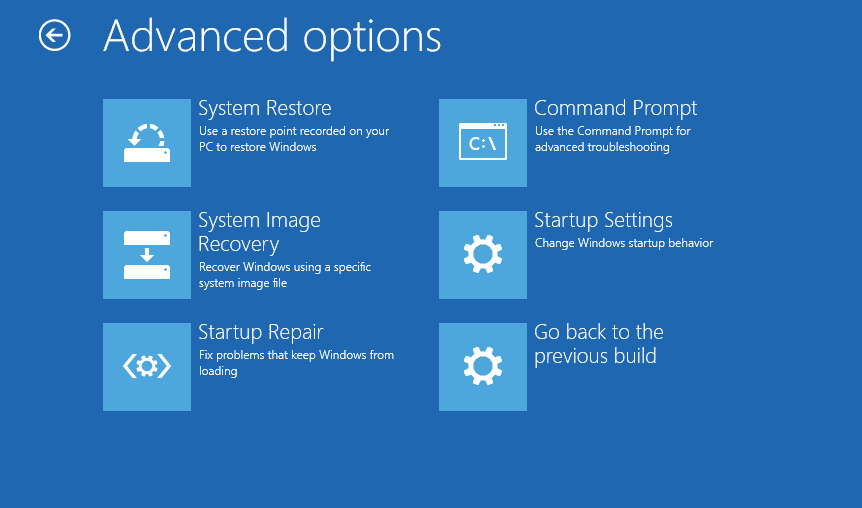
В командной строке выполните:
diskpart
sel disk 0
list vol
Найдите раздел EFI (обычно маленького размера и FAT32). Затем:
sel vol <номер_тома>
assign letter=<буква>:
exit
Замените <буква> на свободную букву, например S:
cd /d <буква>:\EFI\Microsoft\Boot\
bootrec /fixBoot
Перезагрузите компьютер после завершения.
Дополнительные проверки и рекомендации
- Попробуйте другой USB-порт (USB2.0 vs USB3.0). На старых материнских платах загрузка с USB3.0 может не поддерживаться во время начальной фазы.
- Попробуйте другой USB-накопитель — некоторые флешки дают ошибки при записи.
- Если вы используете гибридный ISO (поддерживает и BIOS, и UEFI), убедитесь, что запись производится в режиме, соответствующем вашему BIOS.
- Некоторые ноутбуки имеют функцию «Fast Boot» в BIOS — её также стоит отключить для теста.
Быстрая проверка перед повторной попыткой загрузки
- Проверили контрольную сумму ISO.
- Перезаписали USB в Rufus (GPT для UEFI, MBR для Legacy).
- Отключили Secure Boot.
- Отключили Fast Startup в Windows.
- Пробовали разные USB-порты.
Playbook: пошаговый SOP для восстановления загрузки (короткая версия)
- Проверка ISO (SHA256).
- Пересоздать USB с Rufus (правильная схема раздела).
- Отключить Secure Boot и Fast Startup.
- Выбрать режим загрузки в BIOS (UEFI/Legacy) в соответствии с USB.
- Если всё ещё ошибка — восстановить загрузчик Windows с установочного носителя.
Роль‑ориентированные чеклисты
Для обычного пользователя:
- Скачайте ISO заново и проверьте SHA256.
- Создайте USB через Rufus.
- Отключите Fast Startup.
- Попробуйте разные порты/флешки.
Для системного администратора:
- Проверить схему разделов и метаданные EFI.
- Сравнить поведение на нескольких платах (UEFI/Legacy).
- Использовать log-ы среды восстановления Windows для диагностики.
Критерии приёмки
- Live USB успешно загружается в среду установки или Live-режим.
- При загрузке нет сообщения «Windows failed to start».
- При необходимости восстановлен доступ к установленной Windows (если применимо).
Мини‑методология: как безопасно диагностировать проблему
- Не вносите несколько изменений одновременно — меняйте по одному параметру и проверяйте эффект.
- Фиксируйте настройки BIOS/UEFI до изменения.
- Делайте проверку контрольных сумм образа и логов восстановления.
Decision flowchart (Mermaid)
flowchart TD
  A[Ошибка: Windows failed to start] --> B{USB был создан через UNetbootin?}
  B -- Да --> C{Пробовали Rufus?}
  B -- Нет --> D[Создать USB через Rufus и проверить]
  C -- Да --> E{Secure Boot включён?}
  C -- Нет --> D
  E -- Да --> F[Отключить Secure Boot и попробовать]
  E -- Нет --> G{Fast Startup включён?}
  G -- Да --> H[Отключить Fast Startup]
  G -- Нет --> I[Проверить ISO 'SHA256' и порты USB]
  I --> J{ISO целый?}
  J -- Нет --> K[Скачать заново и записать]
  J -- Да --> L[Восстановление загрузчика Windows]
Таблица совместимости инструментов (краткая)
- UNetbootin: прост в использовании, может некорректно обрабатывать некоторые современные ISO с UEFI.
- Rufus: лучше для GPT/UEFI и нестандартных ISO, рекомендуем при проблемах.
- Etcher: прост для записи, меньше вариантов конфигурации (удобен, но не всегда даёт гибкость для UEFI/Legacy).
Тестовые случаи и приёмка
- TC1: USB загружается в Live-режим на UEFI-системе и отображает рабочее окружение.
- TC2: USB загружается в Legacy-режиме на старой машине.
- TC3: Проверка, что при отключённом Secure Boot образ загружается без ошибок.
Критерий успеха: хотя бы один тестовый кейс проходит на целевой машине.
Краткий глоссарий (1 строка)
- UEFI: современный интерфейс микропрограмм, заменяющий BIOS.
- Legacy/BIOS: старый режим загрузки, совместимый с MBR.
- Secure Boot: механизм проверки цифровой подписи загрузочного кода.
- Fast Startup: гибрид выключения Windows, сохраняющий состояние ОС для ускоренного старта.
Безопасность и конфиденциальность
При работе с сторонними образами используйте только официальные сайты для скачивания ISO. Не подключайте незнакомые USB-накопители к рабочим машинам. Контрольные суммы помогают защититься от повреждённых или подменённых образов.
Короткое резюме
Если UNetbootin не работает и появляется ошибка «Windows failed to start», начните с проверки режима загрузки (UEFI vs Legacy) и отключения Secure Boot, затем выключите Fast Startup, проверьте ISO и при необходимости используйте Rufus для записи. Если проблема не решается — восстановите загрузчик Windows через установочный носитель.
Если вам помогло какое‑то отличное решение, поделитесь им в комментариях — это поможет другим.

Похожие материалы

Несколько аккаунтов Skype: Multi Skype Launcher

Журнал для работы: повысить продуктивность

Персональные звуки уведомлений на Android

Скачивание шоу Hulu для офлайн‑просмотра

Microsoft Start: персонализированная новостная лента
