
Не удаётся запустить драйвер Dolby Audio в Windows 10 — как исправить
Введение
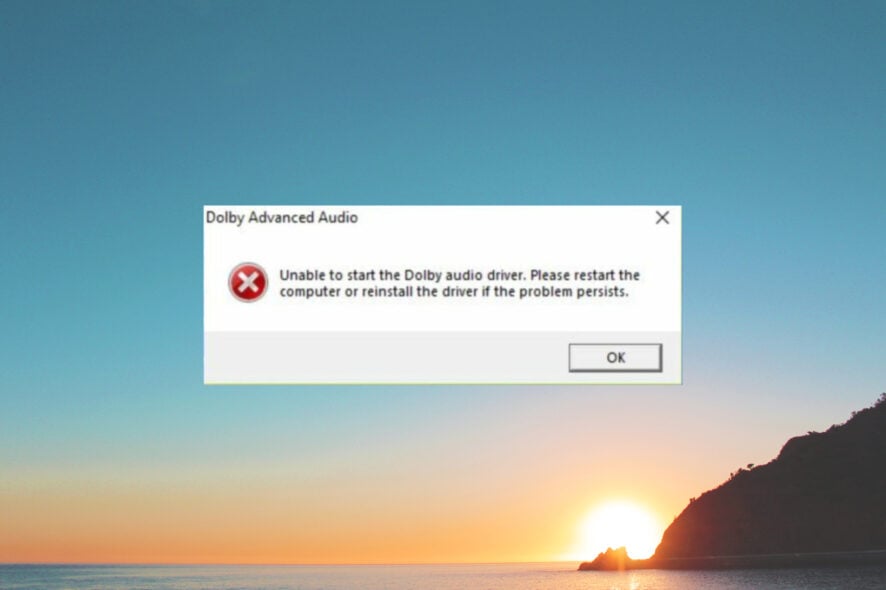
Несколько наших читателей сообщили, что не могут запустить драйвер Dolby Audio в Windows 10. Проблема может проявляться по-разному: Dolby не отображается в параметрах звука, пространственный звук не включается, или появляется сообщение «Не удалось запустить драйвер Dolby Audio». В статье перечислены простые и углублённые способы устранения неполадок, а также рекомендации для тестирования и проверки результата.
Важно знать в одну строку: Dolby Audio — это программный слой обработки звука поверх аудиодрайвера Windows; если базовый драйвер или служба не работают, Dolby также не запустится.
Основные причины появления ошибки
- Устаревшие или повреждённые драйверы аудиокарты.
- Неправильные настройки звука или конфликт расширений.
- Устройства вывода подключены не в те порты.
- Отключённые службы или отключённые устройства в системе.
- Конфликт со сторонним антивирусом или программами для управления звуком.
Быстрые проверки перед углублённой диагностикой
- Убедитесь, что кабели (3.5 мм, USB, оптика) подключены к выходу, а не к входу.
- Выберите устройство вывода по умолчанию: Пуск → Параметры → Система → Звук.
- Перезапустите компьютер и проверьте, исчезла ли проблема.
- Временно отключите сторонний антивирус или программы, которые вмешиваются в аудиопоток.
- Проверьте, не отключены ли устройства в «Устройства воспроизведения» (mmsys.cpl).
Если быстрые шаги не помогли, переходите к детализированным инструкциям ниже.
Как включить Dolby Audio вручную
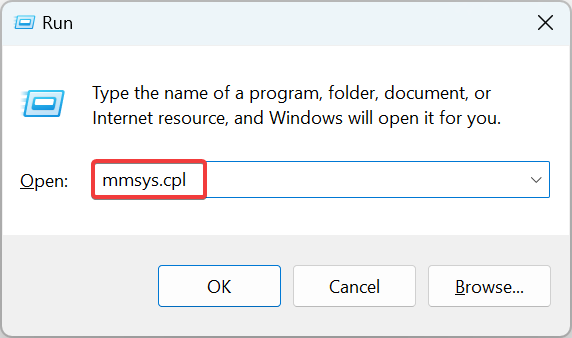
- Нажмите клавиши Windows + R, введите mmsys.cpl и нажмите Enter.
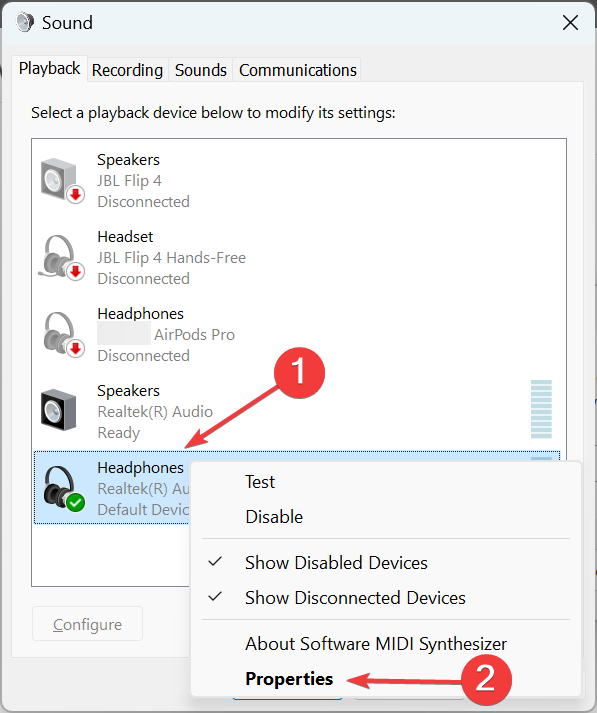
- Правой кнопкой мыши щёлкните ваше устройство воспроизведения (наушники или динамики) и выберите «Свойства».
- Перейдите на вкладку «Пространственный звук», выберите Dolby Atmos for Headphones в выпадающем списке и нажмите ОК.
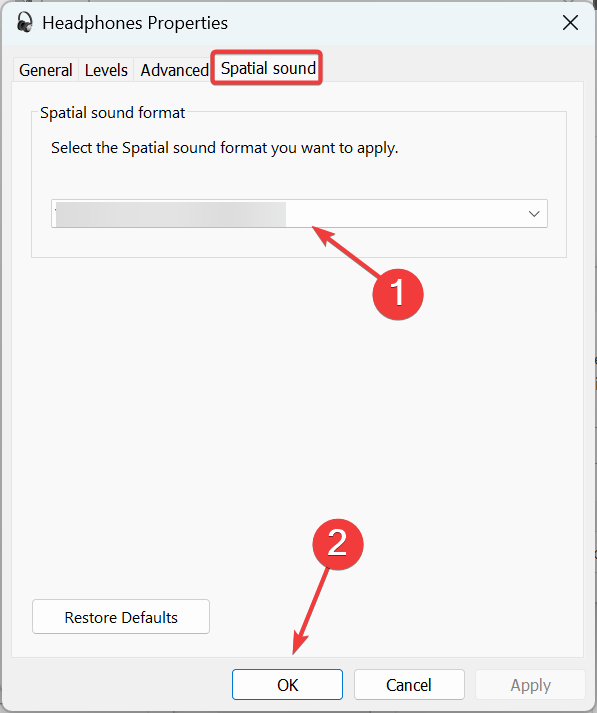
После этого Dolby должен запуститься и применить профиль пространственного звука к выбранному устройству.
1. Обновление аудиодрайверов (ручной способ)
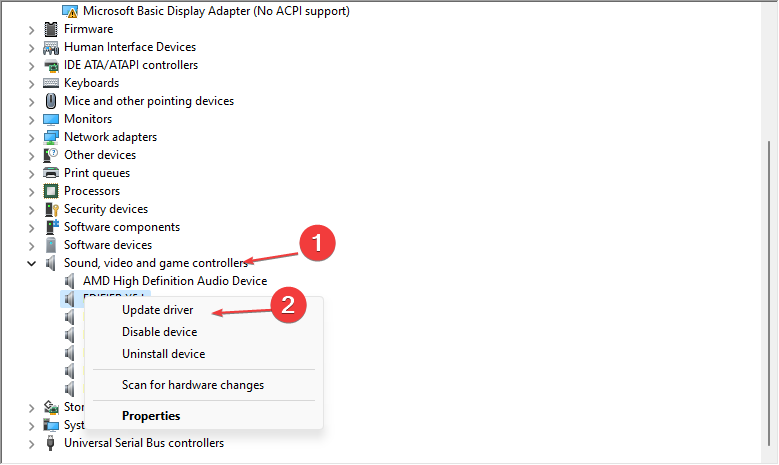
- Нажмите Пуск правой кнопкой или Windows+X и выберите Диспетчер устройств (Device Manager).
- Разверните раздел Звуковые, видео и игровые устройства, найдите устройство Dolby Audio, правой кнопкой → Обновить драйвер.
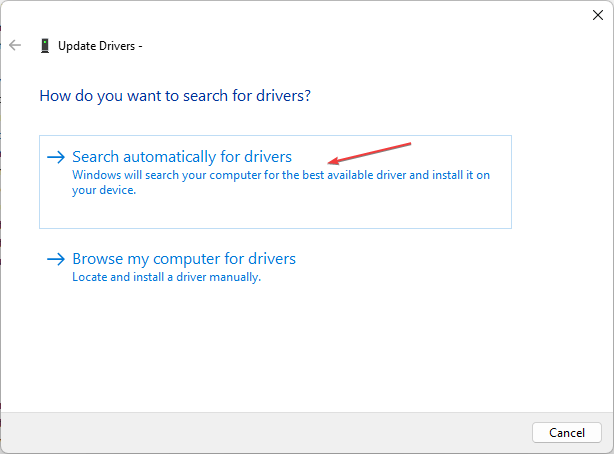
- Выберите Поиск драйверов автоматически — Windows попытается найти и установить подходящий драйвер.
Если автоматический поиск не помог, откройте сайт производителя вашего ноутбука или материнской платы и скачайте последнюю версию аудиодрайвера и Dolby-плагина для вашей модели.
Совет: если вы сомневаетесь в ручном обновлении, используйте только проверенные инструменты или официальный сайт производителя; сторонние апдейтеры иногда полезны, но требуют осторожности.
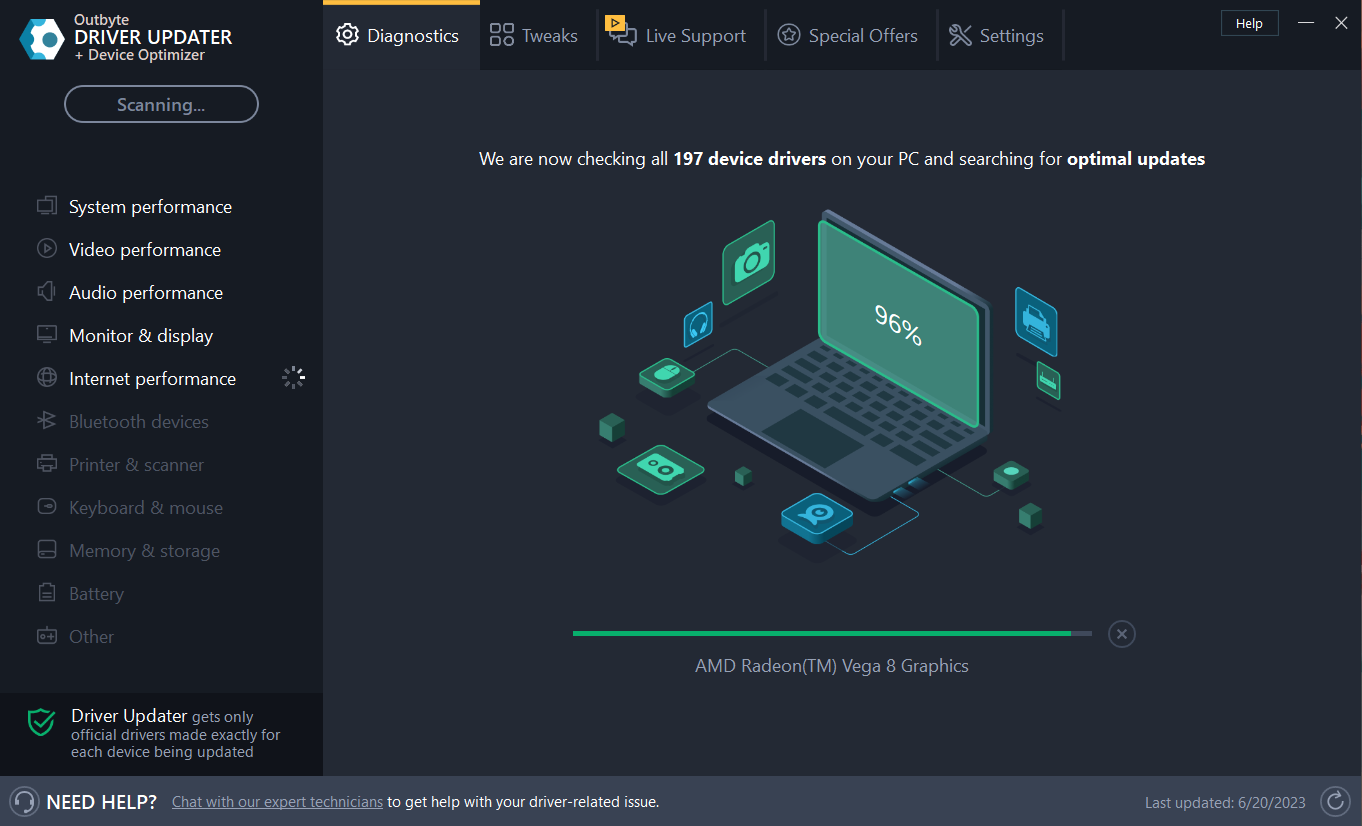
Важно: любые программы для автоматического обновления драйверов используйте в качестве вспомогательного инструмента, а не замены понимания, какой драйвер нужен вашему устройству.
2. Полная переустановка Dolby Audio
- Откройте Пуск и введите «Панель управления», затем перейдите в «Программы» → «Удаление программы».
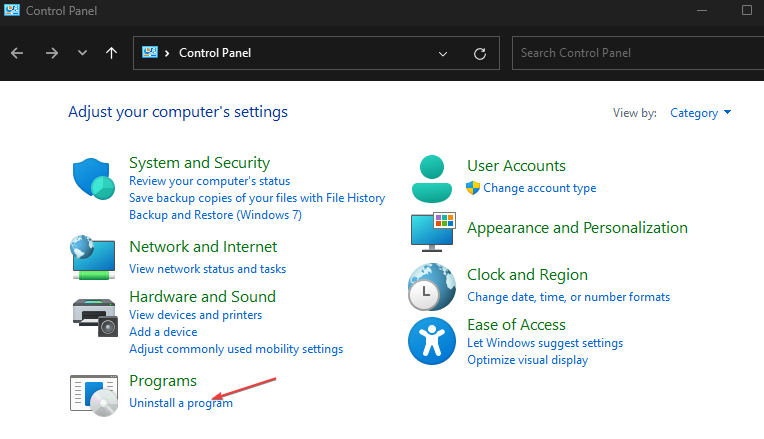
- Найдите в списке Dolby Digital Plus Advanced Audio и нажмите Удалить.
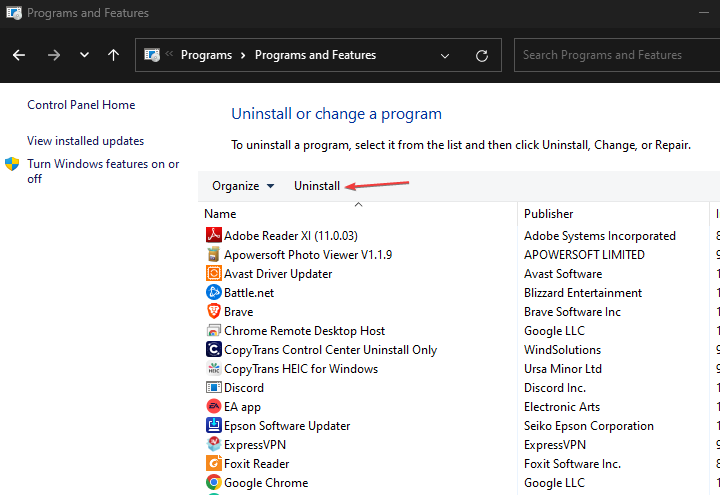
- Перейдите на сайт производителя вашего устройства и скачайте последнюю версию Dolby/аудиодрайвера.
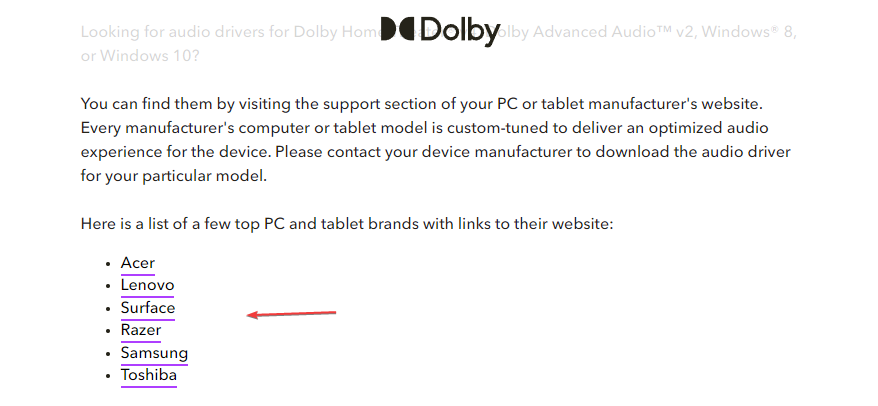
- Установите скачанный пакет и перезагрузите компьютер.
Переустановка удаляет возможные повреждённые компоненты и восстанавливает файлы, необходимые для запуска Dolby.
3. Устранение неполадок Windows (встроенный мастер)
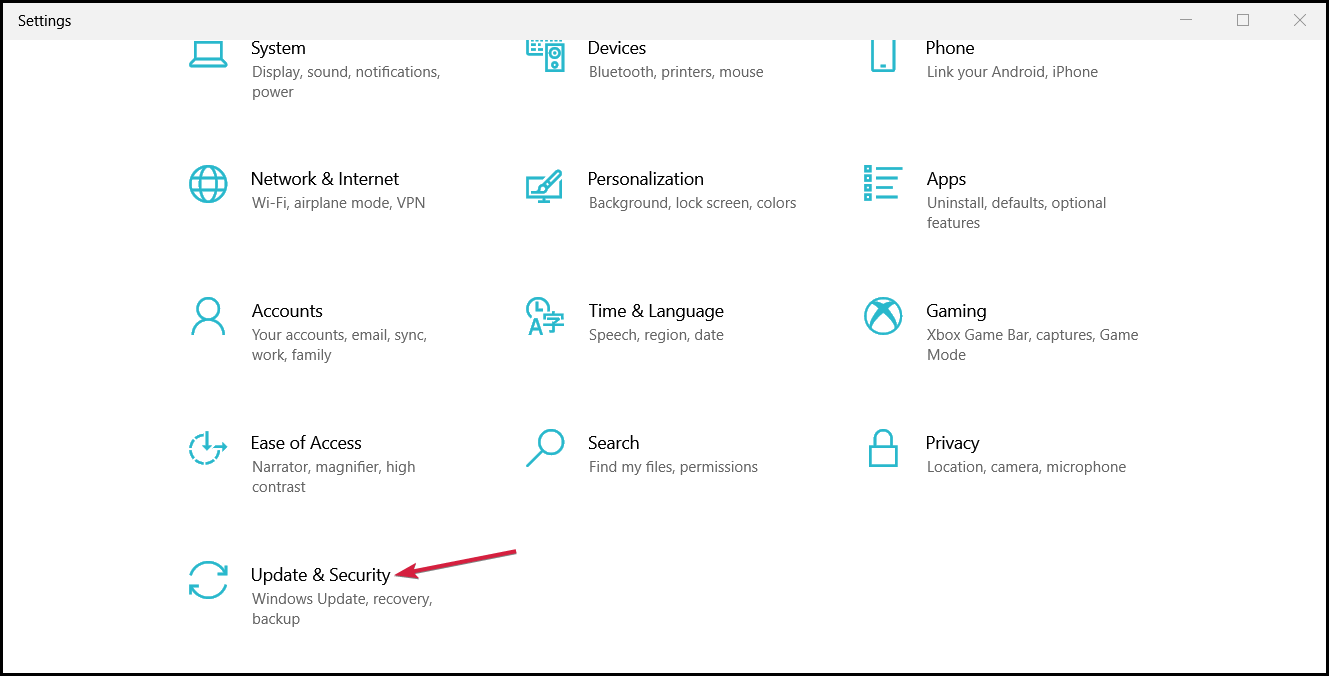
- Откройте Параметры → Обновление и безопасность.
- Выберите Устранение неполадок → Дополнительные средства устранения неполадок.
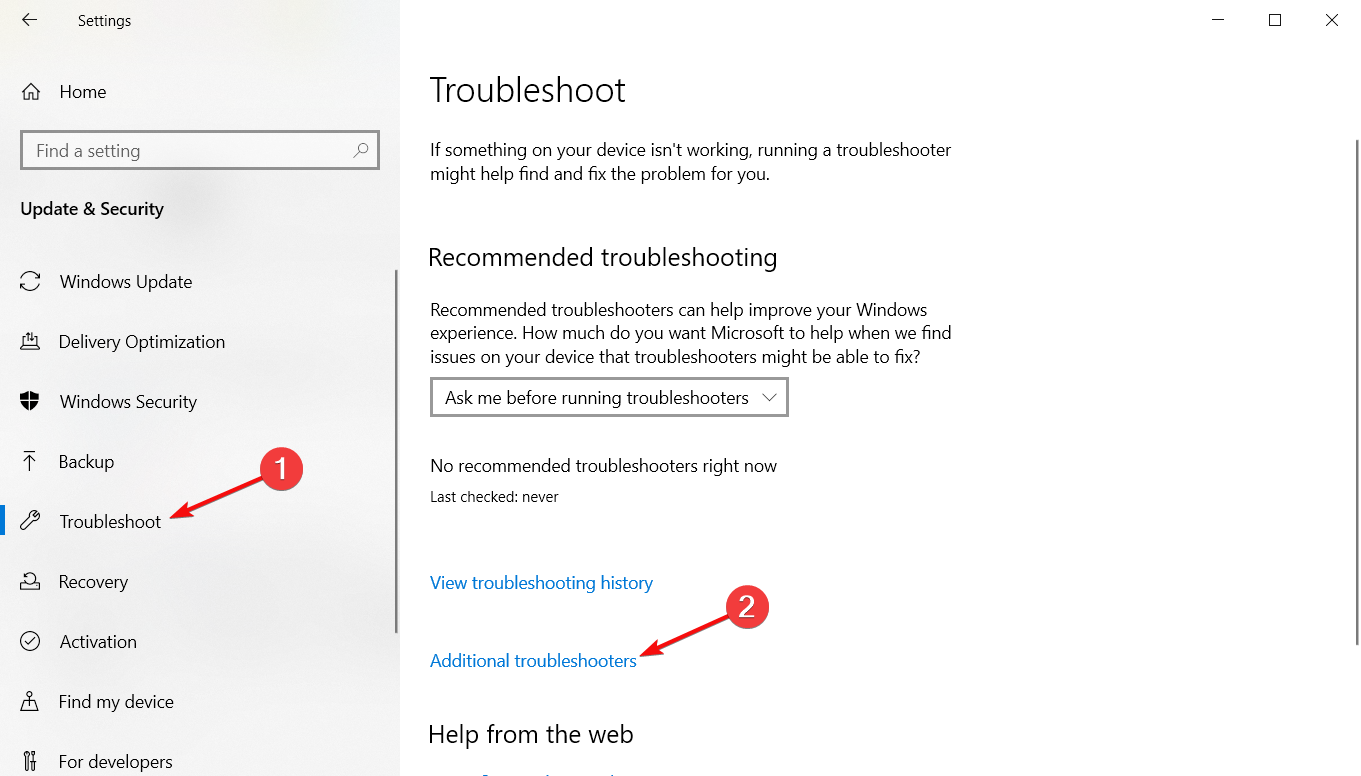
- Откройте Другие средства устранения неполадок → Воспроизведение аудио → Запустить средство устранения неполадок.
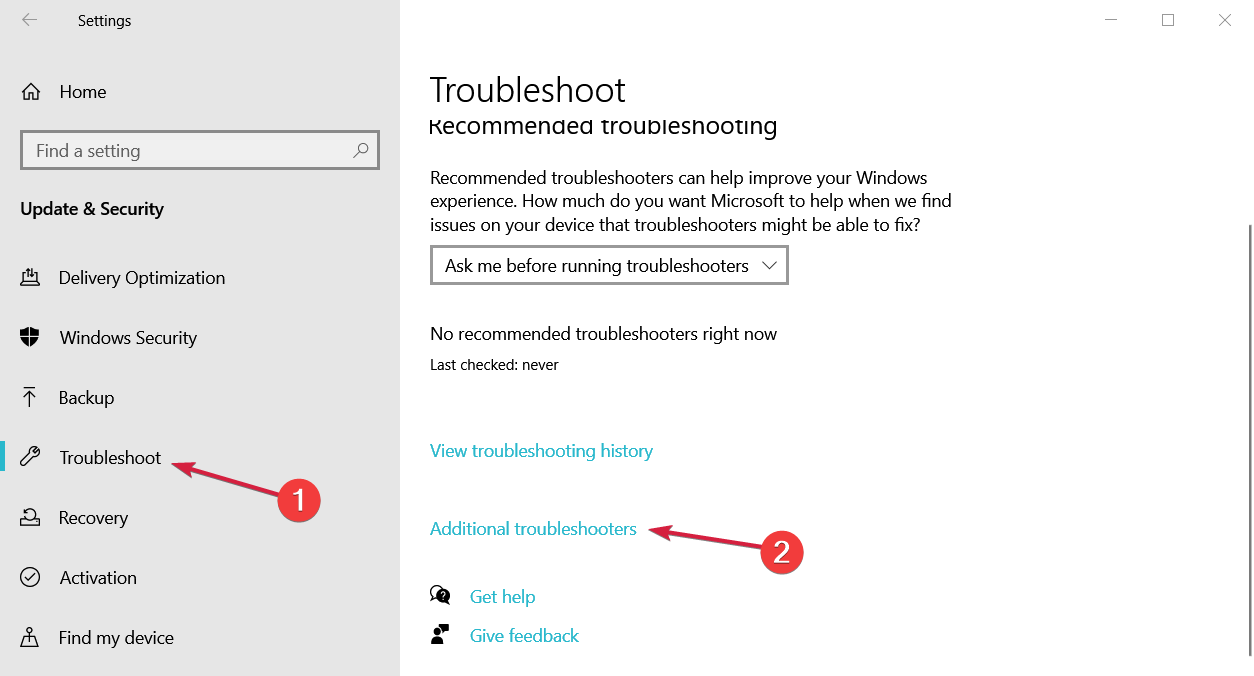
- Выберите проблемное устройство и следуйте подсказкам мастера.
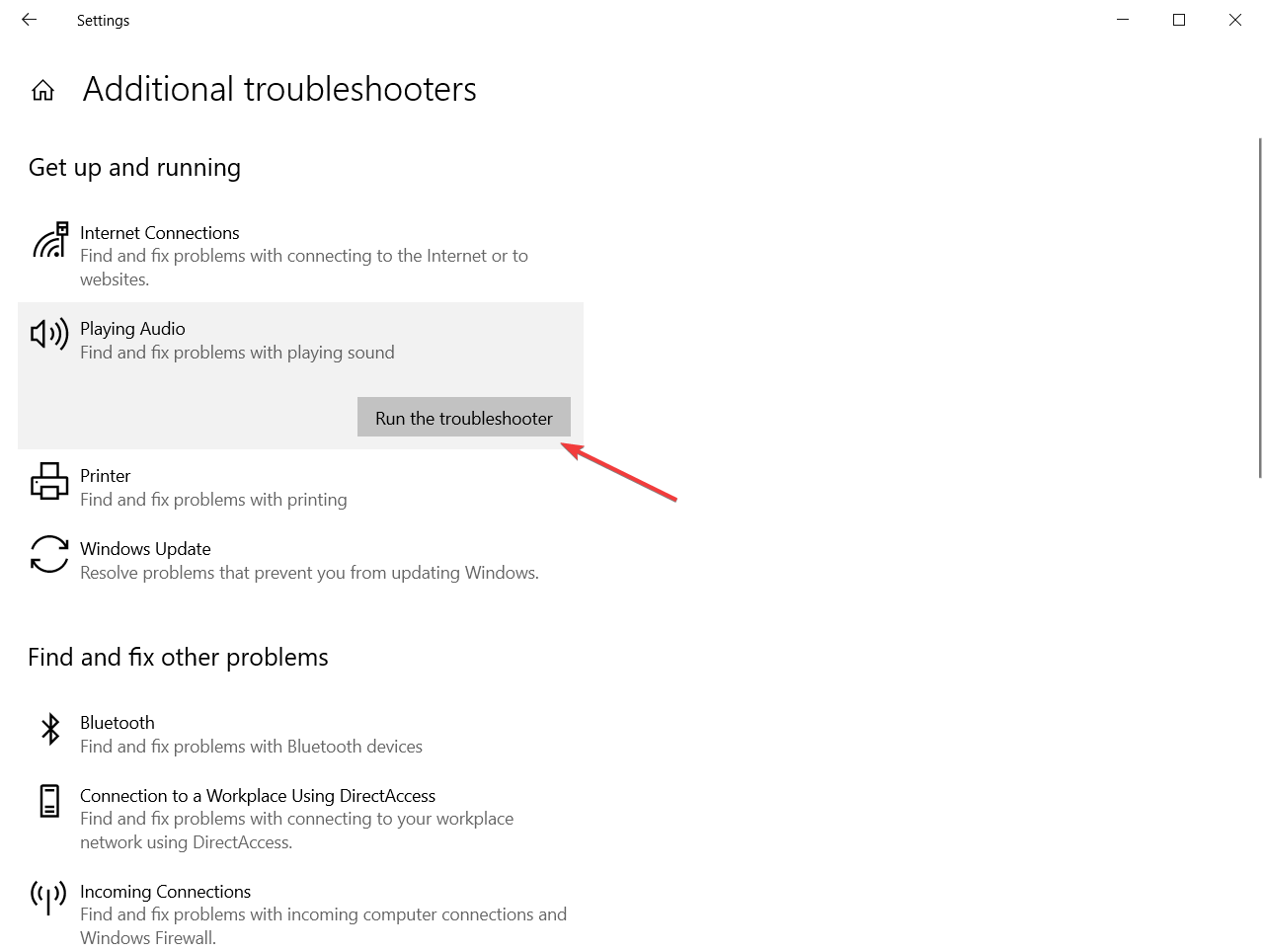
Мастер выявит распространённые проблемы с устройством или настройками и предложит варианты их исправления.
Дополнительные шаги для продвинутых пользователей
- Проверьте службы Windows: откройте services.msc и убедитесь, что службы, связанные со звуком (Windows Audio, Windows Audio Endpoint Builder), работают и запускаются автоматически.
- Отключите улучшения аудио в свойствах устройства (вкладка «Дополнительно» → отключить улучшения), затем попробуйте снова включить Dolby.
- Проверьте BIOS/UEFI: иногда встроенная звуковая карта может быть отключена на уровне прошивки.
- Попробуйте другой аудиовыход (USB-наушники или Bluetooth) — если Dolby работает на другом устройстве, проблема локализуется на «аппаратном» выходе.
Когда эти шаги не помогут
- Если после обновления и переустановки Dolby по-прежнему не запускается, вероятна несовместимость версии Dolby с вашей сборкой Windows 10 или с текущим драйвером аудиоконтроллера.
- На старых моделях ноутбуков производитель может не поддерживать последние пакетные обновления Dolby — в этом случае ищите версию драйвера, рекомендованную производителем.
Ментальные модели и эвристики для диагностики
- Разделяй и властвуй: сначала проверяйте физическое соединение, затем системные настройки, затем драйверы и, наконец, стороннее ПО.
- Идентифицируй границы ответственности: если Dolby отсутствует в списке программ, это ошибка установки; если есть, но не запускается — это конфликт драйверов или служб.
- Изоляция переменных: протестируйте с другим устройством вывода и при чистой загрузке Windows (msconfig → выборочная загрузка) без сторонних приложений.
Дерево решений (быстрый выбор метода)
flowchart TD
  A[Не запускается Dolby] --> B{Проходят ли быстрые проверки?}
  B -- Нет --> C[Проверьте кабели, устройство по умолчанию, перезагрузите]
  B -- Да --> D{Появляется ли Dolby в списке программ?}
  D -- Нет --> E[Установите Dolby с сайта производителя]
  D -- Да --> F{Проблема после обновления Windows?}
  F -- Да --> G[Откат драйвера или установка версии от производителя]
  F -- Нет --> H[Переустановите драйвер, проверьте службы Windows Audio]
  H --> I[Если не помогло — обратитесь в поддержку производителя]
Роль‑ориентированные чек‑листы
Для домашних пользователей:
- Подключить устройство к другому порту.
- Перезагрузить ПК.
- Запустить средство устранения неполадок → переустановить Dolby.
Для администраторов IT:
- Проверить журналы событий Windows (Event Viewer) на ошибки драйвера.
- Развернуть нужную версию драйвера через инструмент управления обновлениями.
- Тесты совместимости с корпоративным софтом для управления звуком.
Критерии приёмки
- Dolby Atmos for Headphones доступен в настройках Пространственного звука для выбранного устройства.
- При включении Dolby звук воспроизводится, нет ошибок в Диспетчере устройств.
- Система не выдаёт сообщений о конфликте драйверов или отсутствии компонентов Dolby.
Тестовые сценарии и приёмочные тесты
- Проверка установки: после установки Dolby откройте mmsys.cpl и убедитесь, что опция Dolby доступна.
- Проверка воспроизведения: запустите тестовый звук и убедитесь в отсутствии искажений.
- Переключение устройств: подключите USB-наушники, включите Dolby, проверьте, применяется ли профиль.
- Проверка на чистой загрузке: загрузитесь без сторонних приложений и проверьте работу Dolby.
Советы безопасности и приватности
- Загружайте драйверы и пакеты Dolby только с официального сайта производителя или сайта устройства.
- Не используйте сомнительные сборки драйверов с неизвестных источников — это риск для безопасности.
Быстрый план восстановления из одного блока (SOP)
- Выполните быстрые аппаратные проверки и перезагрузку.
- Запустите средство устранения неполадок Windows.
- Обновите драйвер через Диспетчер устройств или скачайте пакет у производителя.
- Если не помогло — удалите Dolby, установите заново и проверьте службы Windows.
- При необходимости — обратитесь в поддержку производителя и предоставьте журналы ошибок.
Частые ошибки и их причины
- Ошибка: после обновления Windows Dolby перестал появляться. Причина: новая сборка Windows может изменить поведение драйвера — требуется версия драйвера, совместимая с конкретной сборкой ОС.
- Ошибка: Dolby есть, но звук искажен. Причина: конфликт улучшений и параметров частоты дискретизации; временно отключите дополнительные улучшения и проверьте.
Итог и рекомендации
Если вы прошли все уровни диагностики — от простых проверок до переустановки — и Dolby по‑прежнему не запускается, вероятно, проблема либо в несовместимости драйверов с конкретной конфигурацией аппаратуры, либо в ограничениях производителя для вашей модели. В таких случаях:
- Свяжитесь с поддержкой производителя устройства и предоставьте сведения о сборке Windows и версиях драйверов.
- Рассмотрите временную альтернативу: использование сторонних решений для виртуального пространственного звука, пока вопрос не решён официально.
Спасибо за чтение. Если у вас остались вопросы или вы хотите поделиться решением, которое сработало — оставьте комментарий.
Краткое содержание статьи:
- Проверки на физические подключения и выбор устройства по умолчанию.
- Обновление драйверов через Диспетчер устройств или сайт производителя.
- Полная переустановка Dolby и использование встроенного средства устранения неполадок.
- Дополнительные шаги для продвинутых пользователей, чек-листы и дерево решений.

Похожие материалы

Несколько аккаунтов Skype: Multi Skype Launcher

Журнал для работы: повысить продуктивность

Персональные звуки уведомлений на Android

Скачивание шоу Hulu для офлайн‑просмотра

Microsoft Start: персонализированная новостная лента
