
Как проецировать экран Windows 11 на телевизор: пошаговое устранение неполадок
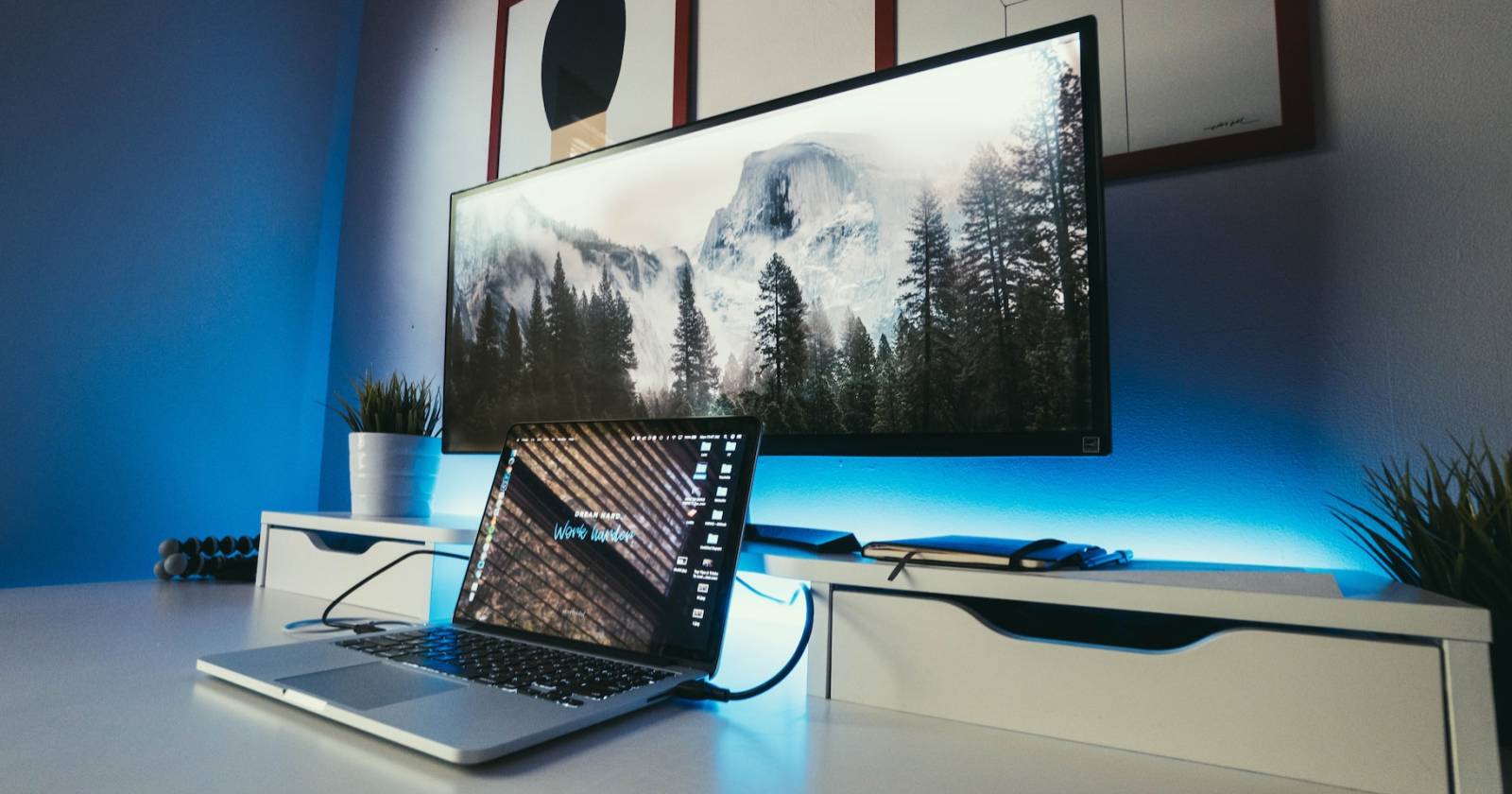
Проецирование экрана с ноутбука на телевизор полезно для презентаций, игр и просмотра видео. Однако процесс часто прерывают ошибки: телевизор не определяется по HDMI, черный экран при Chromecast, проблемы с частотой обновления или защитой контента (HDCP). В этой статье вы найдёте диагностику и практические шаги, которые помогут быстро восстановить работу зеркалирования.
1. Ноутбук с Windows 11 не распознаёт HDMI или 4K телевизор
Ошибка сразу после подключения HDMI — частая ситуация: устройство может не определяться, экран остаётся чёрным или изображение обрезано. Причины варьируются от несовместимости по стандарту HDMI и ограничений HDCP до устаревших драйверов.
Проверка совместимости устройств
Пояснение: Miracast — стандарт беспроводного зеркалирования экрана в Windows; Chromecast — проприетарная платформа Google для потоковой передачи контента. Если вы используете проводное подключение, обратите внимание на версию HDMI и возможности телевизора (поддерживает ли он 4K при 60 Гц или только 30 Гц).
Мини‑проверка на ноутбуке (dxdiag):
- Нажмите Win + R, чтобы открыть диалог «Выполнить».
- Введите dxdiag и нажмите Enter.
- В появившемся окне нажмите «Сохранить все сведения» и сохраните текстовый файл.
- Откройте файл в Блокноте (Notepad) и найдите слово Miracast — рядом будет надпись «Available with HDCP» или «Not Available». Это покажет, поддерживает ли ноутбук Miracast.
Также проверьте руководство и сайт производителя телевизора: у многих Smart TV указана поддержка Miracast, Chromecast или только потоковых сервисов. Если ТВ старый и не поддерживает нужный стандарт, беспроводное зеркалирование потребуется через внешний адаптер (например, обновлённый Chromecast или Miracast-адаптер).
Важно: отсутствие обнаружения не обязательно означает аппаратную поломку — часто виновата несовместимость по протоколам или настройки.
Изменение настроек дисплея в Windows 11
Если телевизор не определяется автоматически, попробуйте следующие шаги:
- Откройте «Параметры» (Win + I).
- Перейдите в Система → Дисплей → Несколько дисплеев.
- Нажмите «Обнаружить» для поиска дополнительных мониторов/телевизоров.
- Если ТВ обнаружен, выберите конфигурацию “Дублировать” или “Расширить” и установите подходящее разрешение и частоту обновления.
Совет: при проблемах с 4K попробуйте временно понизить разрешение и частоту обновления — это поможет понять, связано ли искажение с ограничениями HDMI или видеокарты.
Обновление драйверов видеокарты
Устаревшие драйверы часто блокируют корректную работу внешних экранов. Как обновить драйвер:
- Нажмите Win + R.
- Введите devmgmt.msc и нажмите OK.
- В Диспетчере устройств разверните «Видеоадаптеры» или «Display adapters».
- Щёлкните правой кнопкой на адаптере → Обновить драйвер → Автоматический поиск драйверов.
Если Windows не находит обновление, скачайте официальный драйвер с сайта производителя GPU (Intel, NVIDIA, AMD) или используйте утилиту обновления драйверов OEM. После обновления перезагрузите систему.
Дополнительно: проверьте настройки BIOS/UEFI для интегрированной графики и переключения графических схем (особенно на ноутбуках с гибридной графикой).
2. Chromecast не проецирует Windows 11 на ТВ
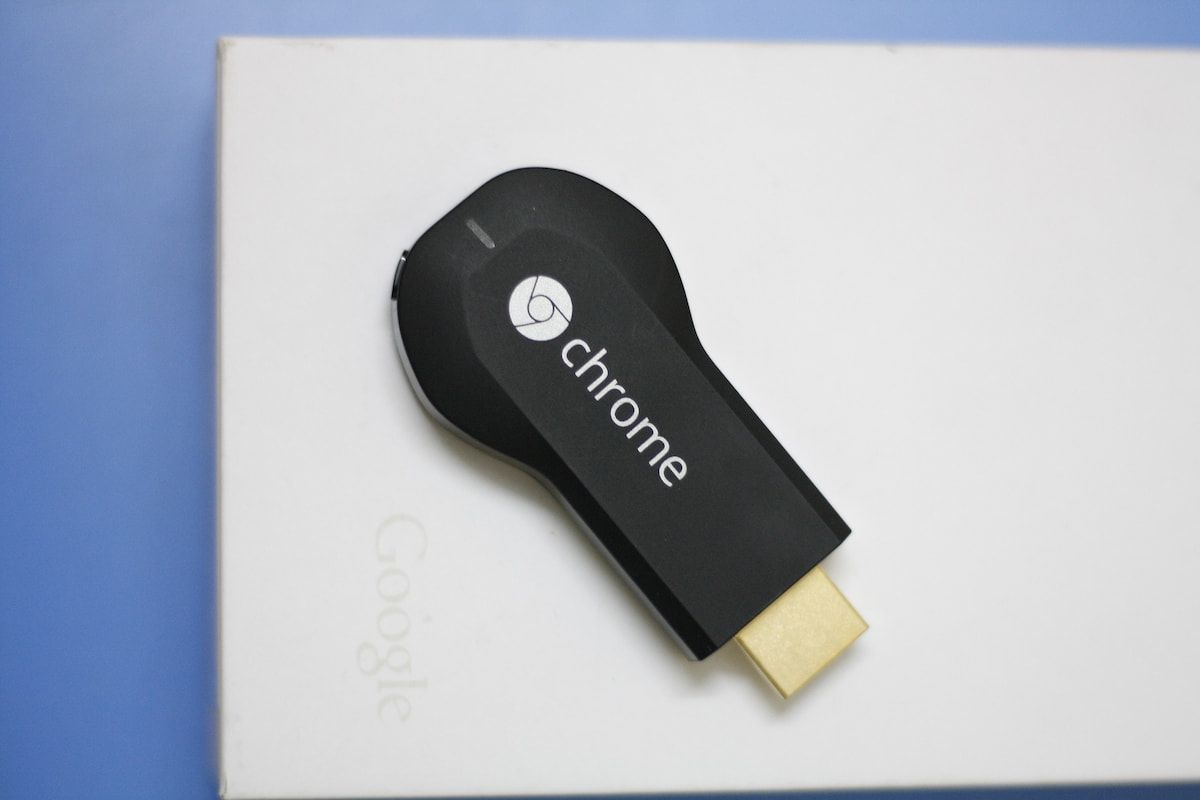
Chromecast удобен для беспроводного зеркалирования, но пользователи иногда сталкиваются с сообщениями “Source not supported” или чёрным экраном. Проблема может быть в настройках Chrome, самой приставке, сети или в конфликте с VPN/антивирусом.
Включение «Wireless Display» и флагов в Chrome
В Chrome есть экспериментальные флаги, которые могут помочь при передаче с браузера:
- Откройте новую вкладку в Chrome и перейдите на chrome://flags.
- В строке поиска введите Mirroring.
- Найдите опцию “Allow all sites to initiate mirroring” и переключите её в Enabled.
- Перезапустите браузер и попробуйте повторить трансляцию через меню «Показать→Трансляция» (Cast).
Примечание: экспериментальные флаги могут влиять на стабильность браузера — используйте их по необходимости.
Временное отключение VPN и антивируса
Сервисы безопасности и VPN иногда препятствуют обнаружению устройств в локальной сети. Для проверки временно:
- Отключите VPN-клиент (щелкните по иконке в трее и нажмите “Отключить”).
- Отключите защиту в реальном времени Windows Security: Параметры → Конфиденциальность и безопасность → Безопасность Windows → Защита от вирусов и угроз → Управление настройками → Выключить “Защита в реальном времени”.
Важно: отключение защитных функций снижает безопасность. Действуйте временно и только для диагностики.
Обновление Chromecast через приложение Google Home
- Откройте приложение Google Home на смартфоне.
- Выберите устройство Chromecast.
- В настройках нажмите “Проверить обновления” и следуйте подсказкам.
После обновления перезапустите приставку и повторите попытку трансляции.
Диагностическая методика: шпаргалка шагов
Ниже — минимальная методика для последовательной диагностики проводного и беспроводного зеркалирования.
Пошаговая методика (быстро):
- Изолируйте проблему: попробуйте другой кабель/порт и другой телевизор/монитор.
- Проверьте физические соединения и питание ТВ (иногда ТВ находит HDMI только при включённом источнике сигнала).
- Обновите драйверы GPU и прошивку ТВ/Chromecast.
- Проверьте настройки дисплея и частоту обновления в Windows.
- Для беспроводного: проверьте Miracast в dxdiag, обновите Chrome/Google Home, отключите VPN/антивирус для теста.
- Соберите логи: dxdiag.txt, скриншоты ошибок, сообщения в Event Viewer (Просмотр событий → Система).
Дерево решений для быстрого поиска причин
flowchart TD
  A[Нет изображения на ТВ] --> B{Подключение проводное?}
  B -- Да --> C[Проверить кабель, порт, питание ТВ]
  C --> D{Телевизор определяется в Windows?}
  D -- Да --> E[Проверить разрешение/частоту, драйверы]
  D -- Нет --> F[Поменять HDMI кабель/порт, проверить на другом ТВ]
  F --> G{Работает на другом ТВ?}
  G -- Да --> H[Проблема в настройках ТВ или несовместимостях]
  G -- Нет --> I[Проблема в ноутбуке: драйверы/порт]
  B -- Нет --> J[Беспроводное — Miracast/Chromecast?]
  J -- Miracast --> K[Проверить Miracast в dxdiag, включить функцию 'Беспроводной дисплей' в Windows Features]
  J -- Chromecast --> L[Проверить приложение Google Home, сеть, обновить Chromecast]
  E --> M[Если HDCP/DRM — проверить воспроизводимый контент и защиту]
Чек-листы для разных ролей
Пользователь — короткий чек-лист:
- Подключите кабель HDMI напрямую без переходников.
- Выберите на ТВ правильный HDMI-вход (Input/Source).
- Откройте Параметры → Система → Дисплей → Обнаружить.
- Обновите драйвер графики и перезагрузите ПК.
- Для Chromecast: перезагрузите приставку и роутер; отключите VPN.
Администратор / IT‑спец:
- Проверьте версию драйверов и наличие прошивки для ТВ/Chromecast.
- Соберите dxdiag и логи Event Viewer, проверьте ошибки HDCP.
- Проверяйте политику групп (GPO), блокирующую сетевые обнаружения или Miracast.
- Убедитесь, что межсетевой экран не блокирует mDNS/UPnP.
Техподдержка сервисного центра:
- Тестирование с заводским кабелем и эталонным TV/монитором.
- Проверка разъёмов на механические повреждения.
- Проверка материнской платы/контроллера PCIe, если проблема в аппаратном порте.
- Диагностика аппаратной части и замена компонентов при необходимости.
Когда предложенные шаги не помогут — возможные причины
- Аппаратный дефект HDMI‑порта или кабеля.
- Ограничения телевизора (старый телевизор не поддерживает нужную частоту/разрешение).
- Политики безопасности в корпоративной сети, блокирующие обнаружение устройств.
- Аппаратные проблемы видеокарты на ноутбуке.
Если после всех испытаний изображение так и не появляется, логично обратиться в сервисный центр или к производителю для аппаратной диагностики.
Критерии приёмки
- Телевизор отображает изображение в ожидаемом разрешении и частоте обновления.
- Звук выводится на ТВ (если это требование) или корректно маршрутизован на выбранное устройство.
- Беспроводная трансляция стабильна в течение 10–15 минут без прерываний.
- При использовании защищённого контента DRM/HDCP не вызывает ошибок воспроизведения.
Факто-бокс и полезные замечания
- HDMI: разные версии поддерживают разные возможности — старые версии могут ограничивать частоту при 4K.
- Miracast: встроен в Windows, но зависит от драйверов и аппаратной поддержки Wi‑Fi.
- Chromecast: требует надёжной локальной сети и актуальной прошивки.
Короткая инструкция «быстрое восстановление»
- Попробуйте другой HDMI кабель и другой порт на ТВ.
- Переключите источник на ТВ вручную (Input/Source).
- Обновите драйвер видеокарты и прошивку ТВ/Chromecast.
- Для беспроводной трансляции временно выключите VPN и антивирус для теста.
- Если всё ещё не работает — соберите dxdiag и обратитесь в службу поддержки.
Итог
Проецирование экрана Windows 11 на телевизор обычно решаемо последовательной диагностикой: от проверки кабеля и порта до обновления драйверов и обновления прошивки беспроводных устройств. Используйте приведённые чек‑листы и дерево решений, чтобы быстрее локализовать проблему. Если все шаги выполнены и результата нет — вероятно, дело в аппаратной несовместимости или неисправности, и имеет смысл обратиться в сервис.
Важно: при тестировании временно отключайте защитные средства только на ограниченное время и в безопасной среде.
Сводка:
- Проверьте кабели, порты и настройки дисплея.
- Обновите драйверы и прошивки.
- Для Chromecast проверяйте сеть, флаги Chrome и приложение Google Home.
- Используйте чек‑листы для роли пользователя, администратора и техподдержки для ускорения диагностики.

Похожие материалы

Несколько аккаунтов Skype: Multi Skype Launcher

Журнал для работы: повысить продуктивность

Персональные звуки уведомлений на Android

Скачивание шоу Hulu для офлайн‑просмотра

Microsoft Start: персонализированная новостная лента
