
Как проецировать экран Windows 11 на телевизор: руководство по устранению неполадок
Проецирование экрана полезно для презентаций, просмотра фильмов и игр на большом экране. Но когда изображение не появляется или появляется сообщение об ошибке, это может быть связано с несовместимостью устройств, настройками Windows, драйверами или ограничениями DRM. Ниже — системный набор проверок и действий для решения большинства проблем с передачей экрана с Windows 11 на телевизор, включая HDMI, Miracast и Chromecast.
1. Компьютер под Windows 11 не видит телевизор через HDMI или 4K TV
Если при подключении HDMI-кабеля к ноутбуку появляется ошибка или Windows 11 не определяет телевизор 4K, причина не всегда в кабеле или гнезде. Часто проблема — в совместимости, настройках или драйверах.
Важно: прежде чем менять оборудование, последовательно выполните проверки в этом разделе.
Проверка совместимости между устройствами
Некоторые телевизоры старых моделей не поддерживают современные протоколы беспроводного отображения или требуют внешних адаптеров. Для проверки совместимости:
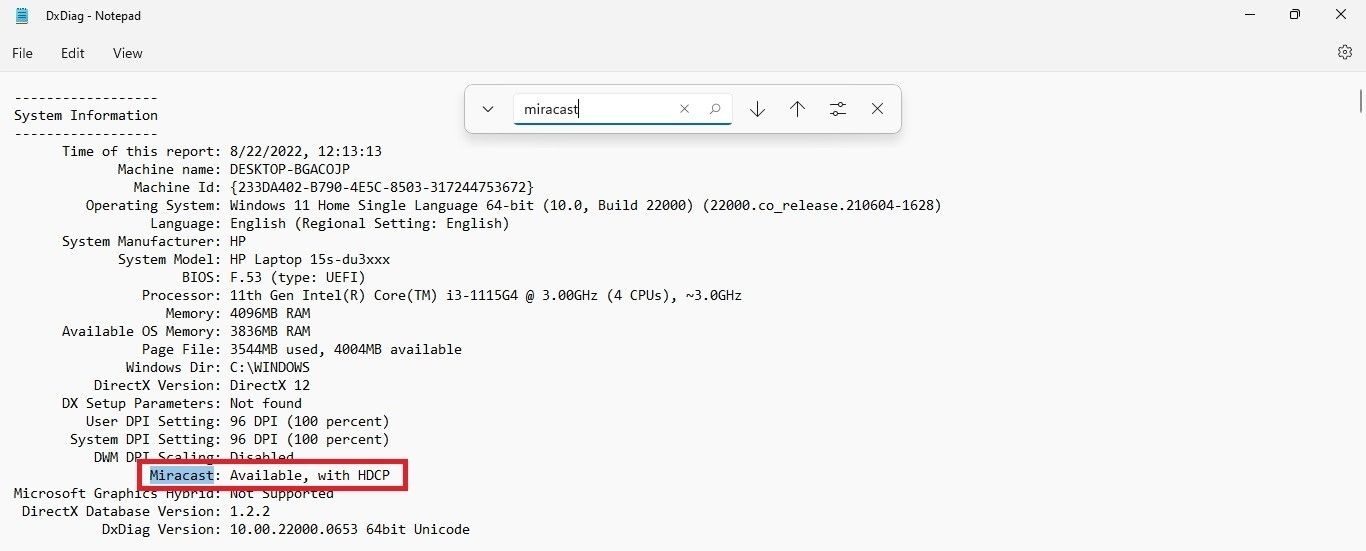
- Откройте диалог «Выполнить» комбинацией Win + R.
- Введите dxdiag и нажмите Enter.
- Нажмите Save All Information > Save чтобы сохранить отчет в текстовый файл.
- Откройте файл в Блокноте и найдите строку Miracast. Там будет значение Available with HDCP или Not Available.
Параллельно проверьте спецификации телевизора: инструкция, сайт производителя или страница товара у продавца подскажут, поддерживает ли TV Miracast, Chromecast built-in или только HDMI.
Измените параметры дисплея в Windows 11
Иногда Windows не находит внешний экран автоматически. Выполните простую проверку:
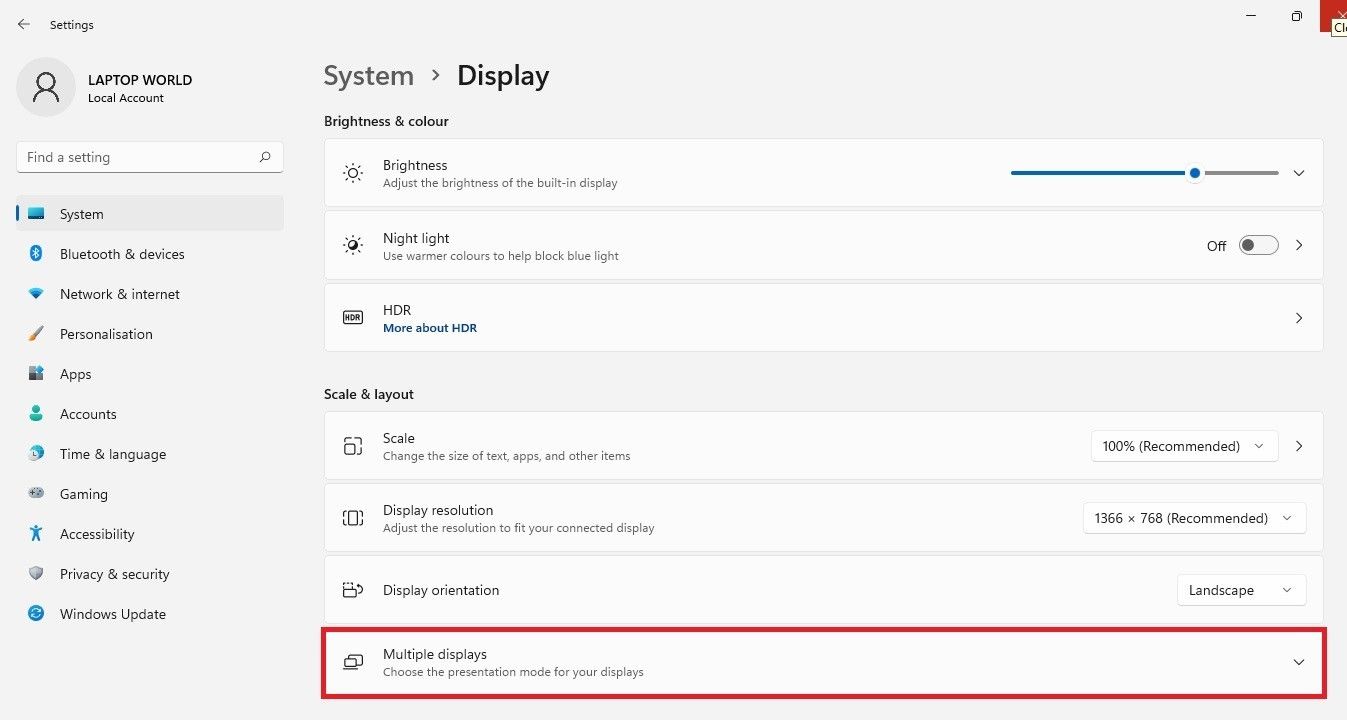
- Откройте Параметры сочетанием Win + I.
- Перейдите в Система > Экран > Несколько дисплеев.
- Нажмите Обнаружить чтобы попытаться найти внешний экран.
Если вы используете HDMI, убедитесь, что телевизор включен и выбран правильный вход (Input/Source) на самом телевизоре.
Обновите или восстановите драйверы дисплея
Устаревшие или повреждённые графические драйверы часто вызывают ошибки при проецировании.
- Откройте Выполнить (Win + R), введите devmgmt.msc и нажмите OK.
- Разверните раздел Display adapters или Видеоадаптеры.
- Правой кнопкой мыши по адаптеру → Обновить драйвер > Автоматический поиск драйверов.
Если автоматическое обновление не помогает:
- Перейдите на сайт производителя чипа (Intel, NVIDIA, AMD) и скачайте последнюю версию драйвера для вашей модели.
- Если после обновления появились новые проблемы, используйте «Откат драйвера» в свойствах устройства.
- Для ноутбуков также проверьте сайт производителя ноутбука — иногда требуются специфичные OEM-драйверы.
Критерий успешности: после обновления драйвера внешний экран определяется в настройках Windows и изображение появляется.
2. Chromecast не проецирует Windows 11 на телевизор
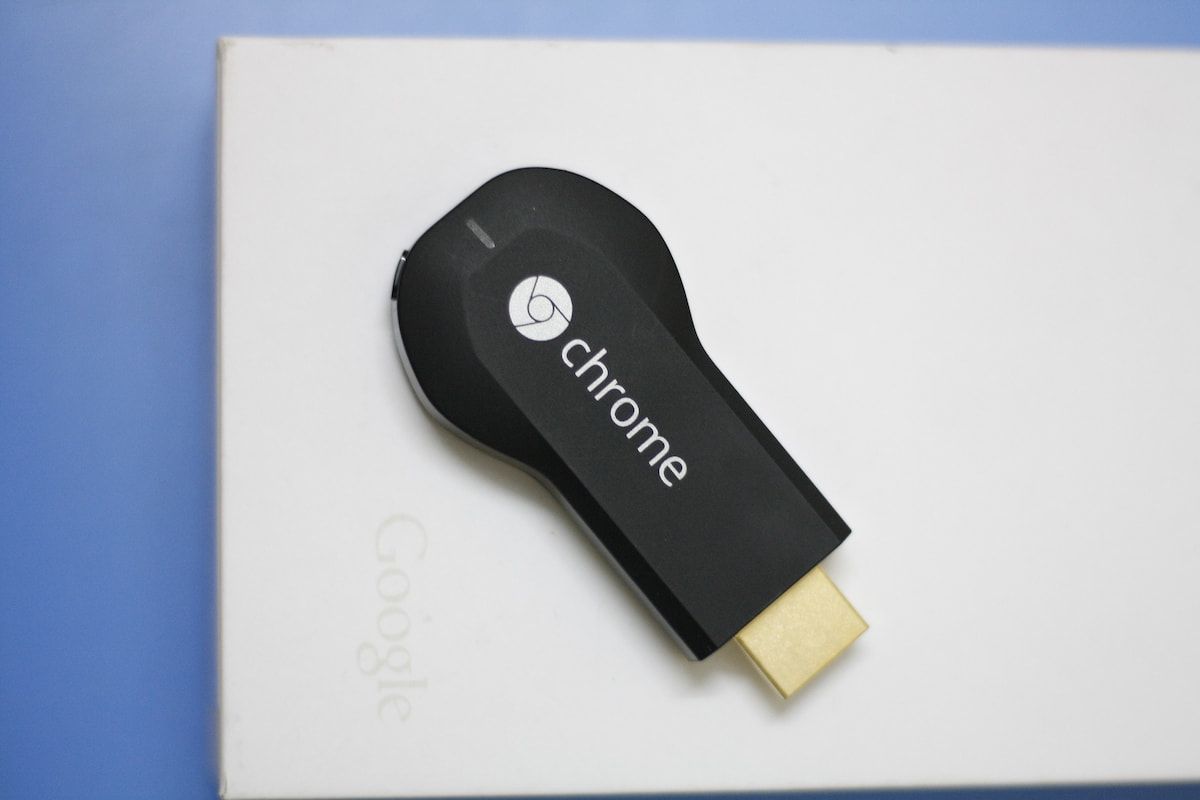
Chromecast удобен для беспроводной передачи, но иногда при трансляции с Windows 11 появляется чёрный экран или сообщение «Source not supported». Причины: настройки браузера, VPN/антивирус, устаревший софт на донгле.
Включение беспроводного отображения в Chrome
Chrome имеет экспериментальный флаг, который расширяет возможности зеркалирования:
- Откройте новую вкладку и введите chrome://flags.
- В строке поиска найдите Mirroring.
- Включите опцию Allow all sites to initiate mirroring (установите Enabled).
- Перезапустите браузер.
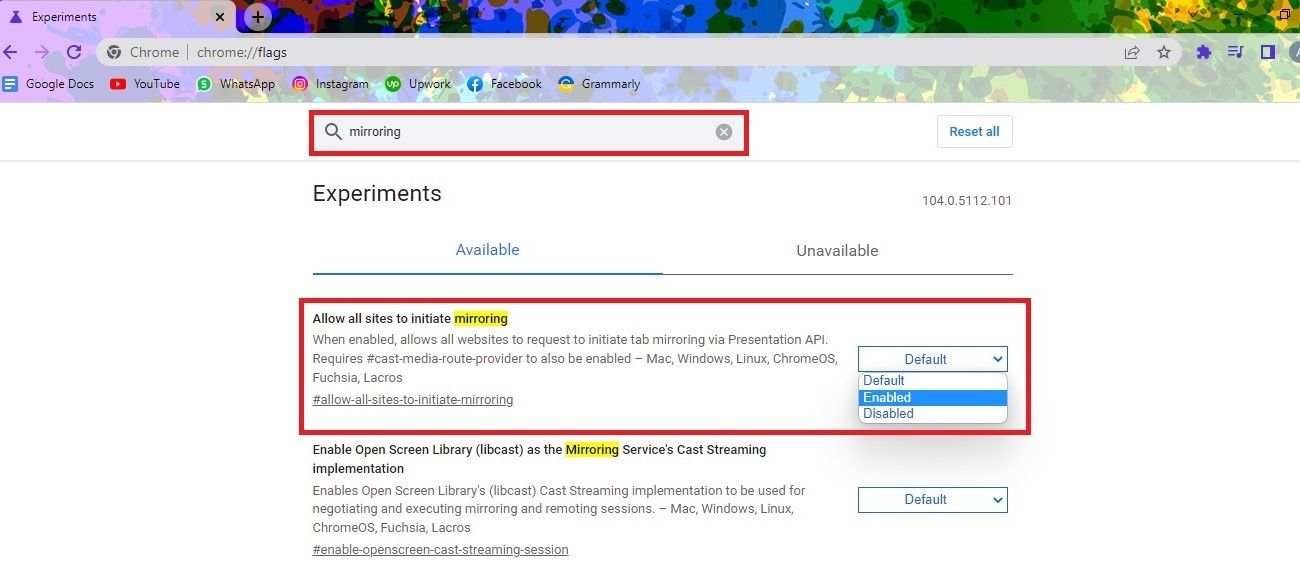
Важно: флаги — экспериментальные функции. Включайте их только для тестирования и возвращайте в исходное состояние при нестабильной работе браузера.
Временно отключите VPN и защиту в реальном времени
VPN, прокси и функции защиты в реальном времени могут блокировать соединения между компьютером и Chromecast.
Чтобы отключить защиту в реальном времени:
- Откройте Параметры > Конфиденциальность и безопасность > Безопасность Windows > Защита от вирусов и угроз.
- Перейдите в Управление настройками и выключите переключатель Защита в реальном времени.
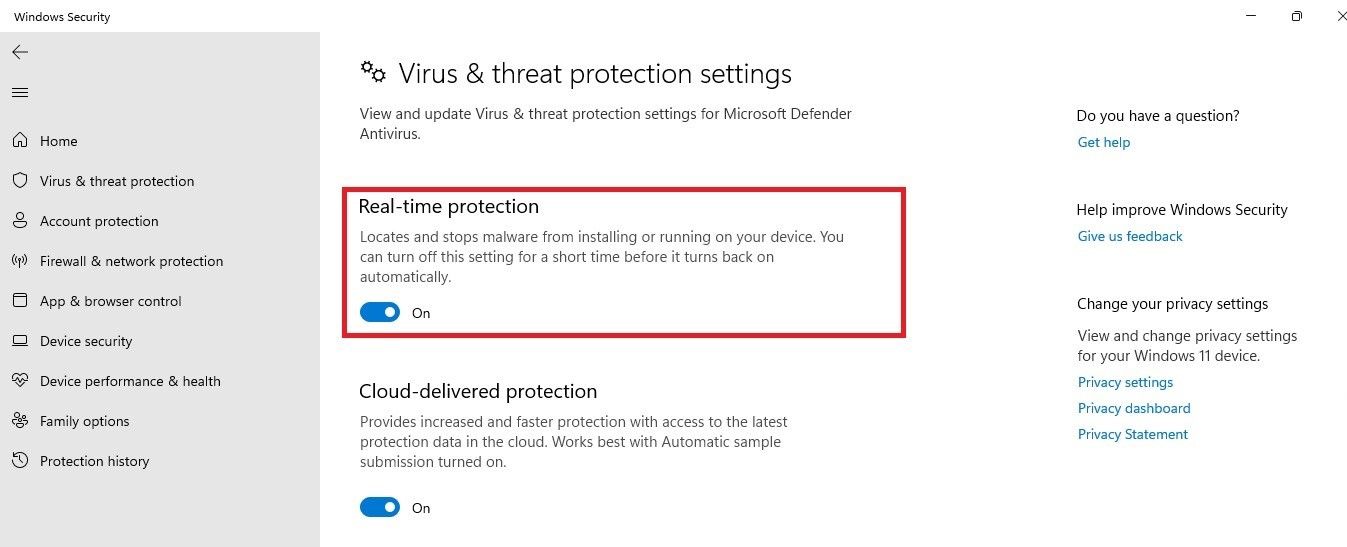
Чтобы отключить VPN: откройте используемый клиент VPN и нажмите Отключить. После успешного теста не забудьте снова включить защиту.
Важно: отключение защиты повышает риск заражения. Делайте это только временно для диагностики.
Обновите Chromecast через Google Home
- Откройте приложение Google Home на смартфоне.
- Выберите устройство Chromecast.
- Нажмите Проверить обновления и следуйте подсказкам.
После обновления попробуйте снова выполнить зеркалирование.
Альтернативные способы и когда они полезны
- HDMI кабель: самый надёжный способ с минимальной задержкой — используйте, если важна задержка (игры) или потоковая передача с высокой битовой скоростью.
- Miracast: стандарт беспроводного отображения для Windows; удобен, если ноутбук и телевизор поддерживают Miracast.
- Chromecast: хорошо подходит для передачи контента из браузера Chrome и мобильных приложений; возможны ограничения DRM.
- Внешние адаптеры: например, беспроводные HDMI-адаптеры (иные производители) если телевизор устаревший.
- Steam Link, NVIDIA GameStream: для стриминга игр с минимальной задержкой.
Когда будет не работать: защищённое DRM-содержимое (некоторые платные видеосервисы), старое оборудование без поддержки современных протоколов, слабая сеть Wi‑Fi.
Методика системного устранения неполадок
Мини-алгоритм для последовательных действий:
- Проверить физическое подключение, питание и выбранный вход на ТВ.
- Выполнить обнаружение дисплея в Windows.
- Проверить совместимость Miracast в отчёте dxdiag.
- Обновить драйвера графики и прошивку ТВ/донгла.
- Отключить VPN/антивирус для теста.
- Попробовать альтернативный метод (HDMI, другой кабель, другой порт, Chromecast или Miracast).
- Сравнить поведение на другом ноутбуке или другом ТВ чтобы локализовать проблему.
Схема принятия решений
flowchart TD
  A[Начало] --> B{Телевизор физически подключен по HDMI?}
  B -- Да --> C[Проверить вход на ТВ и кабель]
  B -- Нет --> D[Подключить HDMI или выбрать другой метод]
  C --> E{Windows обнаруживает дисплей?}
  E -- Да --> F[Настроить режим отображения 'дублирование/расширение']
  E -- Нет --> G[Обновить драйверы и повторить обнаружение]
  G --> H{Miracast нужен?}
  H -- Да --> I[Проверить Miracast в dxdiag и совместимость ТВ]
  H -- Нет --> J[Использовать Chromecast или внешний адаптер]
  I --> K[Если не поддерживается, использовать HDMI или адаптер]
  J --> L[Если не работает, проверить сеть и обновления]
  F --> M[Готово]
  K --> M
  L --> M
Роль-ориентированные чеклисты
Домашний пользователь:
- Проверить кабели и входы TV
- Перезагрузить компьютер и TV
- Попробовать другой HDMI-кабель
- Временно отключить VPN и антивирус
Сисадмин / IT:
- Проверить журнал событий Windows на ошибки драйвера
- Обновить/откатить графические драйверы
- Проверить настройки групповой политики, блокирующие сетевые соединения
AV-интегратор:
- Проверить EDID телевизора/проектора
- Протестировать целостность кабелей и адаптеров
- Проверить совместимость HDCP для защищённого контента
Чек-лист перед обращением в поддержку
- Перечислите модель ноутбука и графического адаптера
- Укажите модель телевизора и версию прошивки
- Опишите шаги, которые уже пробовали
- Приложите скриншоты ошибки и файл dxdiag
Критерии приёмки
- Телевизор определяется в Параметрах Windows и показывает изображение
- Звук идёт через выбранный выход (TV или колонки)
- При беспроводном соединении задержка и стабильность соответствуют назначению (кино или презентация)
Когда стоит рассмотреть аппаратные решения
- Если ноутбук и телевизор физически находятся далеко друг от друга, используйте длинный качественный HDMI-кабель, усилитель сигнала или беспроводной HDMI-адаптер.
- Для многокомнатных инсталляций профессиональные AV-решения с PoE и матрицами могут быть лучше домашнего Chromecast.
Безопасность и приватность
- Никогда не оставляйте отключённую защиту в реальном времени на постоянной основе.
- При использовании публичных сетей избегайте зеркалирования и передачи чувствительного контента.
Итог
Проецирование экрана с Windows 11 на телевизор чаще всего решается поэтапной диагностикой: совместимость устройств, обновление драйверов, проверка настроек отображения и сети. Если стандартные шаги не помогли, тестирование с другим кабелем, другим ноутбуком или другим телевизором поможет локализовать проблему. Для стабильности и минимальной задержки по возможности используйте проводное подключение.
Важно: если проблема связана с DRM или HDCP, единственным решением часто остаётся смена метода подключения или оборудования.
Если нужно, могу подготовить персонализированный чек-лист для вашей модели ноутбука и телевизора. Напишите модель ноутбука, модель ТВ и шаги, которые вы уже пробовали.

Похожие материалы

Несколько аккаунтов Skype: Multi Skype Launcher

Журнал для работы: повысить продуктивность

Персональные звуки уведомлений на Android

Скачивание шоу Hulu для офлайн‑просмотра

Microsoft Start: персонализированная новостная лента
