
Нельзя завершить звонок в Microsoft Teams — что делать
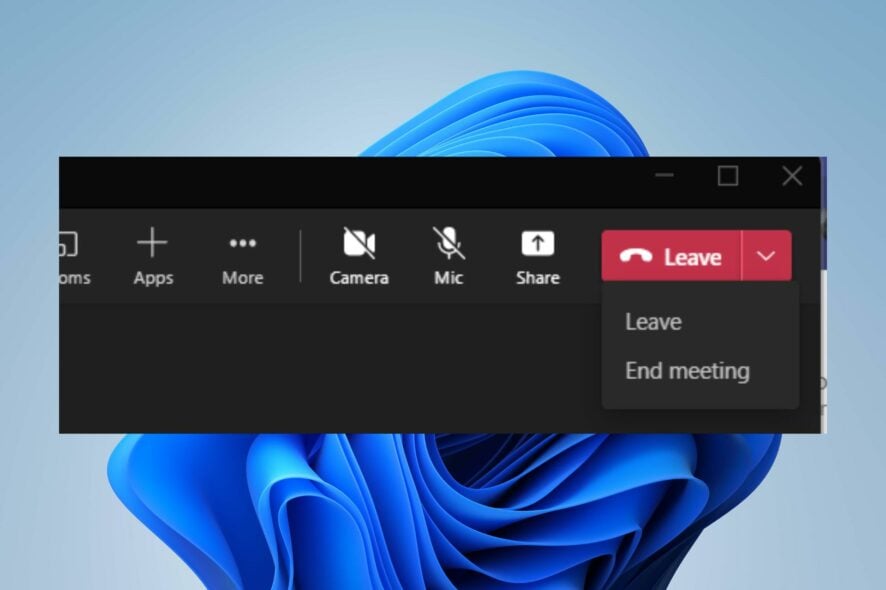
Кратко: Если кнопка «Завершить вызов» в Teams не работает, это чаще всего связано с кэшем, конфликтом версий или зависшим процессом. Пройдите быстрые проверки, затем попробуйте очистку кэша, тестовый звонок, ремонт/сброс приложения или принудительное завершение процесса. Если ничего не помогает, используйте веб-версию или обратитесь в поддержку.
Что происходит и почему Teams не завершает звонок
Microsoft Teams обычно завершает звонок по нажатию кнопки «Завершить вызов». Но иногда интерфейс показывает, что вызов завершён, а соединение остаётся активным. Это неприятно: вы остаётесь в звонке, микрофон или камера продолжают работать, а значок вызова не исчезает.
Ключевые причины:
- Устаревшая версия приложения. Некоторые баги появляются в старых сборках.
- Внутренний баг приложения или сервисов Teams.
- Повреждённый локальный кэш Teams.
- Конфликты между несколькими установленными версиями Teams.
- Зависший процесс (app/renderer/voice engine) в системе.
Важно: не путайте проблему с сетевыми задержками — если у всех участников видна активность, это системная проблема; если только у вас — локальная.
Первые проверки (быстрые шаги перед углублённой диагностикой)
- Убедитесь, что ПК соответствует требованиям Microsoft Teams.
- Проверьте версию Teams: нажмите на аватар профиля → Справка → О Microsoft Teams. При необходимости обновите.
- Проверьте статус сервиса Microsoft 365 (если доступно в вашей сети) или страницу статуса Microsoft.
- Выключите сторонние приложения, которые могут перехватывать аудио (например, сторонние виртуальные звуковые драйвера).
- Выйдите из учётной записи Teams и войдите снова.
- Перезагрузите компьютер.
Если быстрые шаги не помогли — переходите к описанным ниже методам.
1. Очистка кэша Teams (Windows)
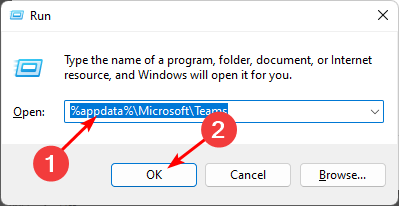
- Нажмите Win + R, чтобы открыть окно «Выполнить».
- Введите %appdata%\Microsoft\Teams и нажмите OK.
- Выделите все файлы и папки в каталоге %appdata%\Microsoft\Teams и удалите их.
- Перезапустите Teams и проверьте, исчезла ли проблема.
Примечание: есть временный кэш (очищается при перезагрузке) и постоянный кэш (останется до ручной очистки). Если Teams сохраняет проблемы после перезапуска, используйте ручную очистку как описано выше.
2. Сделайте тестовый звонок
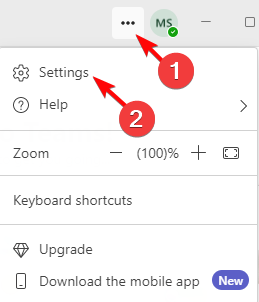
- Откройте Teams и нажмите на аватар → Параметры.
- Перейдите в раздел Устройства → Сделать тестовый звонок.
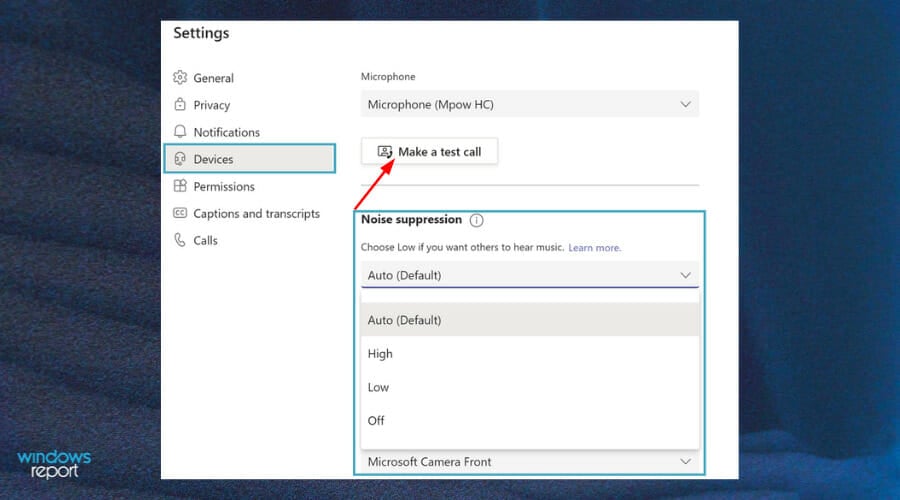
- Дождитесь начала тестового звонка, затем завершите его. Это помогает сбросить аудио-подсистему и проверить, воспроизводится ли баг.
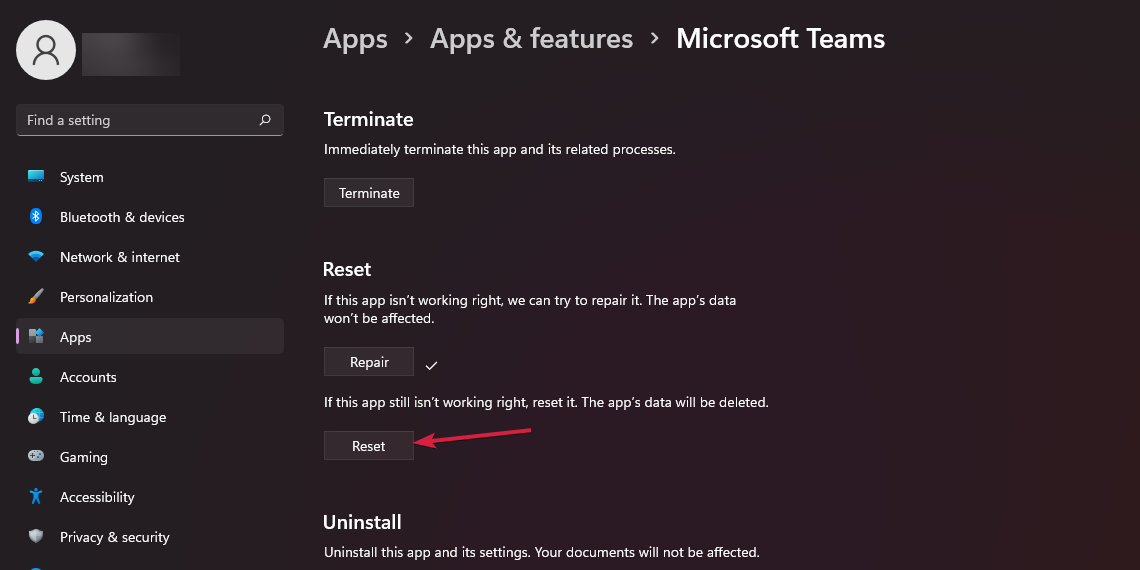
3. Ремонт и сброс приложения (Windows 10/11)
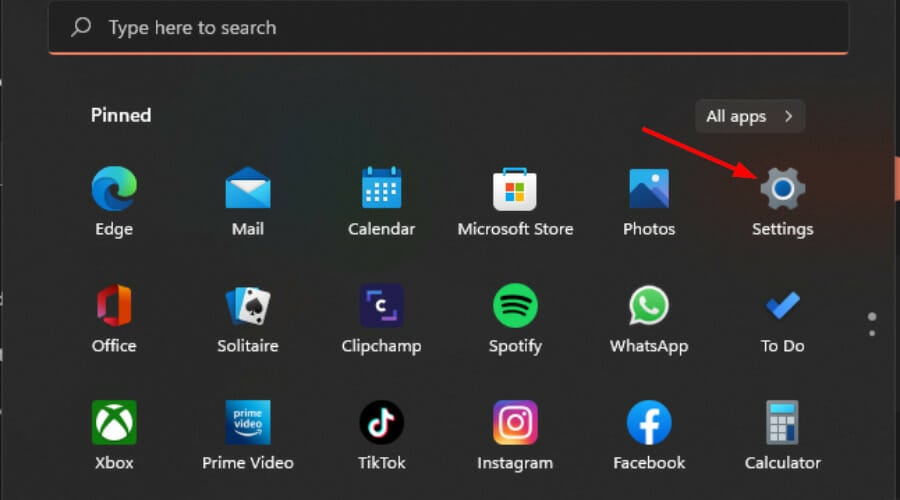
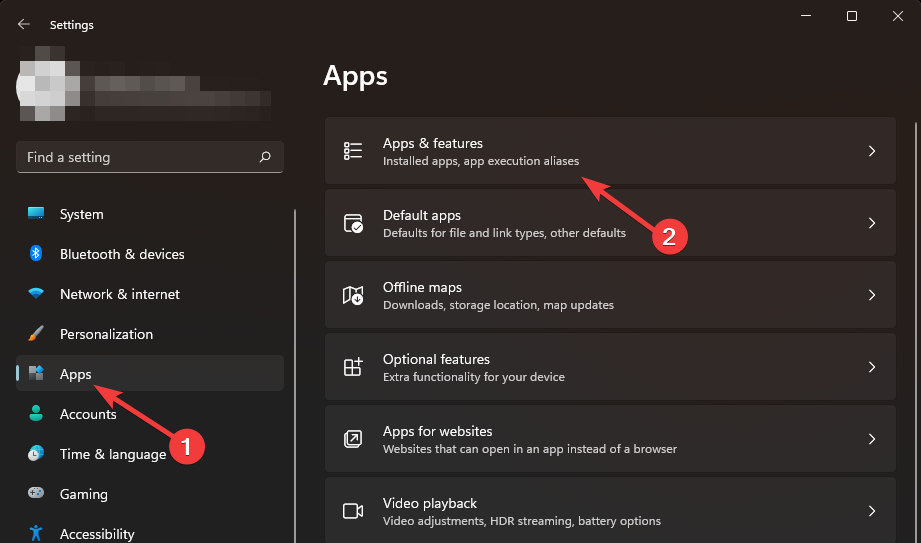
- Откройте Параметры → Приложения → Приложения и возможности.
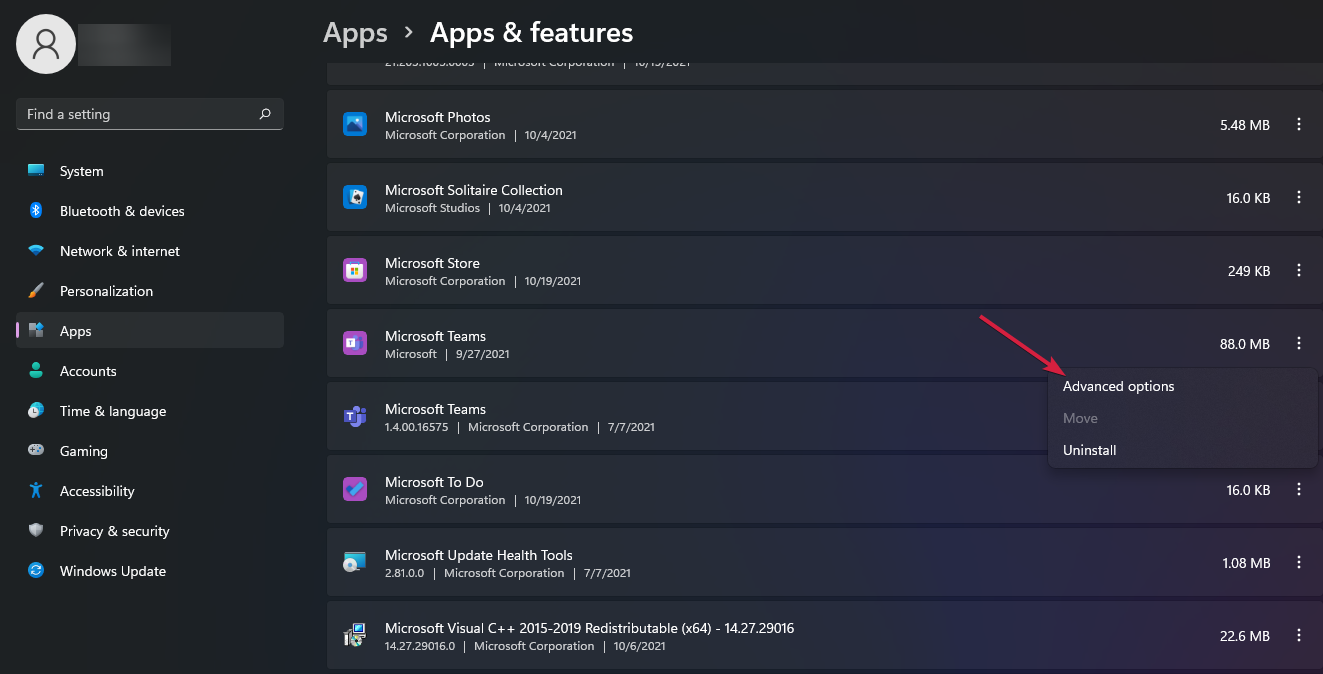
- Найдите Microsoft Teams → Дополнительные параметры.
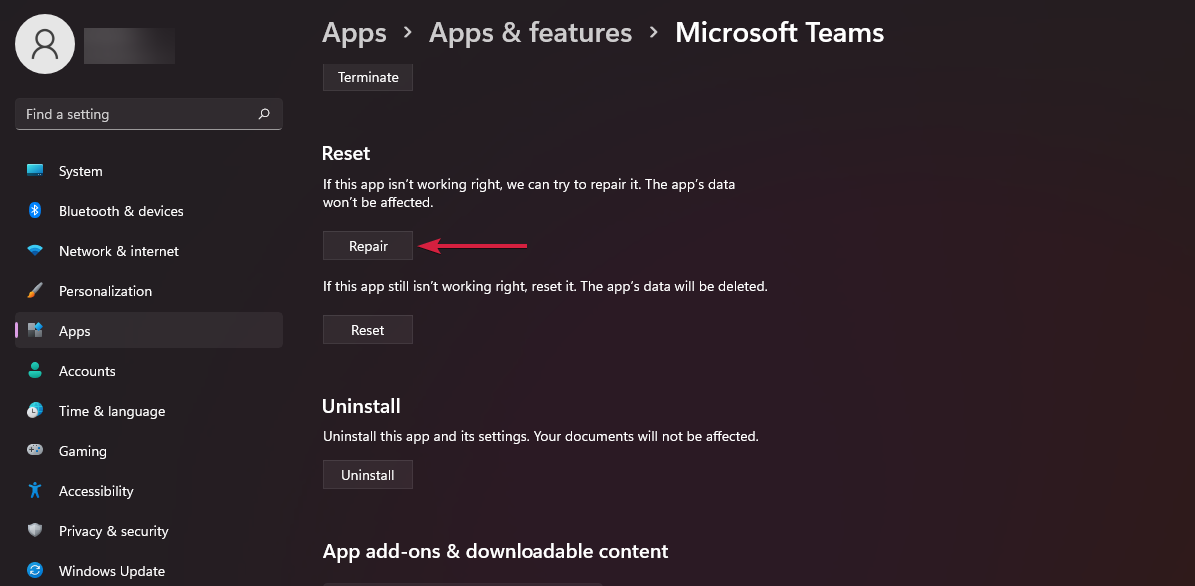
Нажмите «Восстановить» (Repair). После этого проверьте завершение звонка.
Если не помогло, вернитесь и нажмите «Сбросить» (Reset). Сброс удалит локальные настройки, но не учётные данные в облаке.
4. Переустановка Microsoft Teams
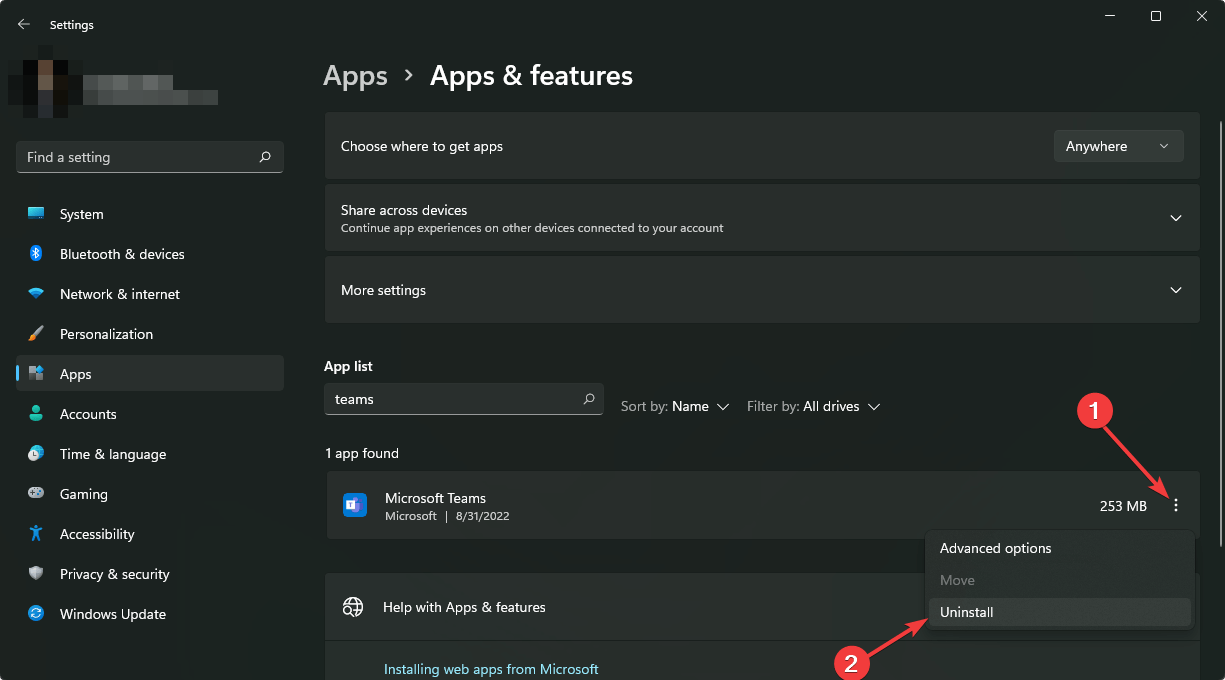
- Откройте Параметры → Приложения → Приложения и возможности.
- Выберите Microsoft Teams и нажмите «Удалить».
- Перейдите в Microsoft Store или официальный сайт Microsoft и установите свежую версию Teams.
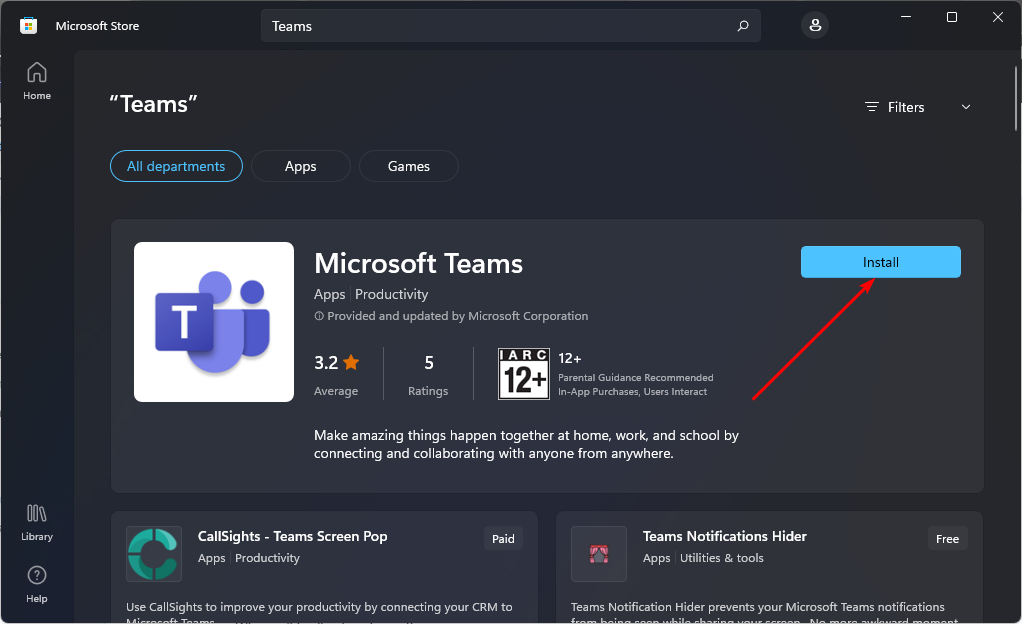
Совет: иногда помогает удаление и повторная установка как «Teams для работы или учебы» и десктопного «Teams (new)» — убедитесь, что установлена нужная версия для вашей организации.
5. Принудительное завершение процесса (быстрое решение)
Если кнопка не завершает звонок, можно принудительно завершить процесс:
- Откройте Диспетчер задач (Ctrl+Shift+Esc).
- Найдите процессы Microsoft Teams, Microsoft Teams Helper, а также процессы, связанные с аудио/видео (например, GPU или аудиодрайверы), которые могут удерживать вызов.
- Выберите процесс и нажмите «Снять задачу». После этого перезапустите Teams.
Важно: принудительное завершение может привести к потере несохранённых данных в чате, но звонок завершится.
6. Веб-версия как обходной путь
Если десктоп-приложение продолжает вести себя некорректно, воспользуйтесь веб-версией:
- Откройте https://teams.microsoft.com в поддерживаемом браузере (Chrome, Edge, Firefox).
- Войдите и присоединитесь к звонку через браузер.
Совет: используйте быстрый браузер и обновите его, чтобы избежать ошибок «версия браузера не поддерживается». Opera, Chrome и Edge обычно работают корректно.
Когда описанные методы не помогут
- Проблема распространяется на всех пользователей в вашей организации — вероятно, это проблема на стороне Microsoft (статус сервиса).
- Ошибка воспроизводится только в специфических сетях — проверьте корпоративные прокси и правила брандмауэра.
- Вызов остаётся активным только для определённого аккаунта — возможна проблема профиля или политики в Azure AD / Teams admin center.
В этих случаях обратитесь в IT-отдел или в поддержку Microsoft с подробным описанием и логами.
Быстрая инструкция для ИТ-админов (план действий)
- Проверить статус сервиса Microsoft 365.
- Спросить, воспроизводится ли на другом устройстве или в веб-версии.
- Проверить политики Teams в Microsoft 365 admin center.
- Собрать логи клиента (F12 в вебе, диагностические логи в десктопе) и открыть тикет в Microsoft.
Ментальная модель: как понять проблему
- UI показывает «вызов завершён», но аудио/сетевой канал остаётся активным — значит, приложение не корректно закрыло native-процессы.
- Если проблема возникает после обновления — вероятно, регресс в версии клиента.
- Если помогла очистка кэша — скорее всего, повреждённые временные данные мешали корректному завершению сессии.
Мини‑методология устранения (SOP для пользователей)
- Перезагрузить Teams и ПК.
- Очистить кэш (%appdata%\Microsoft\Teams).
- Сделать тестовый звонок.
- Ремонт/сброс приложения.
- Переустановить клиент.
- Если нужно срочно — использовать веб-версию или принудительно завершить процесс.
Ролевые чек-листы
Пользователь:
- Перезагрузил ПК.
- Очистил кэш.
- Сделал тестовый звонок.
- Перешёл в веб-версию при необходимости.
ИТ-админ:
- Проверил статус Microsoft 365.
- Проверил настройки и политики Teams.
- Собрал логи клиента.
- Проверил сетевые настройки (порт 443 и media ports).
Критерии приёмки
- Кнопка «Завершить вызов» завершает звонок и иконка звонка исчезает.
- Аудио/видео устройства освобождены (микрофон и камера доступны для других приложений).
- При повторном присоединении проблема не воспроизводится за 3 последовательных звонка.
Тестовые случаи / проверки
- Очистка кэша и завершение звонка: провести звонок, нажать Завершить — звонок завершён.
- Принудительное завершение процесса: завершить Teams через Диспетчер задач — звонок прекращён.
- Веб-клиент: соединиться через браузер и завершить — работает ли завершение.
- Обновление клиента: установить последнюю версию, проверить звонок.
Риски и рекомендации
Риск: принудительное завершение процесса во время важного звонка может привести к потере контекста. Митигатор: предупредите участников и используйте веб-версию как альтернативу.
Риск: удаление кэша удаляет локальные настройки. Митигатор: сделайте скриншоты важных настроек заранее.
Приватность и корпоративная безопасность
При сборе логов для поддержки избегайте передачи личных сообщений. Собирайте только диагностические логи клиента и описательные данные: время, ID встречи, последовательность действий. Следуйте политике вашей организации и GDPR при передаче любой информации.
Графическое дерево принятия решения
flowchart TD
  A'Проблема: нельзя завершить звонок' --> B[Перезагрузить Teams и ПК]
  B --> C{Проблема решена?}
  C -- Да --> Z[Завершено]
  C -- Нет --> D[Очистить кэш %appdata%\Microsoft\Teams]
  D --> E{Проблема решена?}
  E -- Да --> Z
  E -- Нет --> F[Сделать тестовый звонок]
  F --> G{Проблема решена?}
  G -- Да --> Z
  G -- Нет --> H[Ремонт/Сброс приложения]
  H --> I{Проблема решена?}
  I -- Да --> Z
  I -- Нет --> J[Переустановка клиента]
  J --> K{Проблема решена?}
  K -- Да --> Z
  K -- Нет --> L[Принудительно завершить процесс через Диспетчер задач]
  L --> M{Требуется помощь IT?}
  M -- Да --> N[Собрать логи и обратиться в IT/Microsoft]
  M -- Нет --> Z
Когда обращаться в поддержку Microsoft
Обратитесь в поддержку, если:
- Проблема повторяется у большого числа пользователей в вашей организации.
- После пересмотра клиентских логов не удаётся идентифицировать проблему.
- Вам нужны server-side логи или помощь Microsoft по инциденту.
При обращении укажите:
- Время и дата инцидента.
- Версию клиента Teams.
- Описание шагов, которые вы уже проделали.
- Логи клиента (при возможности).
Итог (коротко)
- Начните с перезагрузки и проверки версии клиента.
- Очистите кэш, сделайте тестовый звонок и примените ремонт/сброс.
- Переустановите клиент или используйте веб-версию как обходной путь.
- Если проблема системная или массовая — привлеките IT или службу поддержки Microsoft.
Важно: если вы нашли иной рабочий способ — поделитесь в корпоративном канале или оставьте комментарий, чтобы помочь коллегам.

Похожие материалы

Несколько аккаунтов Skype: Multi Skype Launcher

Журнал для работы: повысить продуктивность

Персональные звуки уведомлений на Android

Скачивание шоу Hulu для офлайн‑просмотра

Microsoft Start: персонализированная новостная лента
