
Udio — создавайте эпические треки по 30 секунд

Краткое содержание
- Udio генерирует музыку фрагментами по 30 секунд, одновременно выдавая две вариации для выбора.
- Пользователь вводит промпт и выбирает параметры: жанр, текст, теги; платформа затем создаёт две версии, которые можно расширять.
- Расширения и версияция позволяют строить композицию по частям вплоть до ~15 минут.
- Есть базовые и продвинутые настройки: сила промпта, сила влияния текста, seed, старт клипа, качество генерации и др.
- Наличие инструмента аудио‑инпейнтинга позволяет исправлять части трека без полной регенерации.
- Из‑за исков по авторским правам (RIAA) разумно ограничивать коммерческое использование и внимательно проверять права на исходные материалы.
Введение: почему подход Udio важен
Udio выделяется тем, что разбивает процесс создания трека на управляемые маленькие шаги. Вместо генерации «one‑shot» полного трека платформа даёт творческую гибкость: вы можете пробовать разные идеи быстро и комбинировать успешные фрагменты в единую структуру. Это особенно удобно для тех, кто хочет точечно контролировать динамику, смену жанров и текстуры без изучения сложных DAW.
В одном предложении: Udio делает генеративную музыку похожей на перестановку блоков конструктора — короткие клипы собираются в длинный трек.
Как Udio создаёт трек по 30 секунд: пошаговый процесс
Udio генерирует музыку по частям: вы вводите промпт, выбираете параметры и нажимаете «Create». Через несколько секунд платформа возвращает две 30‑секундные вариации. Эти фрагменты можно расширить, обрезать, переставить и повторно версионировать.
- Шаг 1: Ввод промпта (короткий описательный текст или набор жанров и тегов).
- Шаг 2: Получение двух 30‑секундных треков.
- Шаг 3: Выбор понравившейся версии и нажатие Extend для добавления новых секций (интро/аутро/переходы).
- Шаг 4: Повторение шагов расширения и версионирования до желаемой длины.

Преимущество такого подхода — контроль над каждой музыкальной «кистью» и гибкость при смешении жанров или настроений внутри одной композиции.
Интерфейс и первая работа: что нужно знать
Udio старается быть доступным для новичков, но внутри присутствует много опций для продвинутых пользователей. Ниже — практическое описание основных зон интерфейса и советов по использованию.
Базовые элементы управления
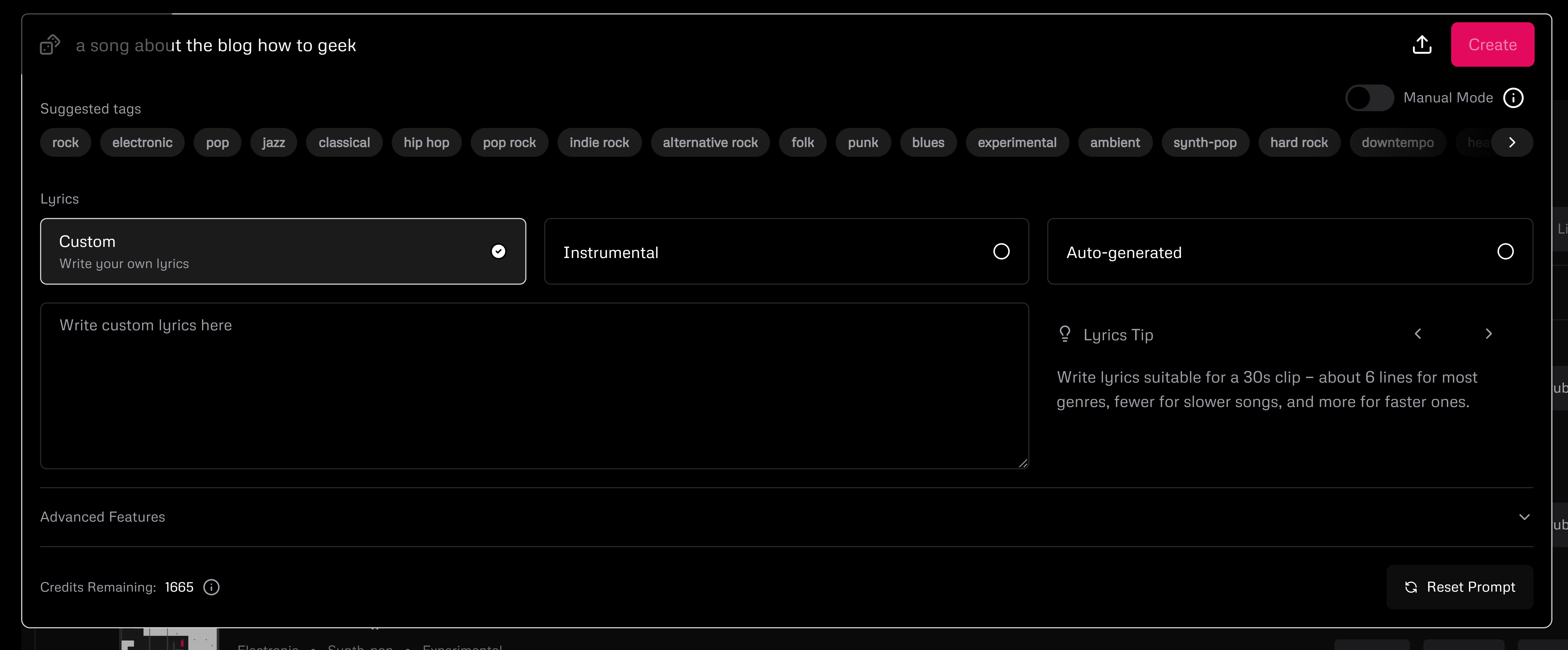
При клике в поле ввода оно разворачивается в квадратную область с опциями. Слева есть кнопка случайного промпта (dice), также можно загрузить аудиофайл как базу и направлять генерацию через промпт.
Пример простого промпта:
*a song about the blog How To Geek*Если нужно указать жанр, добавьте его через запятую:
*a song about the blog how to geek, folk, moody*Udio анализирует текст и может автоматически подставлять жанры и «Suggested Tags» — подсказки, которые помогут уточнить направление.

Подсказка: функция авто‑улучшения промпта улучшает результат по умолчанию, но может отойти от строгости вашего текста. Отключите авто‑улучшение, включив «Manual Mode» над списком Suggested Tags.
Работа с текстом (Lyrics)
По умолчанию тексты создаются автоматически (Auto‑Generated с GPT‑4o). Можно переключиться на Custom, чтобы вставить свои строки. Пара рекомендаций:
- Не вводите весь текст песни — каждый фрагмент 30 секунд, поэтому держите пользовательские строки в пределах 200–350 символов.
- Если нужен инструментал — выбирайте Instrumental.
- Поскольку генерация чаще стартует «посередине» композиции, фокусируйте кастомные тексты на средней части песни; интро и аутро добавляйте при расширении.
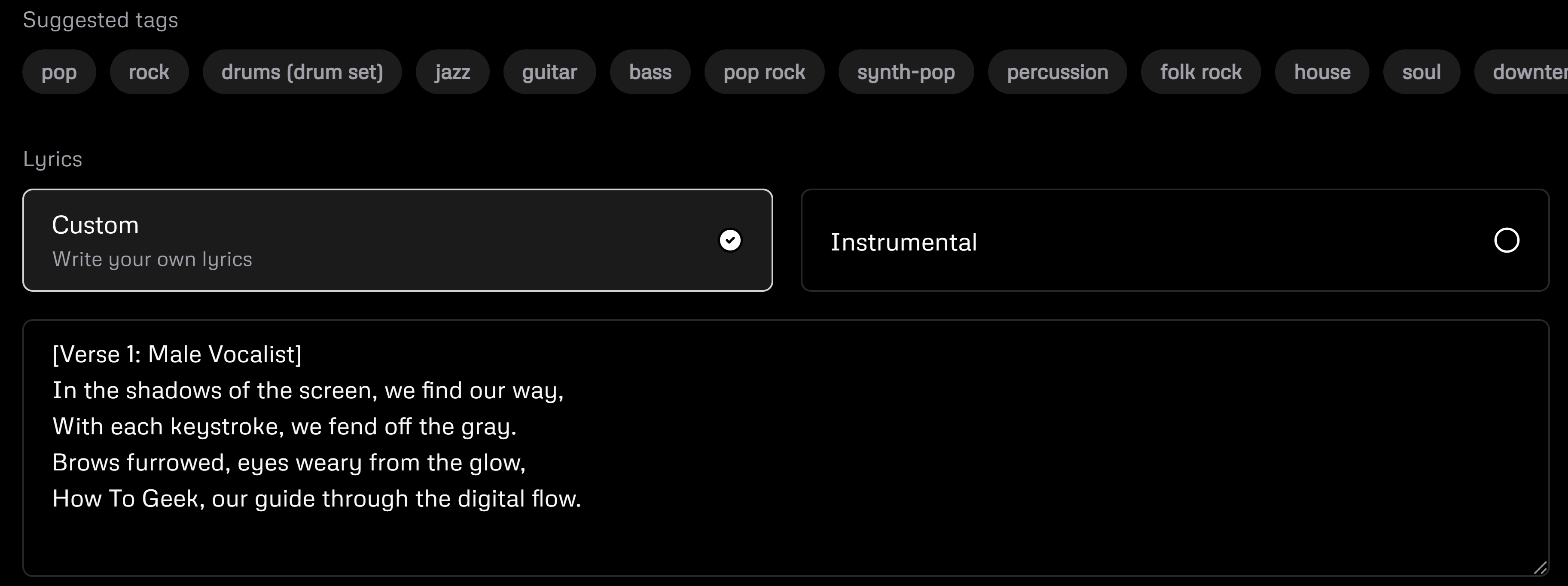
Продвинутые настройки
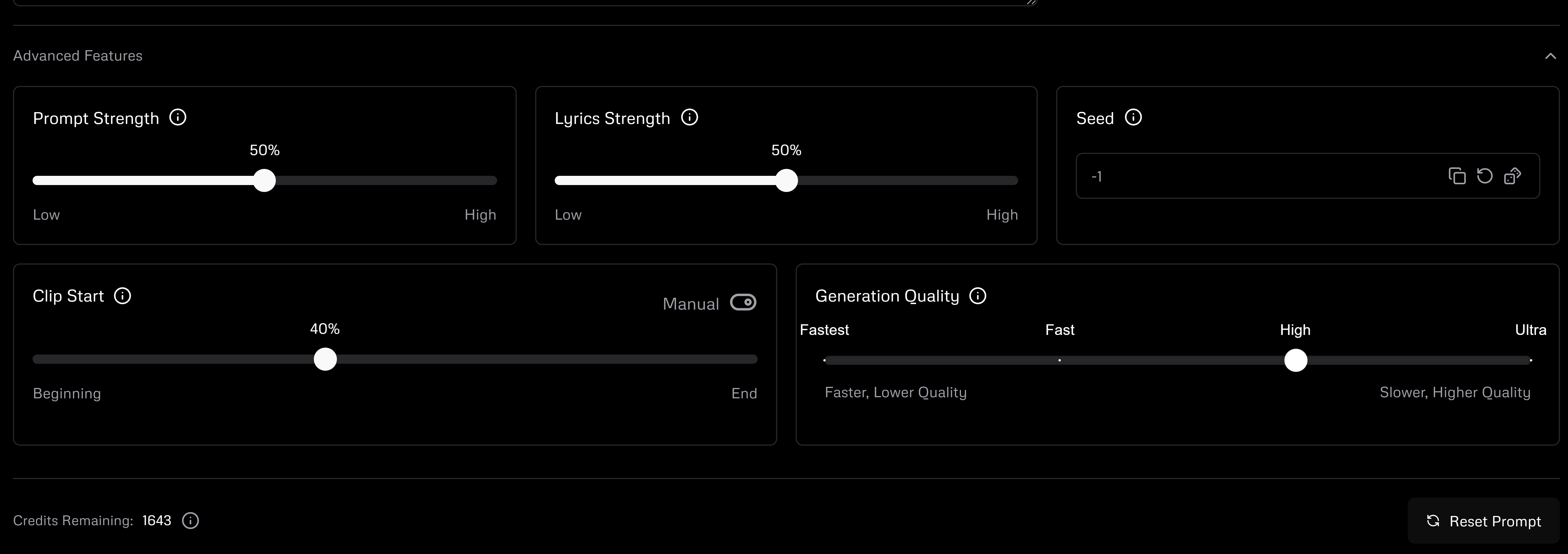
Краткое объяснение параметров и практических стратегий:
- Prompt Strength — отвечает за то, насколько строго система следует вашему промпту. Высокое значение = точное соответствие промпту; низкое значение = больше «творческой свободы» модели. Рекомендация: начинайте со среднего значения и повышайте, если результат слишком отдалён от идеи.
- Lyrics Strength — определяет влияние текста на звучание. Высокая сила текста может сделать вокал более «прямолинейным», но снизить органичность вокала.
- Seed (только в Manual Mode) — число, фиксирующее генерацию. Один и тот же seed + те же настройки воспроизводят аналогичный результат. Используйте для воспроизводимости.
- Clip Start — позволяет выбрать, с какого места в общей структуре взять 30‑секундный фрагмент (по умолчанию Udio генерирует среднюю часть). Чтобы получить начало трека, передвиньте Clip Start к началу.
- Generation Quality — баланс между скоростью и качеством. Высокое качество дольше генерируется и потребляет больше ресурсов.
Важно: продвинутые опции требуют больше экспериментов и, как правило, больше кредитов/ресурсов. Меняйте их постепенно.
Расширения трека и система версионирования
После генерации двух стартовых фрагментов выберите понравившийся и нажмите Extend. Откроется окно с волноформой и двумя опциями: Crop and Extend и Extension Placement.
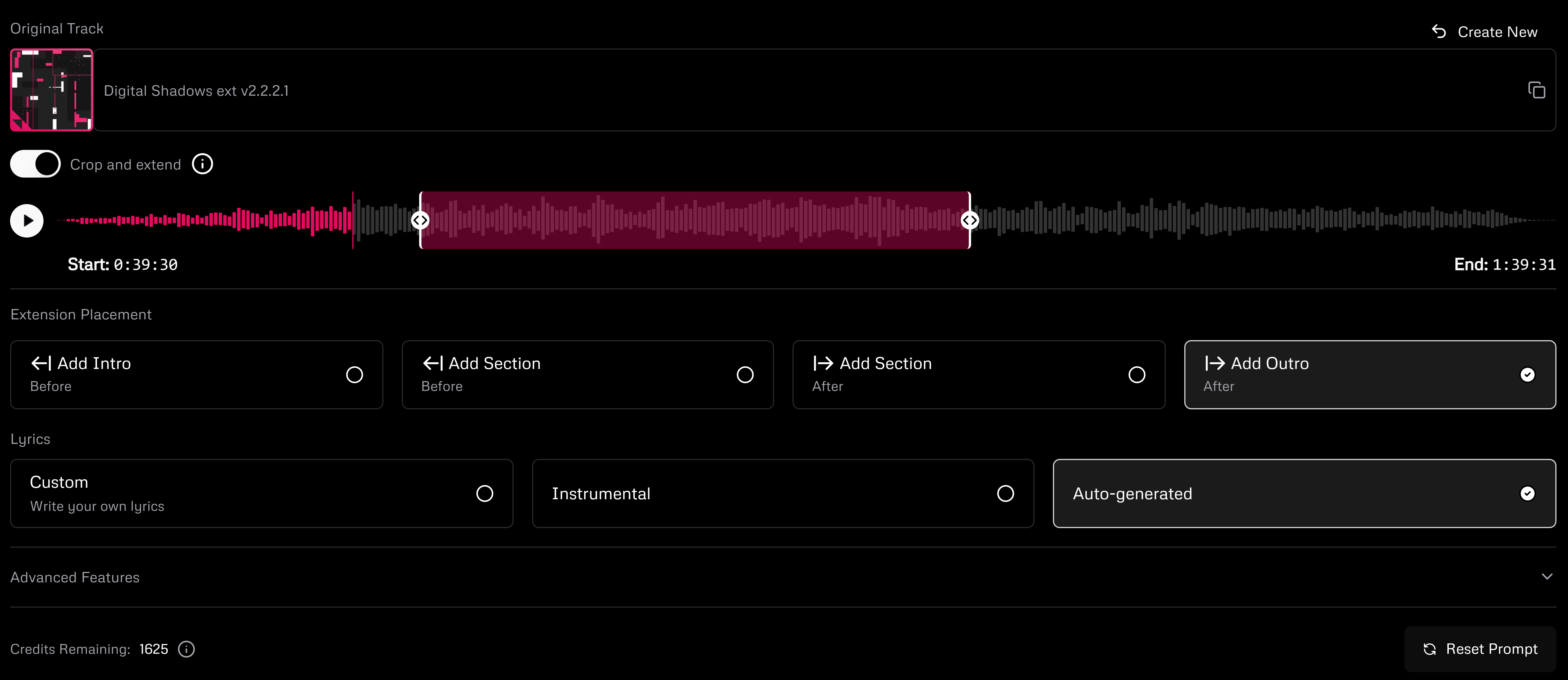
- Crop and Extend показывает всю 30‑секундную волну; выделите красный участок, чтобы указать, где добавить новый материал. Если вставляете в середину, расширение появится в указанном месте.
- Extension Placement позволяет добавить интро, аутро или раздел перед/после текущего фрагмента.
После выбора места нажмите Extend — Udio создаст две вариации расширения. Платформа использует вложенную схему именования для удобства навигации:
- Оригинал: [Название песни] ext V1 или V2
- Дальнейшее расширение: [Название песни] ext V2.1 или V2.2
- Дополнительные расширения: [Название песни] ext V2.2.1 или V2.2.2
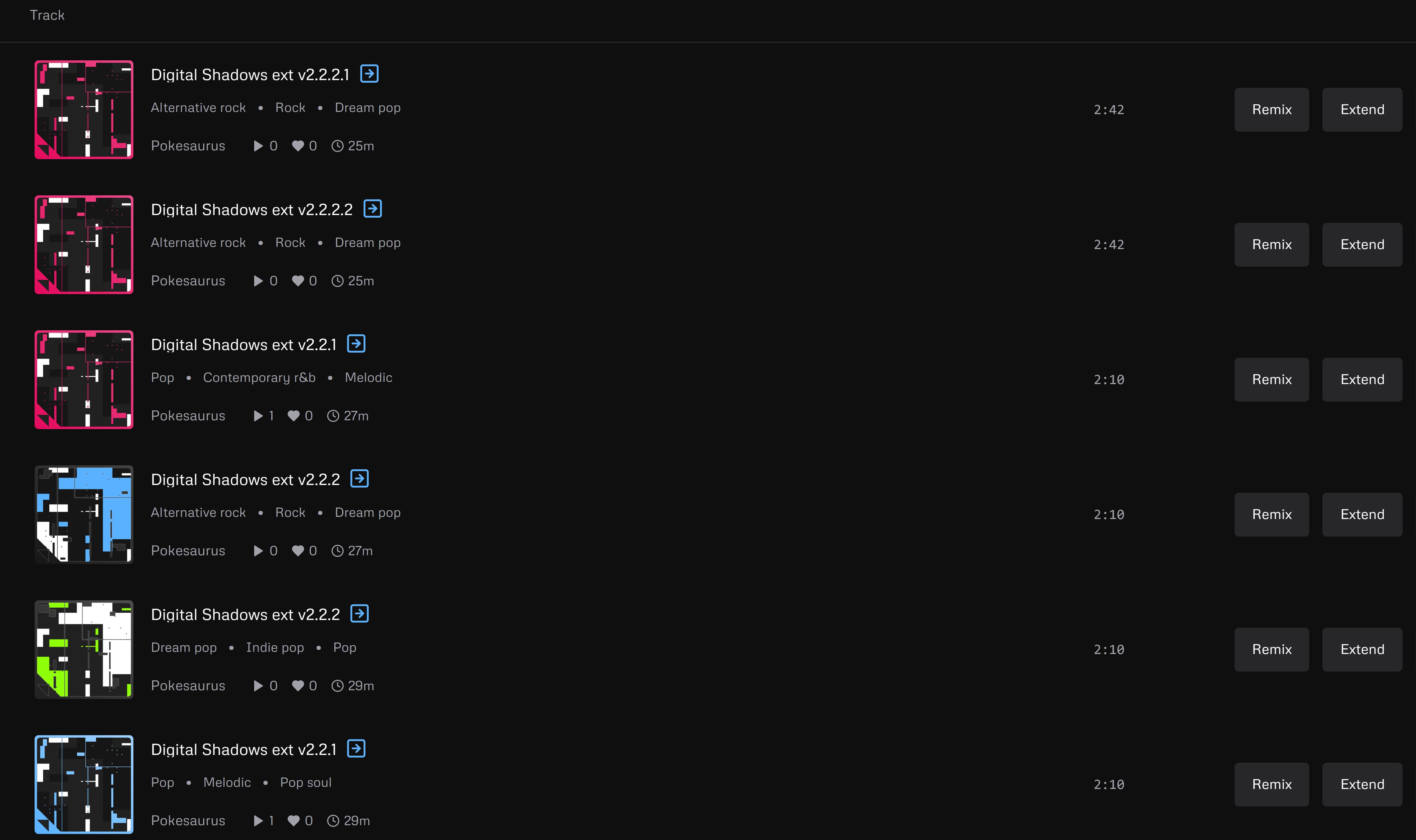
Можно также открыть Generation Tree — древовидную структуру, где видно все ветви и откуда происходят расширения.
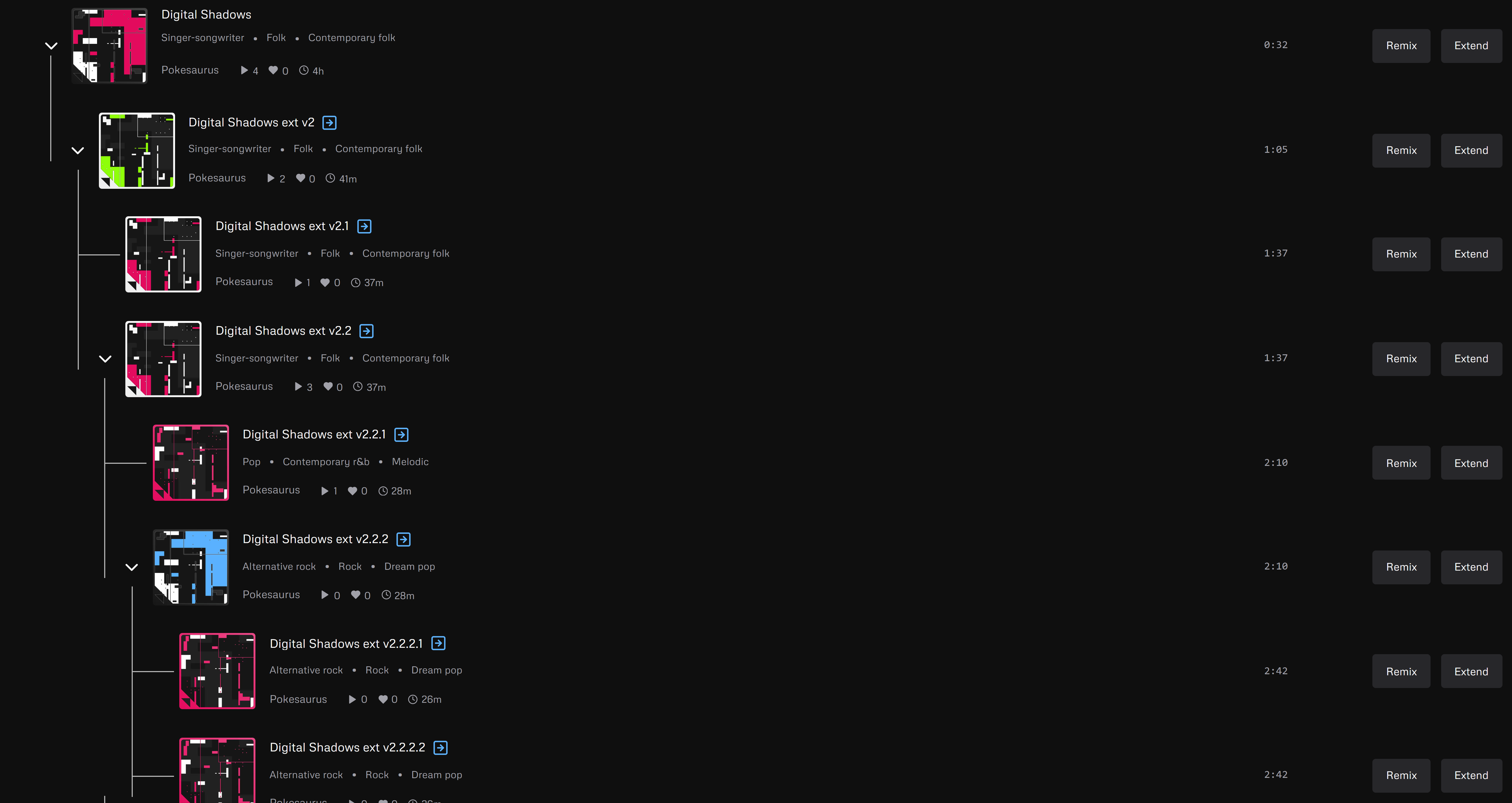
Эта система сильно упрощает работу с большими композициями и экспериментами с переходами и жанровыми сменами.
Аудио‑инпейнтинг: точечные правки вместо полной регенерации
Аудио‑инпейнтинг полезен, когда нужно исправить отдельные ошибки: произношение, опечатки в тексте, странные звуки или небольшие фрагменты мелодии. Метод сохраняет общий стиль и вокал, меняя только помеченные участки.
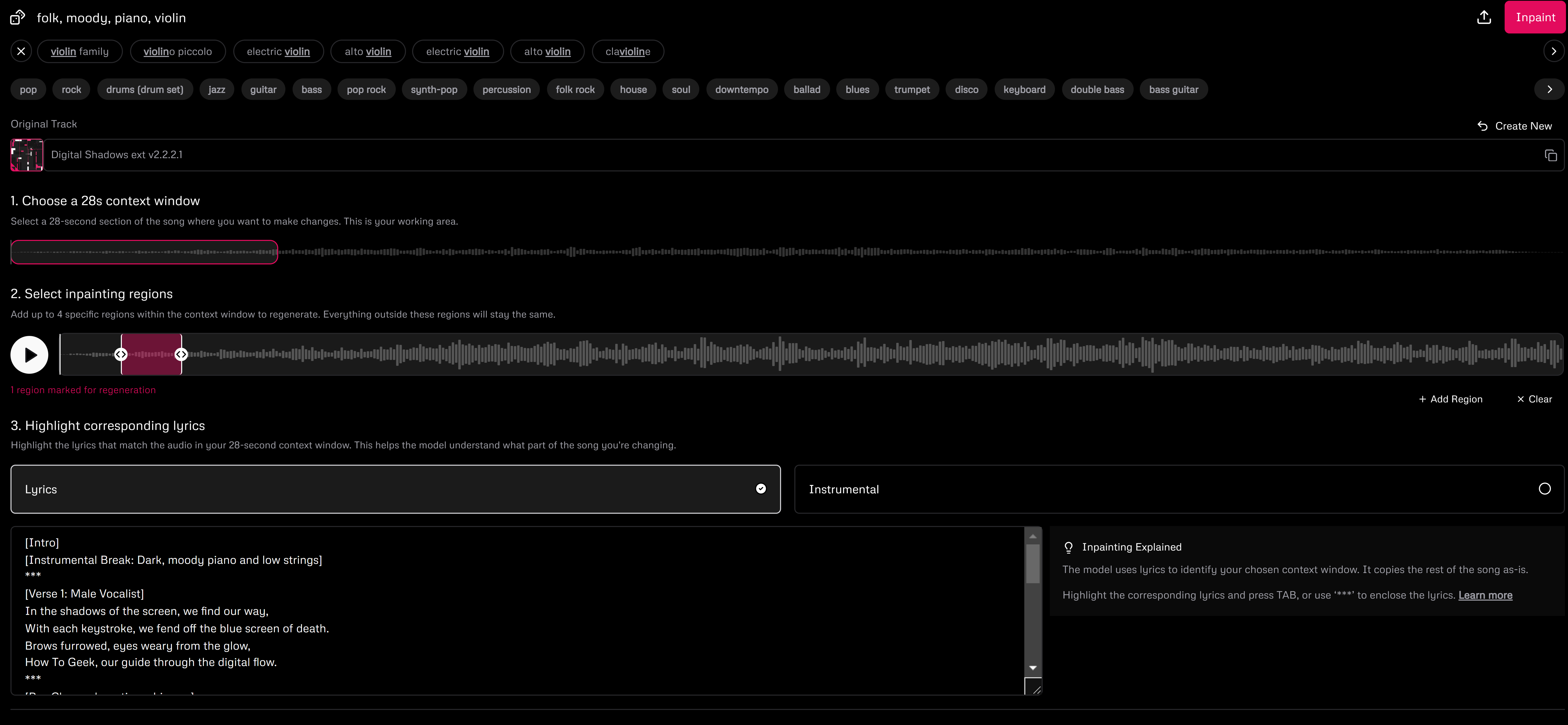
Пошаговая инструкция по инпейнтингу:
- Откройте трек, нажмите на три точки рядом с выбранным треком и выберите Inpaint Track.
- В окне промптинга задайте контекст 28 секунд. Контекст помогает сохранить согласованность стиля и тембра.
- Внутри этого контекста выберите до четырёх маленьких участков на волноформе, которые хотите отредактировать.
- В блоке с текстом пометьте область, которую нужно изменить, тройными звёздочками (*). Например: если вы хотите изменить строчку «With each keystroke, we fend off the gray» на «With each keystroke, we fend off the blue screen of death», то вставьте звёздочки до и после фрагмента, соответствующего первой строчке.
- Нажмите Inpaint — сервис создаст две новых вариации с учётом ваших правок.
Инпейнтинг идеален для мелких корректировок, но при большом объёме изменений результирующая часть может звучать менее согласованно; в таких случаях имеет смысл регенерировать большую область или весь трек.
Когда подход Udio не подойдёт — ограничения и кейсы отказа
- Нужна полная аранжировка с точной партитурой и многофайловыми дорожками (stems): Udio упрощает до микса; для профессиональной сводки и мастеринга лучше использовать DAW.
- Требуется высокая гарантия отсутствия сходства с конкретным реальным треком: при юридически чувствительных проектах лучше привлекать специалистов по проверке сходства и аудио‑forensics.
- Крупные хореографические или фильмовo‑сценарные проекты с точной временной синхронизацией: генерация фрагментами может увеличить трудозатраты по синхронизации.
- Массовая коммерческая эксплуатация без ясности по правам: до разрешения судебных исков и регуляторных решений стоит воздержаться.
Альтернативы и гибридные подходы
- One‑shot генераторы (например, Suno) дают готовый двухминутный трек за одну итерацию. Подходит, если нужно быстро получить цельный трек.
- Гибрид: использовать Udio для идеи и структуры, затем экспорт и доработка в DAW (обработка, сведение, мастеринг, stems).
- За основу можно брать загруженные образцы/референсы и направлять генератор через seed и Manual Mode, чтобы получить стилистическую преемственность.
Ментальные модели и практические эвристики
- Разбиение на блоки: думайте о каждом 30‑секундном клипе как о фразе — интро, куплет, припев, переход.
- Три уровня контрольности: (1) промпт и теги, (2) сила промпта/lyrics strength, (3) инпейтинг и расширения.
- Эксперименты с seed: фиксируйте seed для понравившихся вариантов и используйте их как «стартовую точку» для новых ветвей.
- Качество vs скорость: сначала генерируйте на низком качестве для быстрого перебора идей, затем финальные лучшие фрагменты в высоком качестве.
Факт‑бокс: ключевые параметры
- Длина стартового фрагмента: 30 секунд.
- Количество вариаций на итерацию: 2.
- Максимальная заявленная длина композиции через расширения: ~15 минут (приблизительно).
- Контекст для инпейнтинга: 28 секунд для согласованности.
Практические чек‑листы по ролям
Чек‑лист для хоббиста:
- Начать с простого промпта и авто‑текста.
- Сгенерировать 4–6 фрагментов и найти 2–3 понравившихся.
- Расширить и объединить в логическую последовательность.
- Сравнить на слух и экспортировать для фонового использования.
Чек‑лист для продюсера:
- Подготовить референсы и загрузить их как базу (если применимо).
- Использовать Manual Mode и фиксировать seed для повторяемости.
- Генерировать расширения, экспортировать stems и дорабатывать в DAW.
- Проверить авторские права и при необходимости получить лицензии.
Чек‑лист для подкастера/производителя контента:
- Ограничить использование треков для фоновой музыки.
- Проверить наличие нежелательных вокальных фрагментов (логотипов, имен).
- Пройти базовую проверку сходства с известными треками.
SOP для сборки композиции в Udio (короткая инструкция)
- Запишите идею и выберите ключевые теги/жанры.
- Вставьте базовый промпт, сгенерируйте 2 варианта.
- Выберите лучший фрагмент, нажмите Extend, укажите Placement/Clip Start.
- Повторяйте extend, создавая ветви и фиксируя seed для желаемых версий.
- Используйте Audio Inpainting для точечных правок.
- Экспортируйте финальные фрагменты и доводите в DAW при необходимости.
Риски, соответствие и лучшие практики по авторским правам
- На момент написания по Udio и похожим инструментам действительно были поданы иски от RIAA и других держателей прав. Окончательных юридических выводов может не быть.
- Рекомендации:
- Избегайте коммерческого релиза треков, если вы не уверены в чистоте источников и в том, что генерация не воспроизвела узнаваемую мелодию.
- Не загружайте в систему исходные аудиофайлы с неясным правовым статусом.
- Для коммерческого использования консультируйтесь с юристом и запрашивайте лицензии при необходимости.
Примечание по приватности и GDPR:
- Если вы загружаете личные голосовые данные или вокал реальных людей, убедитесь, что у вас есть их согласие на обработку и публикацию.
- Хранение и передача пользовательских аудиофайлов зависят от политики платформы — проверьте условия и документ о конфиденциальности.
Тестовые сценарии и критерии приёмки
Критерии приёмки минимальной композиции для дальнейшей работы:
- Наличие связной мелодической фразы в выбранных фрагментах.
- Плавные переходы между расширениями (без резких расхождений по тембру).
- Отсутствие артефактов в ключевых местах (вокал, ударные).
- Согласованность по тону и стилю на уровне 2–3 расширений.
Тестовые сценарии:
- Генерация 2 вариаций по одному промпту — убедиться, что они различаются.
- Extend в середину и в конец — проверить корректную вставку.
- Inpaint корректный фрагмент с 28‑секундным контекстом — сравнить до/после.
Примеры использования и шаблоны промптов
Шаблоны промптов для быстрого старта:
- «a nostalgic synthpop track, moody, 80s vibes»
- «acoustic folk, intimate vocal, warm guitar, soft percussion»
- «epic cinematic trailer, orchestral swells, dramatic rise, no lyrics»
Совет: добавляйте слова «tempo», «mood», «instruments» для более точного управления.
Диаграмма принятия решения (Mermaid)
flowchart TD
  A[Есть идея для трека?] -->|Да| B{Нужен быстрый результат?}
  B -->|Да| C[Использовать one‑shot генератор]
  B -->|Нет| D[Использовать Udio для поэтапной сборки]
  D --> E{Требуется точная обработка?}
  E -->|Да| F[Экспорт в DAW и мастеринг]
  E -->|Нет| G[Завершить в Udio]
  A -->|Нет| H[Собрать референсы и идеи]
  H --> A
Лучшие практики для промптов — шпаргалка
- Указывайте жанр и настроение первыми.
- Для вокала добавьте характер голоса (мужской/женский, тембр).
- Указывайте «no lyrics» или «instrumental», если хотите без слов.
- Используйте запятые для перечисления жанров/атрибутов.
Краткая сводка
Udio — мощный инструмент для тех, кто хочет собирать композиции по частям, экспериментировать с расширениями и делать локальные правки без регенерации целого трека. Его сила в управляемой итеративной работе: два варианта по 30 секунд, гибкая система версионирования и инпейнтинг. Однако для коммерческого использования и проектов со сложными требованиями по правам и качеству рекомендуется дополнительная проверка и доработка в DAW.
Важно: используйте Udio для личного творчества и экспериментов, внимательно относитесь к правовым аспектам при коммерческом применении.

Похожие материалы

Несколько аккаунтов Skype: Multi Skype Launcher

Журнал для работы: повысить продуктивность

Персональные звуки уведомлений на Android

Скачивание шоу Hulu для офлайн‑просмотра

Microsoft Start: персонализированная новостная лента
