
Чат Ubisoft Connect не работает — как исправить
Кратко: Если в Ubisoft Connect (Uplay) при отправке сообщений появляется ошибка «We are unable to deliver that message. Try again» или исчезли беседы в оверлее, проблема чаще всего связана с сетью, прокси, антивирусом или настройками клиента. Ниже — пошаговое руководство, сценарии, контрольные списки и план устранения неисправности.
Введение
Когда чат Ubisoft Connect перестаёт работать, общение с друзьями в играх становится невозможным. Частая ошибка — сообщение о недоставке: “We are unable to deliver that message. Try again.” Некоторые пользователи также отмечают, что в Uplay Overlay пропали все разговоры и группы. Проблема обычно сетевого характера, но может быть вызвана локальными настройками ПК.
Важно: прежде чем менять настройки, перезапустите компьютер и клиент Ubisoft Connect.
Быстрая диагностика (проверить первым делом)
- Проверьте, работает ли интернет в браузере.
- Включён ли Uplay в автономном режиме.
- Запущены ли сторонние VPN или прокси.
- Не блокирует ли антивирус или брандмауэр соединения клиента.
Основные шаги по устранению неисправности
1. Убедитесь, что Uplay не запускается в автономном режиме
- Откройте Uplay.
- В верхнем левом углу кликните по значку меню.
- Выберите Настройки.
- Перейдите на вкладку Сеть.
- Убедитесь, что опция «Всегда запускать Uplay в автономном режиме» не отмечена.

2. Проверьте и измените настройки прокси
- Введите в поиске Windows «прокси» и откройте результат “Параметры прокси”.
- В окне параметров проверьте, настроен ли у вас ручной прокси.
- Если используется ручной прокси, в разделе “Ручная настройка прокси” отключите опцию “Использовать прокси-сервер“.
- В разделе “Автоматическая настройка прокси” включите “Автоматически определять параметры”.
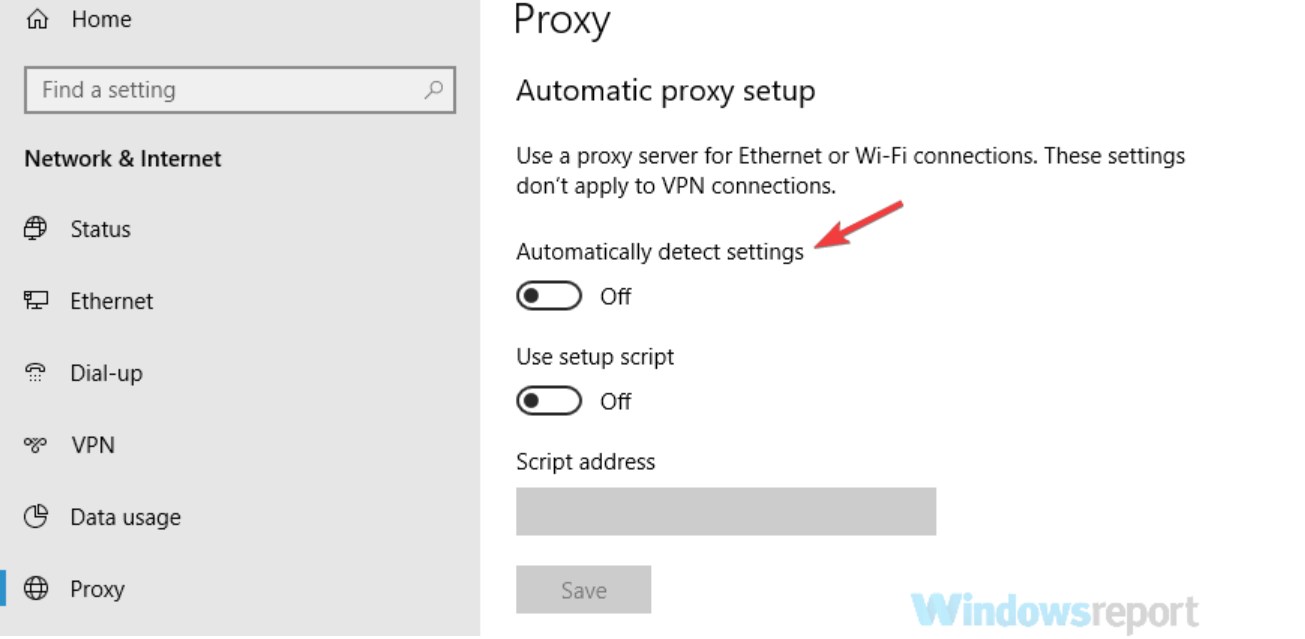
Примечание: корпоративные сети и публичные Wi‑Fi часто используют прокси — в таких случаях свяжитесь с администратором сети.
3. Отключите антивирус, брандмауэр и VPN
Антивирусы, брандмауэр Windows и VPN могут блокировать отдельные соединения или порты, используемые клиентом Ubisoft.
- Временно отключите антивирус и проверьте чат.
- Если у вас VPN — полностью отключите его и повторите попытку.
- Если отключение помогает, настройте исключения для Ubisoft Connect или замените антивирус.
Если требуется полное удаление антивируса, используйте официальный деинсталлятор производителя. Для Norton и McAfee есть специальные инструменты удаления.
4. Проброс (открытие) портов на брандмауэре или маршрутизаторе
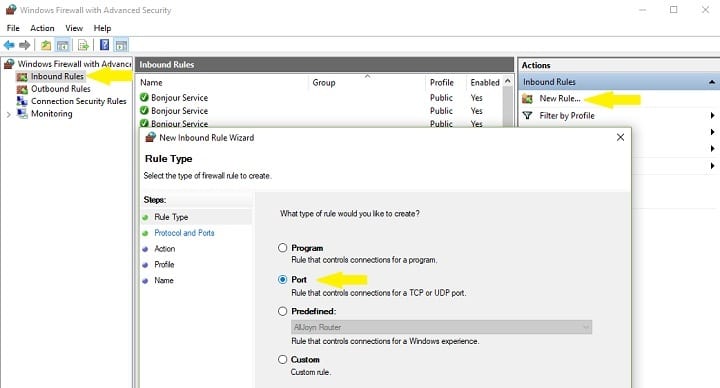
Если брандмауэр не может быть полностью отключён, откройте порты, которые использует лаунчер Ubisoft. Рекомендуемые порты для Ubisoft Connect:
- TCP: 80, 443, 13000, 13005, 13200, 14000, 14001, 14008
После открытия портов перезапустите клиент и проверьте, восстановился ли чат.
Важно: инструкции по открытию портов зависят от модели маршрутизатора и версии Windows. Ищите раздел “Port Forwarding” или “Virtual Server” в веб-интерфейсе роутера.
5. Очистите кеш DNS (сброс DNS)
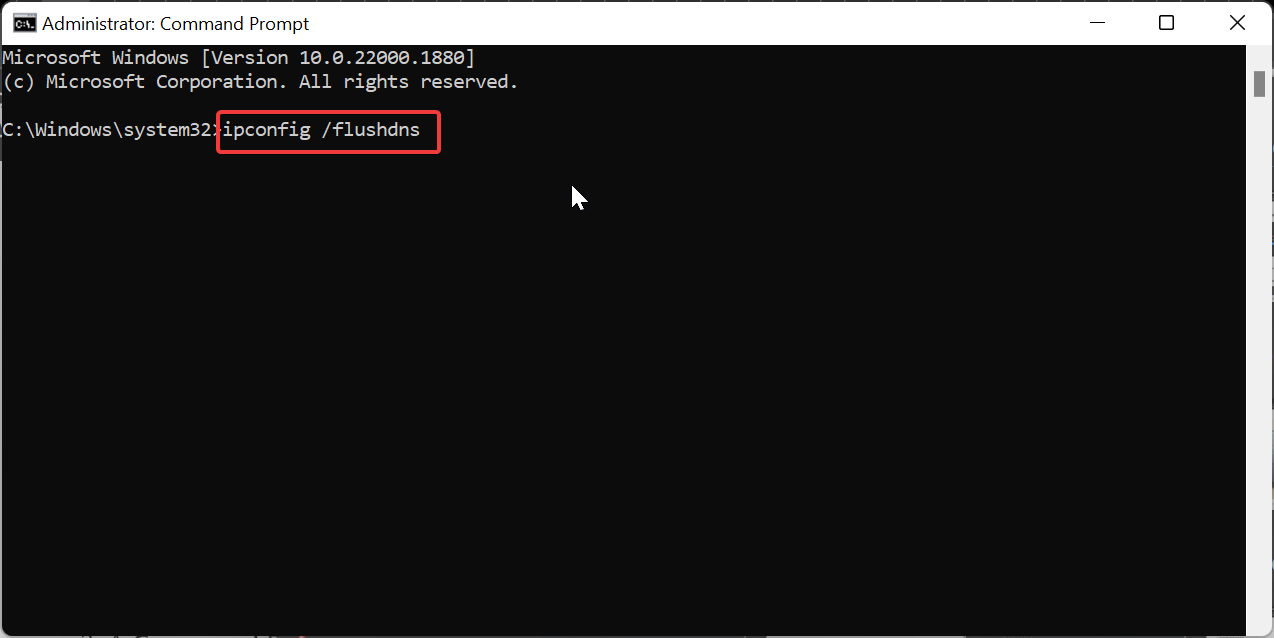
- В поиске Windows введите cmd, правой кнопкой мыши кликните по “Командная строка” и выберите “Запуск от имени администратора”.
- В появившемся окне введите команду и нажмите Enter:
ipconfig /flushdns- После выполнения вы должны увидеть сообщение: “Windows IP Configuration. Successfully flushed the DNS Resolver Cache.” (или русифицированный аналог).
Если не удаётся запустить командную строку с правами администратора, используйте меню Пуск → Параметры учетных записей или обратитесь к системному администратору.
6. Переустановите Uplay вручную
- Полностью закройте Uplay.
- При желании сделайте резервную копию сохранений.
- Удалите текущий клиент через Параметры → Приложения или через деинсталлятор по пути
C:/Program Files (x86)/Ubisoft/Ubisoft Game Launcher. - После удаления удалите папку кеша в том же каталоге.
- При удалении клиент предложит удалить игры — выберите подходящий вариант.
- Скачайте последнюю версию Uplay с официального сайта Ubisoft.

- Запустите установщик с правами администратора и следуйте инструкциям.
Если необходимо полностью очистить систему от остатков программ, используйте сторонний деинсталлятор, проверенный в вашем окружении.
Когда перечисленные шаги не помогают
Типичные причины, когда чат остаётся неработающим
- Проблемы на стороне серверов Ubisoft (периодические сбои). Проверьте статус серверов на официальном сайте или в твиттер-канале Ubisoft.
- Ваш IP-диапазон заблокирован или ограничен (редко — по результатам подозрительной активности).
- Ограничения корпоративной или университетской сети.
- Системные службы Windows, необходимые для сети, отключены (например, служба “DNS-клиент”).
Контрольный тест: попробуйте подключиться с другой сети (мобильный интернет через хотспот) — если всё работает с другого соединения, причина локальна.
Альтернативные подходы и обходные пути
- Используйте встроенные в игры голосовые/текстовые системы (если доступны), пока не решите проблему с Ubisoft Connect.
- Временно используйте сторонние мессенджеры (Discord, Telegram) для координации с друзьями.
- Попробуйте войти на другой учётной записи на том же ПК — поможет понять, связана ли проблема с профилем.
Модель принятия решений (простой алгоритм)
flowchart TD
  A[Запуск диагностики] --> B{Интернет в браузере работает?}
  B -- Нет --> C[Проверить подключение к сети и рестарт роутера]
  B -- Да --> D{VPN/Прокси/Антивирус включены?}
  D -- Да --> E[Отключить и проверить чат]
  D -- Нет --> F{Сообщения 'не доставлено' в Uplay?}
  F -- Да --> G[Открыть порты и сбросить DNS]
  F -- Нет --> H[Переустановить Uplay и проверить статус серверов]
  G --> I[Если не помогло — попробовать другую сеть]
  H --> I
  I --> J[Обратиться в поддержку Ubisoft с логами]
Ролевые контрольные списки
Игрок — быстрый чеклист:
- Перезапустить ПК и клиент
- Отключить VPN и прокси
- Отключить антивирус/брандмауэр временно
- Сбросить DNS (ipconfig /flushdns)
- Попробовать мобильный хотспот
Системный администратор / опытный пользователь:
- Проверить правила брандмауэра и проброс портов (TCP 80, 443, 13000, 13005, 13200, 14000, 14001, 14008)
- Убедиться, что служба DNS-клиент запущена
- Проверить наличие правил блокировки по IP/ASN
- Собрать логи клиента Uplay и сетевой трафик (tcpdump/wireshark)
Мини‑плейбук для инцидента (SOP)
- Подтвердите жалобу: получите точное время и пример ошибки.
- Проверьте статус серверов Ubisoft.
- Спросите, использует ли пользователь VPN/прокси/корпоративную сеть.
- Проведите быстрые проверки по чеклисту игрока.
- Если локально не решается — соберите логи и предложите временный обход (альтернативный мессенджер).
- При необходимости — эскалация в поддержку Ubisoft с приложением логов и описанием шагов.
Важно: лог-файлы и сетевые дампы могут содержать персональные данные — перед отправкой в поддержку убедитесь, что это допустимо по политике вашей организации.
Критерии приёмки
- Установлено, что сообщения в чате отправляются и доходят до получателя.
- Uplay Overlay отображает список бесед и групп.
- Клиент стабильно соединяется с серверами без ручного вмешательства в течение 24 часов.
Короткий глоссарий
- Ubisoft Connect (Uplay): клиент-лаунчер и социальная платформа Ubisoft.
- Прокси: промежуточный сервер, через который проходит интернет‑трафик.
- DNS: система, переводящая доменные имена в IP‑адреса.
- Порты TCP: каналы на уровне сети, через которые устанавливаются соединения.
Безопасность и конфиденциальность
Не отправляйте пароли и полные снимки экрана с личными данными в открытые каналы при обращении в поддержку. Логи клиента могут содержать IP‑адреса и другие сведения — прикрепляйте их только через официальные формы поддержки Ubisoft.
Короткое резюме
- Большинство проблем с чатом связаны с локальными сетевыми настройками, прокси, VPN или антивирусом.
- Следуйте шагам: отключите VPN/антивирус, проверьте прокси, сбросьте DNS, откройте порты и при необходимости переустановите клиент.
- Если проблема не решается локально, протестируйте другую сеть и обратитесь в поддержку Ubisoft с логами.
Если у вас остались вопросы или вы хотите поделиться решением, работавшим в вашем случае, оставьте комментарий ниже.

Похожие материалы

Несколько аккаунтов Skype: Multi Skype Launcher

Журнал для работы: повысить продуктивность

Персональные звуки уведомлений на Android

Скачивание шоу Hulu для офлайн‑просмотра

Microsoft Start: персонализированная новостная лента
