
Как установить и использовать TypingClub на Windows 11
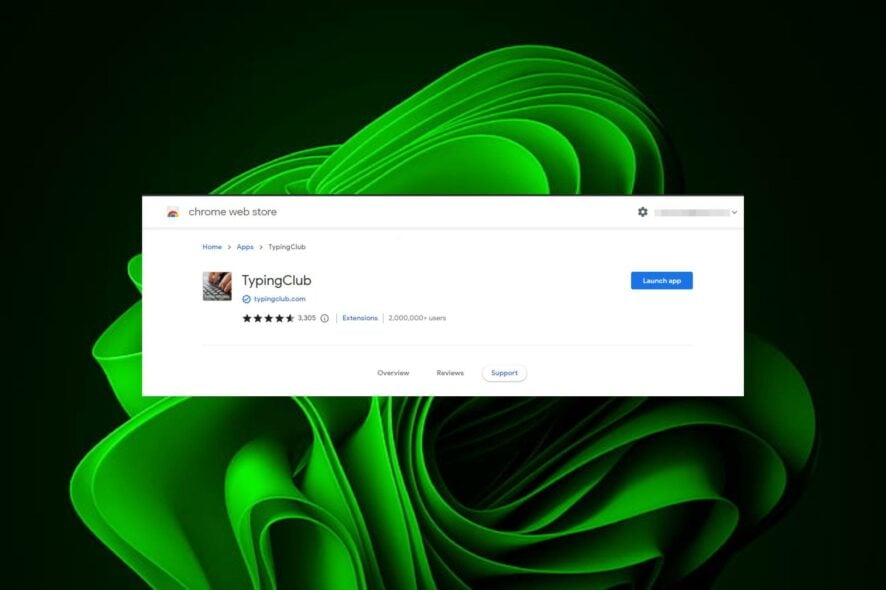
Кому подойдёт TypingClub
TypingClub подходит тем, кто хочет научиться печатать вслепую или повысить скорость и точность: ученикам, студентам, офисным работникам и людям, которые тренируют развивающие навыки. Интерфейс простой: виртуальная клавиатура, уроки по уровням сложности и прогресс, который можно отслеживать при входе в аккаунт.
Коротко о терминах:
- Веб‑версия — сайт TypingClub, доступный в браузере. Простая в использовании и всегда обновлённая.
- Расширение Chrome — старая форма установки, которая может не запускаться в современных ОС.
Как скачать и установить TypingClub через Chrome (если вы всё же пробуете расширение)
- Откройте браузер Chrome и перейдите в Chrome Web Store.
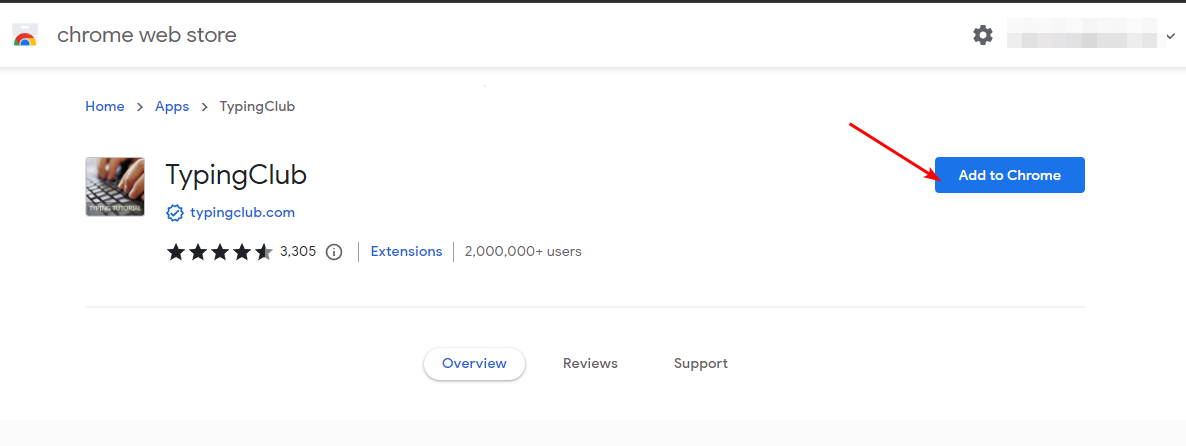
- Найдите TypingClub и нажмите Add to Chrome.
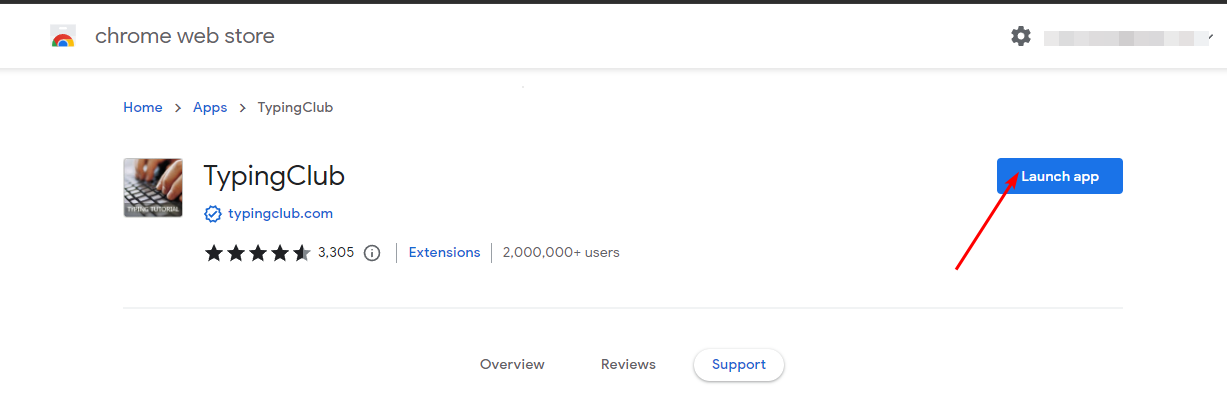
- Нажмите Launch app.
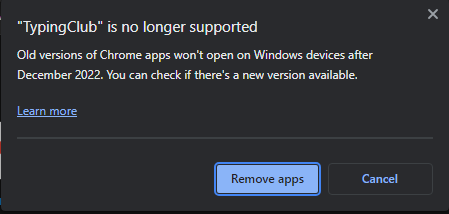
Важно: вы можете увидеть уведомление о том, что расширение больше не поддерживается в Windows 11. Это происходит потому, что расширение давно не обновлялось и может быть несовместимо с новыми версиями ОС.
Если расширение не запускается, есть два основных пути:
- Откатить версию Chrome или Windows до старой версии (не рекомендуется из соображений безопасности) — для этого придётся искать архивы старых версий в интернете.
- Использовать веб‑версию TypingClub на официальном сайте — самый простой и безопасный способ.
Рекомендуемый путь: использовать веб‑версию
Самый быстрый и безопасный способ начать занятия — открыть официальный сайт TypingClub и начать уроки без скачивания и входа. Преимущества:
- Работает в любых современных браузерах.
- Всегда актуальная версия с исправлениями ошибок.
- Не требуется доступ к файлам системы и установка расширений.
Если вы хотите сохранять прогресс и синхронизировать данные, создайте аккаунт на сайте TypingClub и войдите перед началом урока.
Частые проблемы и способы их решения
- TypingClub не запускается: проверьте, не пытаетесь ли вы работать со старым расширением. Перейдите на сайт и используйте веб‑версию.
- Прогресс не сохраняется: убедитесь, что вы вошли в аккаунт. Без входа некоторые сервисы не сохраняют историю.
- Страница не загружается: проверьте интернет‑соединение или попробуйте другой браузер/подключение.
- Доступ к TypingClub заблокирован антивирусом или брандмауэром: временно отключите блокировку или добавьте сайт в исключения, но будьте осторожны и откройте только официальный сайт.
- Клавиши не реагируют: проверьте аппаратную работу клавиатуры и драйверы.
Чек‑лист при проблемах с установкой и запуском
- Откройте сайт TypingClub в приватном/гостевом окне браузера.
- Очистите кеш и куки в браузере.
- Попробуйте другой браузер (Firefox, Edge, Chromium‑based браузеры).
- Отключите расширения, которые могут блокировать скрипты (например, блокировщики рекламы).
- Проверьте подключение клавиатуры и обновите драйверы.
- Временно отключите брандмауэр/антивирус и повторите попытку (только для проверки).
- Если используете расширение Chrome, попробуйте версию браузера, которая совпадает с рекомендациями расширения (принимая во внимание риски безопасности).
Альтернативные приложения и подходы
Если веб‑версия TypingClub не устраивает или вы хотите расширенные возможности, рассмотрите эти подходы:
- Используйте другие онлайновые сервисы обучения набору: Typing.com, Keybr.com, Ratatype, Nitro Type — они предлагают разные методики и интерфейсы.
- Локальные приложения: существуют десктоп‑программы для обучения печати, которые работают офлайн и могут предлагать более глубокие статистики.
- Игровой подход: сервисы с соревновательными режимами помогают удерживать мотивацию.
Когда TypingClub может не подойти
- Вы хотите расширенные отчёты для корпоративного обучения.
- Нужна офлайн‑работа в защищённой среде без доступа к внешним серверам.
Ментальные модели и подход к обучению набору текста
- Правило 20 минут в день: ежедневная короткая практика лучше редких длительных занятий.
- «Точность прежде скорости»: сначала добейтесь устойчивой точности, затем увеличивайте темп.
- Разделяйте обучение на навыки: позиция рук, положение корпуса, работа с клавишами модификаторов, использование цифровой строки.
Уровни зрелости ученика
- Новичок — знакомство с расположением клавиш, цель: 30–40% точности на первых упражнениях.
- Средний — печать без взгляда на клавиатуру, постепенное увеличение скорости.
- Продвинутый — высокая скорость и точность, умение печатать сложные тексты и символы.
Плейбук для преподавателя или администратора
- Создайте аккаунт‑учебный класс на TypingClub (если доступно).
- Настройте шаблоны уроков для разных возрастных групп.
- Отслеживайте прогресс учеников раз в неделю и давайте отзывы.
- Проводите короткие контрольные тесты для проверки реального прогресса.
Критерии приёмки установки и работы
- Веб‑версия загружается и уроки отображаются корректно.
- При входе в аккаунт прогресс сохраняется и синхронизируется.
- Клавиши реагируют на ввод, виртуальная клавиатура отображает нажатия.
- Нет блокировок со стороны антивируса или корпоративного прокси.
Проблемы безопасности и конфиденциальности
TypingClub — онлайн‑сервис: перед регистрацией ознакомьтесь с политикой конфиденциальности. Если вы работаете с персональными данными учеников (школа, курсы), убедитесь, что согласие родителей/учеников получено и что использование сервиса соответствует локальным правилам хранения данных.
Быстрая таблица решений
- Проблема: расширение не работает → Решение: используйте веб‑версию.
- Проблема: прогресс не сохраняется → Решение: авторизуйтесь в аккаунте.
- Проблема: сайт блокируется → Решение: проверьте антивирус/брандмауэр.
Часто задаваемые вопросы
Как установить TypingClub на Windows 11?
Лучше всего не устанавливать расширение: откройте официальный сайт TypingClub в браузере и начните уроки. Если необходима установка расширения, её можно попробовать через Chrome Web Store, но расширение может быть не совместимо с Windows 11.
Почему расширение TypingClub не запускается?
Расширение давно не обновлялось и может быть несовместимо с современными версиями Windows и Chrome. Веб‑версия — альтернативный вариант.
Как сохранять прогресс?
Для сохранения прогресса войдите в аккаунт TypingClub перед началом занятий. Без входа история может не сохраняться.
Короткое резюме
TypingClub остаётся удобным и доступным инструментом для обучения набору текста благодаря веб‑версии. Попытки установить старое расширение на Windows 11 часто наталкиваются на несовместимости; поэтому рекомендуем использовать официальный сайт или выбрать современную альтернативу. Для преподавателей доступен базовый плейбук и чек‑лист при проблемах.
Спасибо за чтение. Попробуйте урок прямо сейчас на официальном сайте TypingClub и поделитесь опытом в комментариях.

Похожие материалы

Несколько аккаунтов Skype: Multi Skype Launcher

Журнал для работы: повысить продуктивность

Персональные звуки уведомлений на Android

Скачивание шоу Hulu для офлайн‑просмотра

Microsoft Start: персонализированная новостная лента
