
Как исправить «Uh oh, an error was encountered» в Twitter на iOS
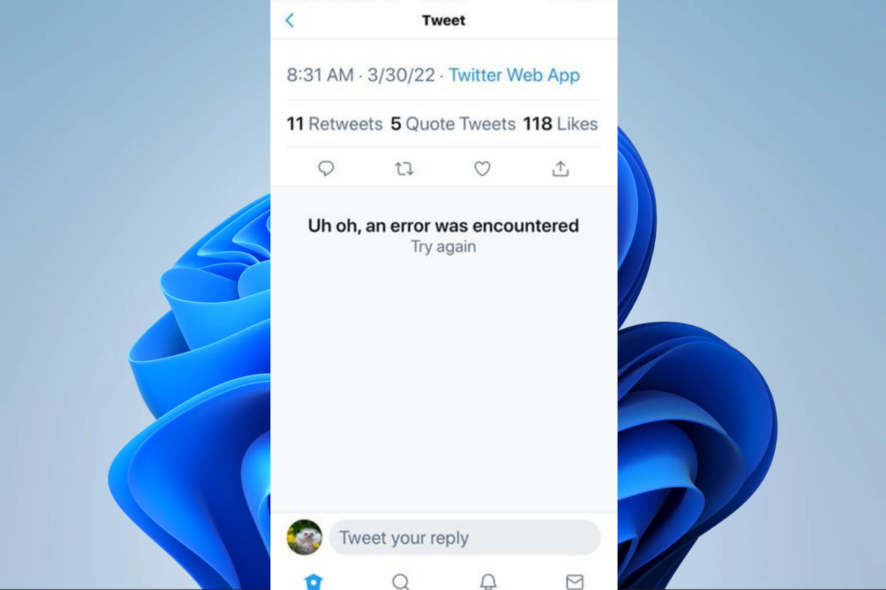
Twitter остаётся одной из главных платформ для общения, но некоторые пользователи iOS получают уведомление «Uh oh, an error was encountered». В этой статье собраны причины, пошаговые инструкции и диагностический чеклист, которые помогут быстро вернуть приложение в рабочее состояние.
Почему появляется сообщение «Uh oh, an error was encountered»?
Кратко: это общее сообщение об ошибке, которое может означать проблемы на стороне сервера, в сети или приложении. Возможные причины:
- Сбои или плановое обслуживание серверов Twitter.
- Нестабильное интернет-соединение (Wi‑Fi или мобильные данные).
- Старый или повреждённый релиз приложения.
- Баг после обновления приложения.
Примечание: так как формулировка ошибки общая, точную причину иногда определить нельзя без логов приложения.
Быстрые шаги — начните с простого
- Подождите 5–15 минут: многие временные ошибки проходят сами по себе.
- Проверьте интернет: переключитесь между Wi‑Fi и мобильной сетью.
- Откройте страницу статуса Twitter (если доступна) или проверьте соцсети/форумы на предмет массовых проблем.
- Если ничего не помогает — удалите приложение и установите заново.
Важно: на iOS нет отдельной опции «очистить кэш приложения» в настройках Twitter. Переустановка — единственный надёжный способ удалить локальные данные приложения.

Подробные решения и сценарии
1) Проверка сети
- Откройте браузер и попробуйте загрузить несколько сайтов — подтвердите, что интернет работает.
- Переключитесь на другую сеть (например, с Wi‑Fi на сотовые данные или наоборот).
- Перезапустите роутер при подозрении на проблемы с домашней сетью.
Когда это помогает: если ошибка связана с прерывистым интернетом или DNS.
2) Проверка статуса серверов Twitter
- Поиск в Twitter/X и на сторонних сервисах мониторинга подскажет, есть ли массовые проблемы.
- Если проблема глобальная, остаётся ждать — пользователи сообщают об исправлении обычно в течение нескольких минут или часов.
Когда это помогает: при массовых сбоях у сервиса.
3) Обновление или переустановка приложения
- Проверьте App Store: установлены ли обновления для Twitter.
- Если обновление не помогло, полностью удалите приложение и установите заново.
- При удалении убедитесь, что вы помните логин и пароль или включили привязку по телефону/эл. почте.
Когда это помогает: при повреждённых локальных данных или ошибках, появившихся после обновления.
4) Сброс настроек сети на iPhone (если проблемы с соединением)
Путь: Настройки → Основные → Сброс → Сбросить настройки сети. Это удалит сохранённые Wi‑Fi-пароли, поэтому заранее запишите важные пароли.
Когда это помогает: если сеть работает нестабильно только на устройстве и другие устройства в той же сети в порядке.
Диагностический чеклист (удобно сохранить)
- Перезагрузил приложение и устройство.
- Попробовал другую сеть (Wi‑Fi / мобильная).
- Проверил статус серверов Twitter/X.
- Обновил приложение через App Store.
- Удалил и установил приложение заново.
- Сбросил настройки сети (опционально).
- Пробовал войти с другого устройства/веба.
Модель мышления: как думать при подобной ошибке
- Локально или глобально? — проверьте другие устройства и источники статуса.
- Связь или данные? — тестируйте разные сети и пересоздавайте соединение.
- Приложение или учетная запись? — попробуйте войти под другой учётной записью или через веб.
Эта простая последовательность помогает быстро отсеять большинство причин.
Когда ошибка не устраняется — что делать дальше
- Соберите доказательства: скриншот ошибки, время и краткое описание последовательности действий.
- Попробуйте войти на Twitter через браузер: если там всё работает, проблема, скорее всего, в приложении на устройстве.
- Обратитесь в техподдержку Twitter/X, приложив собранные данные.
Альтернативные подходы и ограничения
- Использовать мобильную версию через браузер как временную замену приложению.
- Установить приложение на другое устройство и проверить работу учётной записи.
Когда эти подходы не работают: если ошибка связана с аккаунтом или сервером — альтернативные клиенты не помогут.
Краткая методология восстановления (шпаргалка для повторения)
- Проверить подключение и статус сервиса.
- Перезагрузить приложение и устройство.
- Обновить/переустановить приложение.
- Сбросить сеть, если проблемы локальны.
- Сообщить в поддержку при постоянной неисправности.
Критерии приёмки
- Приложение запускается без ошибки «Uh oh, an error was encountered».
- Лента загружается, отправка твитов/ретвитов работает.
- Проблема не повторяется в течение 24 часов при тех же условиях.
Короткий словарь
- Twitter/X: платформа микроблогинга.
- Кэш приложения: локальные данные, которые ускоряют загрузку (на iOS очистка минимальна без переустановки).
Итог
Обычно ошибка «Uh oh, an error was encountered» решается простыми действиями: проверкой сети, ожиданием, проверкой статуса сервера и, при необходимости, переустановкой приложения на iOS. Если все шаги не помогли — соберите данные и обратитесь в поддержку.
Важно: на iPhone нет отдельной настройки «очистить кэш» для приложений — переустановка остаётся самым надёжным способом удалить локальные данные приложения.
Если этот материал помог, пожалуйста, оставьте комментарий с описанием вашего случая — это поможет другим читателям быстрее найти рабочее решение.

Похожие материалы

Несколько аккаунтов Skype: Multi Skype Launcher

Журнал для работы: повысить продуктивность

Персональные звуки уведомлений на Android

Скачивание шоу Hulu для офлайн‑просмотра

Microsoft Start: персонализированная новостная лента
