
TweetDeck Teams — управление совместным доступом в Twitter
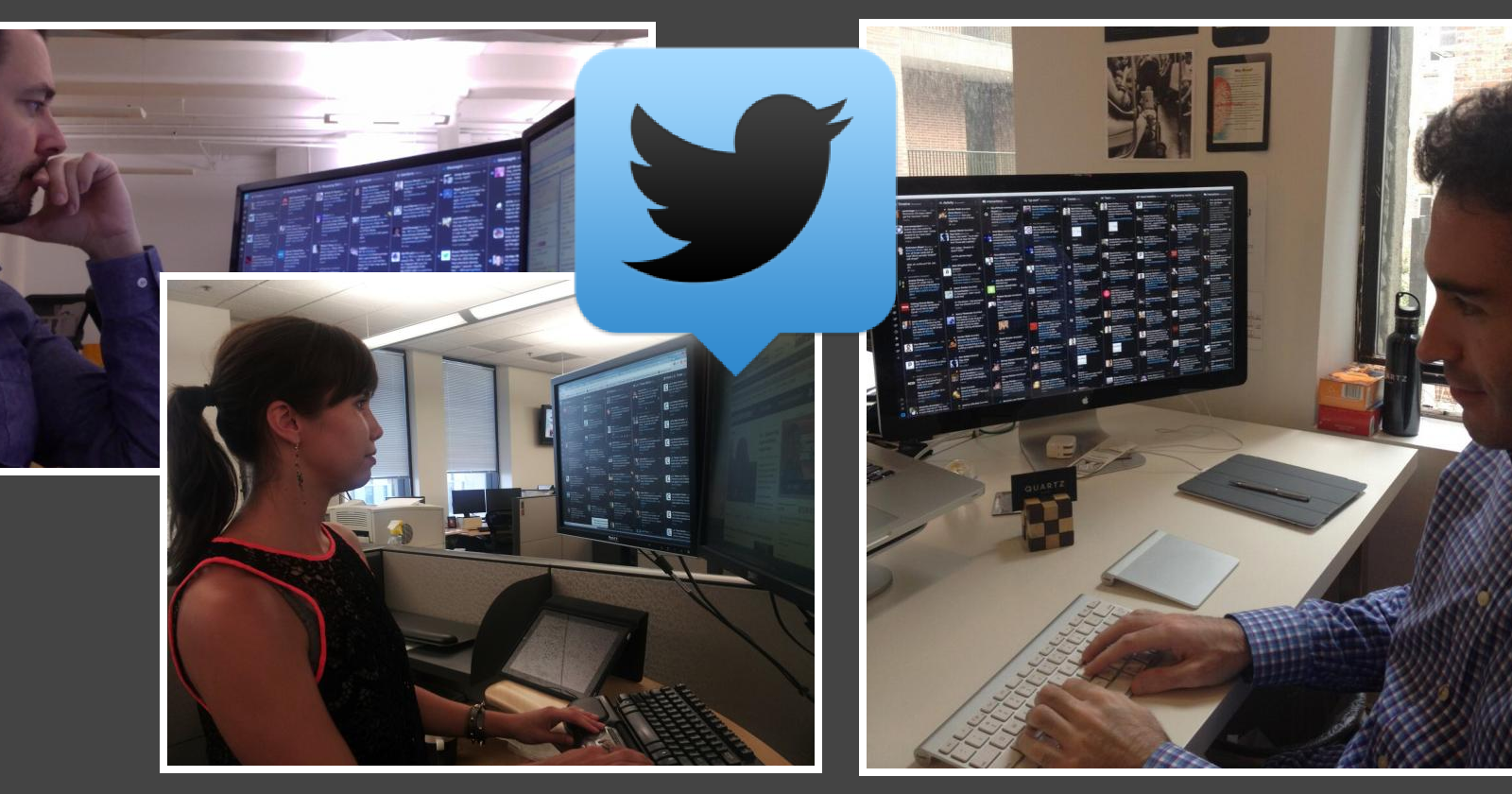

TweetDeck Teams позволяет безопасно и гибко управлять одним аккаунтом Twitter нескольким людям без передачи пароля. Это разделение ролей (админы и участники) упрощает совместную работу, даёт контроль над правами и снижает риск компрометации. Ниже — что это даёт, как настроить и готовые чек‑листы для команд.
Что такое TweetDeck Teams?
TweetDeck Teams — это функция TweetDeck, которая даёт возможность нескольким пользователям управлять одним аккаунтом Twitter, не делясь основным паролем. Вместо передачи логина вы приглашаете людей и назначаете им роли с ограниченными правами.
Важно: для работы с командой вы должны войти в TweetDeck под своим учётным записям Twitter. Старые логины TweetDeck больше не работают.
Ключевые преимущества
- Безопасность: нет необходимости передавать главный пароль всем членам команды.
- Гибкость: разные роли получают разные права, можно делегировать задачи без потери контроля.
- Удобство: тот же знакомый интерфейс TweetDeck с колонками и планировщиком.
Роли и права
TweetDeck разделяет пользователей на две основные роли: администраторы и участники. Это простая, но достаточная модель для большинства команд.
Администраторы
Администраторы — это люди, которые добавляют аккаунт в TweetDeck и управляют командой. Процесс:
- Войдите в TweetDeck под своей личной учётной записью Twitter.
- Добавьте групповой (брендовый) аккаунт.
- Откройте настройки аккаунта и добавьте участников по их Twitter‑хэндлам, указывая роль.
Права администраторов:
- Вход в TweetDeck под личной учётной записью
- Публикация твитов от имени группового аккаунта
- Создание и редактирование списков
- Подписка/отписка от аккаунтов
- Планирование твитов
- Добавление и удаление участников команды
- Просмотр состава команды
Участники
Когда админ приглашает участника, тот получает уведомление по электронной почте и может присоединиться через TweetDeck. Права участников:
- Вход в TweetDeck под личной учётной записью
- Публикация твитов от имени группового аккаунта
- Создание и редактирование списков
- Подписка/отписка от аккаунтов
- Планирование твитов
Ограничение безопасности: доступ к аккаунту вне TweetDeck остаётся только у тех, кто знает главный пароль. То есть участники и админы работают через интерфейс TweetDeck, без прямого пароля.
Когда следует использовать TweetDeck Teams
Используйте TweetDeck Teams, если:
- Несколько человек публикуют или планируют контент от имени одного бренда.
- Вы хотите избежать распространения пароля среди команды.
- Нужна быстрая оперативная реакция в соцсетях (служба поддержки, PR, кризисный менеджмент).
Когда это может не подойти
- Вам нужна детализированная аналитика и отчётность по кампаниям — для глубокого анализа могут лучше подойти специализированные инструменты (HootSuite, Sprout Social, Buffer и др.).
- Нужна централизованная история входов и ролевой аудит более высокого уровня — у некоторых SMM‑платформ есть расширенные журналы аудита.
Быстрая инструкция по запуску: пошаговая методика
- Войдите в TweetDeck под личной учётной записью.
- Нажмите «Добавить аккаунт» и подключите групповой профиль.
- Откройте меню аккаунта и выберите «Team» или «Команда» (интерфейс на английском/русском зависит от настроек).
- Введите Twitter‑хэндл пользователя и назначьте роль — участник или админ.
- Отправьте приглашение и попросите принять его через электронную почту.
- Настройте колонки и расписание публикаций для команды.
Критерии приёмки
- Все приглашённые члены подтвердили участие и вошли в TweetDeck.
- Роли назначены согласно обязанностям и проверены (тестовый твит/планировщик).
- Установлены правила модерации и согласия на публикации.
Чек‑лист ролей для внедрения
Администратор:
- Подключил групповой аккаунт в TweetDeck
- Назначил как минимум одного резервного админа
- Установил процедуры восстановления пароля
- Оповестил команду о правилах публикаций
Участник:
- Принял приглашение и протестировал публикацию
- Ознакомился с контент‑гайдом и сценариями кризисных ответов
- Настроил уведомления в TweetDeck
SOP: стандартный процесс публикации для команды
- Создание черновика: любой участник может создать черновик в колонке «Compose».
- Предварительная проверка: черновик отмечается тегом «На проверку» и добавляется в общий список.
- Утверждение: администратор или назначенный редактор проверяет содержание, ссылки и визуал.
- Планирование/публикация: после одобрения сообщение публикуется вручную или отправляется по расписанию.
- Мониторинг: команда отслеживает реакции в соответствующих колонках и отвечает по регламенту.
- Ретроспектива: еженедельно анализ результатов и обновление контент‑гайда.
Решение: TweetDeck или HootSuite
flowchart TD
  A[Нужна работа для команды?] --> B{Требуется глубокая аналитика?}
  B -- Да --> C[Рассмотрите HootSuite или специализированные платформы]
  B -- Нет --> D{Нужен лёгкий, бесплатный инструмент?}
  D -- Да --> E[TweetDeck Teams — выбирайте его]
  D -- Нет --> C
  E --> F[Подходит для оперативного SMM и небольших команд]
  C --> G[Выберите инструмент с учётом бюджета и требований к аналитике]
Эта простая диаграмма помогает понять, когда имеет смысл выбрать TweetDeck, а когда — искать альтернативы.
Примеры сценариев использования и когда это не сработает
Подходит:
- Небольшая команда поддержки отвечает на запросы в несколько смен.
- Креативная команда публикует мемы и анонсы по заранее согласованному процессу.
- PR‑команда должна быстро реагировать на упоминания и кризисные ситуации.
Не подойдёт:
- Корпорации с требованиями к комплаенсу и аудиту доступа на уровне SOC/ISO.
- Агентства, которым нужно масштабируемое управление десятками брендов с единым биллингом и расширенной аналитикой.
Советы по безопасности и хорошим практикам
- Назначьте минимум двух админов, чтобы избежать блокировки при утере доступа.
- Используйте менеджеры паролей и двухфакторную аутентификацию для основной учётной записи Twitter.
- Введите четкие правила по утверждению контента и кризисному реагированию.
Факт‑бокс: что важно помнить
- TweetDeck Teams упрощает совместную работу без передачи паролей.
- Все участники работают через интерфейс TweetDeck — доступ вне его сохраняется только у владельца пароля.
- Для сложной аналитики и учёта действий пользователей могут потребоваться дополнительные инструменты.
Глоссарий в одной строке
- TweetDeck Teams — механизм совместного доступа к одному аккаунту Twitter с разделением на админов и участников.
Краткий шаблон объявления участникам команды
Привет! Мы добавили тебя в TweetDeck Teams для совместного управления аккаунтом @brand. Прими приглашение по почте, прочитай контент‑гайд и протестируй публикацию в тестовой колонке. Вопросы — к @admin.
Источник изображений: блог TweetDeck
Итог
TweetDeck Teams — практичное и безопасное решение для небольших команд, которым нужно совместно управлять аккаунтом Twitter без передачи паролей. Если вам важны простота, скорость и удобство колонок, TweetDeck станет хорошим выбором; при необходимости глубокой аналитики рассмотрите интеграцию с внешними платформами.
Ключевые выводы:
- TweetDeck Teams снижает риск при совместной работе и упрощает делегирование.
- Модель админ/участник покрывает большинство сценариев малых и средних команд.
- Для корпоративных требований по аналитике и аудиту может потребоваться дополнение инструментов.

Похожие материалы

Несколько аккаунтов Skype: Multi Skype Launcher

Журнал для работы: повысить продуктивность

Персональные звуки уведомлений на Android

Скачивание шоу Hulu для офлайн‑просмотра

Microsoft Start: персонализированная новостная лента
