
Телевизор не подключается к Wi‑Fi — 9 быстрых решений

Если вы задаёте вопрос «почему телевизор не подключается к Wi‑Fi», значит потоковое видео, приложения и обновления работают неправильно. Обычно это связано с тем, что телевизор, ТВ‑приставка или USB‑донгл получают слабый или несовместимый сигнал Wi‑Fi. Если другие устройства в доме подключаются к Интернету нормально, проблема скорее всего на стороне телевизора или в его настройках. Ниже собраны 9 проверенных шагов с пояснениями, чеклистами и вариантами действий для разных ситуаций.
Оглавление
- Забудьте сеть и подключитесь заново
- Подключитесь к другой Wi‑Fi сети
- Выделите телевизору статический IP
- Включите определение местоположения на телевизоре
- Проверьте дату и время
- Обновите ПО телевизора
- Удалите ненужные приложения
- Перезагрузка и сброс настроек
- Убедитесь, что DHCP роутера включён
1. Забудьте сеть и подключитесь заново
Телевизор запоминает SSID и пароль. Иногда сохранённые данные повреждаются или конфликтуют с текущими настройками сети. В таком случае проще удалить запись о сети и ввести пароль заново.
Шаги:
- Нажмите кнопку Home на пульте.
- Откройте Настройки -> Общие настройки или просто Настройки.
- Найдите раздел Сеть и Интернет.
- Выберите текущую сеть и нажмите Забудить сеть.
- Перезагрузите телевизор.
- Снова выберите сеть и введите пароль.
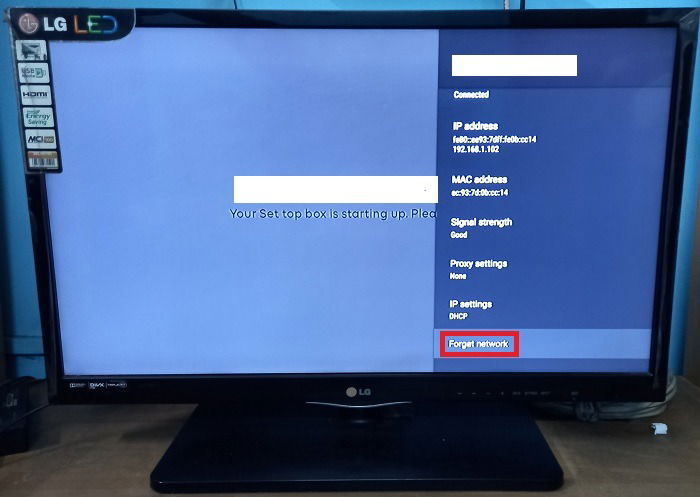
Важно: забыть сеть удаляет все сохранённые параметры подключения для этого SSID. Если сеть защищена паролем — метод работает. С сетями без пароля или с VPN‑туннелями он бесполезен.
2. Подключитесь к другой Wi‑Fi сети
Иногда причиной является несовместимый канал или частота роутера. Чаще телевизор может иметь ограниченную поддержку каналов 5 ГГц или определённых ширин канала.
Что делать:
- В меню Сеть и Интернет выберите Сканировать сети или Добавить новую сеть.
- Попробуйте подключиться к разным точкам доступа: гость, мобильная точка доступа, соседский Wi‑Fi (с разрешения).
- Если телевизор поддерживает 2.4 ГГц и 5 ГГц, попробуйте оба диапазона.
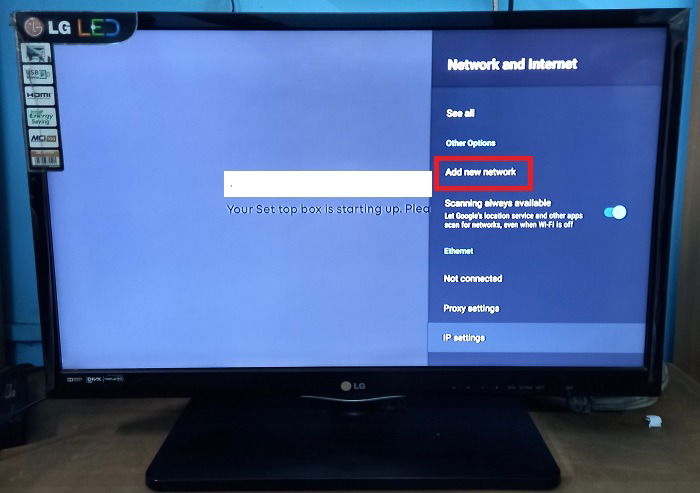
Когда это помогает: если телевизор не видит определённые каналы 5 ГГц или если в доме сильная радиопомеха на одном диапазоне.
Когда это не помогает: если телевизор видит сети, но не получает IP или не проходит аутентификация — проблема в DHCP/пароле/софте.
Совет: временно включите мобильный хотспот на смартфоне и подключите телевизор к нему — это хорошая диагностика.
3. Выделите телевизору статический IP
Короткое пояснение: DHCP автоматически выдаёт IP, но в некоторых случаях TV теряет аренду адреса или роутер конфликтует. Статический IP фиксирует адрес и может стабилизировать соединение.
Как настроить:
- Получите свободный IP в диапазоне вашего роутера (например, 192.168.1.150).
- Запишите маску сети, шлюз (адрес роутера) и DNS (можно использовать публичные, например 1.1.1.1 и 8.8.8.8).
- На телевизоре откройте Сеть и Интернет -> Настройки IP -> Вручную и введите значения.
- Сохраните и перезапустите соединение.
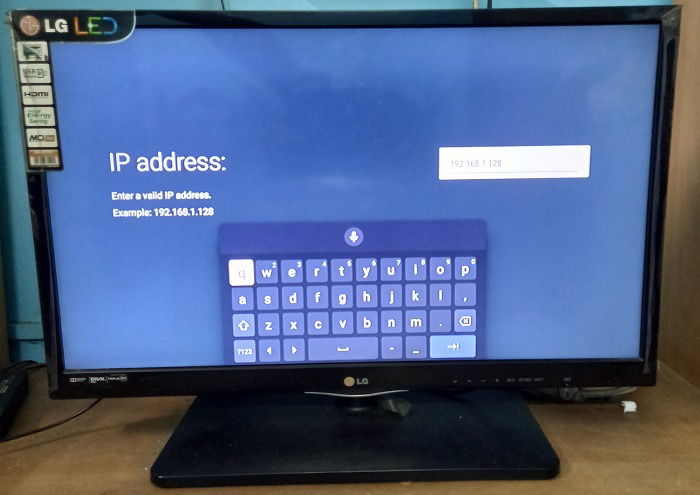
Альтернативы: вместо покупки платного статического IP у провайдера достаточно зарезервировать адрес в настройках DHCP на роутере (DHCP reservation) — это проще и бесплатнее.
Совет: если используете VPN‑службу, убедитесь, что статический IP не конфликтует с маршрутизацией VPN.
4. Включите определение местоположения на телевизоре
Некоторые сервисы и приложения (особенно на Android TV/Google TV) требуют включённого определения местоположения для корректной работы сети и поиска контента. Даже без GPS телевизор использует информацию о Wi‑Fi сетях для определения региона.
Как включить:
- Home -> Настройки -> Общие настройки -> Параметры устройства.
- Найдите пункт Местоположение и включите его.

Когда это важно: если приложения выдают ошибки доступа к контенту или не загружаются магазины приложений.
5. Проверьте дату и время
Неправильные дата и время приводят к ошибкам HTTPS‑сертификатов, из‑за чего браузеры и API не могут установить защищённое соединение.
Проверьте и исправьте:
- Настройки -> Параметры устройства -> Дата и время.
- Включите Автоматическая дата/время и правильную часовой пояс.
- При наличии — включите синхронизацию по сети или вещанию.

Если дата и время корректны, переходите к следующему пункту.
6. Обновите программное обеспечение телевизора
Производители регулярно выпускают патчи, которые исправляют ошибки сетевого стека и совместимости. Устаревший софт часто вызывает проблемы с подключением.
Пошагово:
- Настройки -> Поддержка -> Обновление ПО.
- Нажмите Обновить сейчас.
- Если обновление требует Интернета, подключитесь к другой сети или используйте мобильный хотспот.
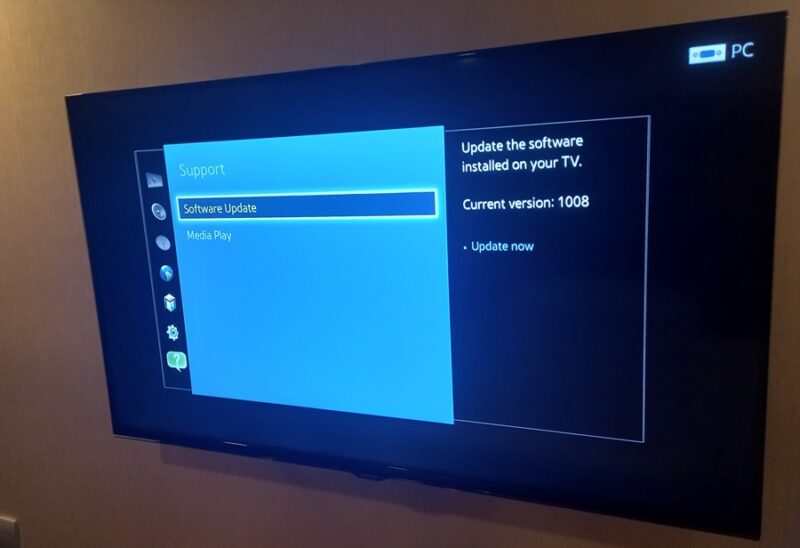
Примечание: некоторые обновления могут вернуть настройки сети к заводским — внимательно читайте подсказки.
7. Удалите ненужные приложения
Переполненная память и фоновые приложения могут замедлять работу ТВ и мешать сетевой работе. Удаление лишних приложений освобождает ресурсы и уменьшает риск конфликтов.
Как удалить:
- Настройки -> Приложения.
- Выберите приложение и нажмите Удалить.
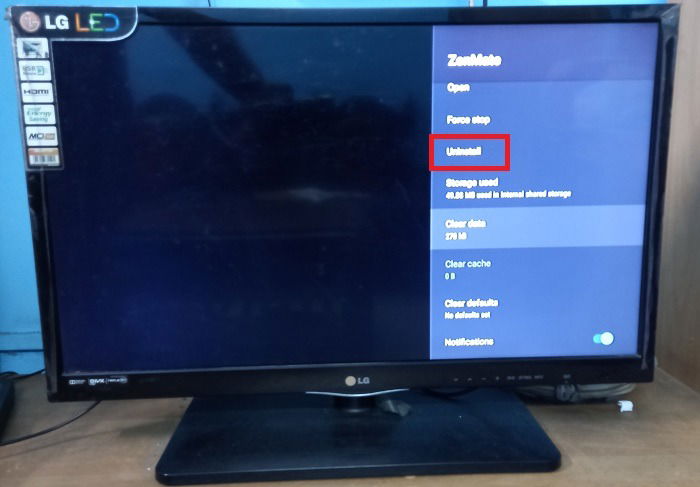
Совет: сначала удалите VPN, если вы подозреваете сбои из‑за него, а затем проверьте подключение.
8. Перезагрузка и сброс настроек
Иногда помогает простая перезагрузка — питание, аппаратная и программная перезагрузка очищают временные ошибки. Сброс к заводским настройкам — радикальная мера, которая стирает все данные.
Действия:
- Настройки -> Параметры устройства -> Перезагрузка или Сброс.
- Перезагрузка безопасна — данные сохраняются. Сброс удалит всё.
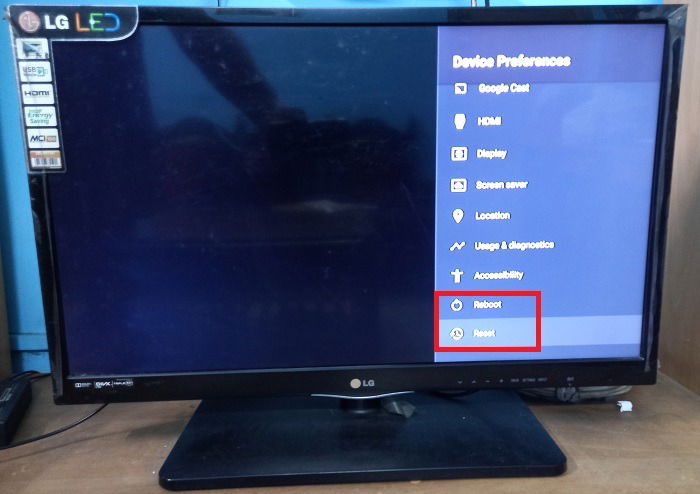
Важно: не выполняйте сброс, если забыли PIN. При сбросе потребуется заново ввести учётную запись Google и пароль.
9. Убедитесь, что DHCP роутера включён
Если роутер не выдаёт IP‑адреса, телевизор не сможет подключиться. Проверьте DHCP в админке роутера.
Порядок действий:
- Откройте настройки роутера по адресу 192.168.1.1 или указанному в инструкции.
- Найдите раздел Сеть или LAN и параметр DHCP.
- Включите DHCP и сохраните изменения.

Совет: если вы используете несколько роутеров или репитеров, убедитесь, что только основной роутер раздаёт DHCP — дублирование приведёт к конфликтам адресов.
Дополнительные причины и проверки
- VPN: временно отключите VPN на телевизоре и на роутере — частые разрывы VPN нарушают сетевые соединения.
- Родительский контроль: временно отключите фильтры и блокировки, чтобы исключить их влияние.
- Аппаратные неисправности: если встроенный Wi‑Fi модуль вышел из строя, телевизор не будет подключаться вообще — потребуется сервис.
- Помехи и дальность: стены, микроволновки и другие устройства уменьшают сигнал — рассмотрите перенос роутера или использование усилителя/mesh‑сети.
Методика быстрой диагностики — последовательность действий
- Проверьте, подключаются ли другие устройства к Wi‑Fi. Если нет — смотрите настройки роутера.
- Забудьте сеть на телевизоре и подключитесь заново.
- Попробуйте подключить телевизор к мобильному хотспоту.
- Если телевизор подключается к хотспоту, проверьте DHCP и частотный диапазон на роутере.
- Обновите ПО телевизора и перезагрузите его.
- Если ничего не помогает, выполните сброс настроек (последний шаг).
Контрольный чеклист для быстрой проверки
- Другие устройства в сети работают
- Телевизор видит сеть
- Правильно введён пароль
- DHCP включён на роутере
- Дата и время корректны
- Местоположение включено
- Обновления ПО установлены
Диагностическое дерево (быстрый маршрут решения)
flowchart TD
  A[Проблема: нет Интернета на телевизоре] --> B{Другие устройства в сети работают?}
  B -- Да --> C[Забыть сеть и подключиться заново]
  B -- Нет --> D[Проверить роутер и модем]
  C --> E{Подключается к мобильному хотспоту?}
  E -- Да --> F[Проверить роутер: DHCP, частоты, каналы]
  E -- Нет --> G[Обновление ПО и проверка аппаратных проблем]
  F --> H[Попробовать статический IP или резервирование DHCP]
  G --> I[Сброс к заводским настройкам как последняя мера]
Чеклист по ролям
Для обычного пользователя:
- Перезагрузите телевизор и роутер.
- Забудьте сеть и подключитесь заново.
- Попробуйте мобильный хотспот.
Для продвинутого пользователя:
- Проверьте DHCP reservation и лог роутера.
- Поменяйте канал Wi‑Fi, переключитесь между 2.4/5 ГГц.
- Настройте статический IP или порт‑форвардинг.
Для администратора/техника:
- Просмотрите системные логи телевизора и роутера.
- Проверьте совместимость прошивки телевизора с прошивкой роутера.
- Выполните аппаратную диагностику Wi‑Fi модуля.
Критерии приёмки
- Телевизор стабильно подключается к домашней сети более 24 часов без разрывов.
- Потоковое видео воспроизводится без буферизации на стандартном качестве сети.
- Обновления и приложения устанавливаются и запускаются корректно.
Краткий глоссарий
- SSID — имя беспроводной сети.
- DHCP — служба, автоматически выдающая IP‑адреса.
- Статический IP — фиксированный адрес, указан вручную.
- Hotspot — мобильная точка доступа с телефона.
Когда требовать помощи специалиста
- Телевизор не видит никаких сетей — возможен аппаратный дефект.
- Сброс не помогает и вы не можете войти в аккаунты после восстановления.
- Вы не уверены в безопасности доступа к админке роутера.
Советы по безопасности и приватности
- Не оставляйте открытые (без пароля) сети.
- Используйте WPA2 или WPA3 шифрование на роутере.
- Пароли для администратора роутера меняйте регулярно.
Краткое резюме
Если телевизор не подключается к Wi‑Fi, начинайте с простого: забыть сеть, перезагрузить устройства и проверить дату/время. Дальше проверьте DHCP и попробуйте статический IP или мобильный хотспот. Если проблема аппаратная или связана с VPN/родительским контролем — потребуется более глубокая диагностика или помощь сервиса.
Примечание: если вы используете сторонние VPN‑приложения на телевизоре, временно их удалите при диагностике.
Все изображения и скриншоты предоставлены Sayak Boral.

Похожие материалы

Несколько аккаунтов Skype: Multi Skype Launcher

Журнал для работы: повысить продуктивность

Персональные звуки уведомлений на Android

Скачивание шоу Hulu для офлайн‑просмотра

Microsoft Start: персонализированная новостная лента
