
Как включить энергосбережение на Chromebook
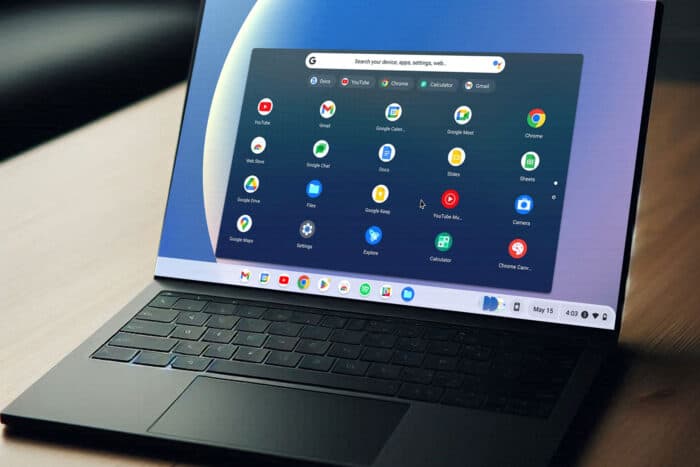
Проблемы с разрядом батареи на Chromebook неприятны, особенно в рабочий момент. К счастью, режим энергосбережения (Battery Saver) помогает значительно продлить время работы устройства от аккумулятора. Ниже — подробные способы включения и советы по использованию.
Как включить энергосбережение на Chromebook
1. Включение через флаги Chrome
- Откройте Google Chrome на Chromebook.
- В адресной строке введите:
chrome://flags/#battery-saver-mode-available. - Найдите флаг с названием “Battery Saver Mode” (Режим энергосбережения) и в выпадающем меню выберите “Enabled” (Включено).
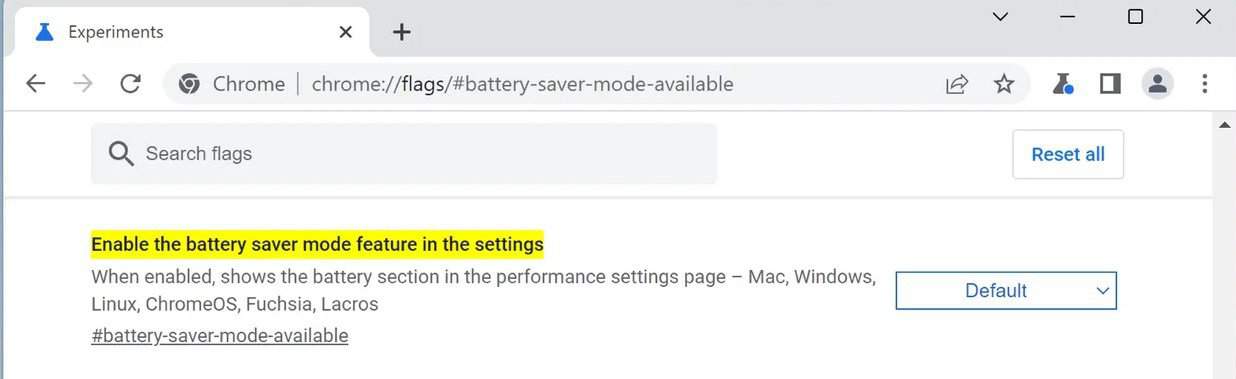
- Нажмите “Restart” (Перезапустить), чтобы применить изменения и перезапустить Chrome.
После перезагрузки Chrome в его настройках станет доступна функция энергосбережения.
2. Активация энергосбережения через системные настройки
- Нажмите на область уведомлений в правом нижнем углу экрана и выберите значок шестерёнки “Настройки”.

- В меню слева выберите раздел “Производительность”.
- В результатах поиска или в списке настроек откройте раздел “Питание”.
- Переключите тумблер “Энергосбережение” в положение “Вкл.”.
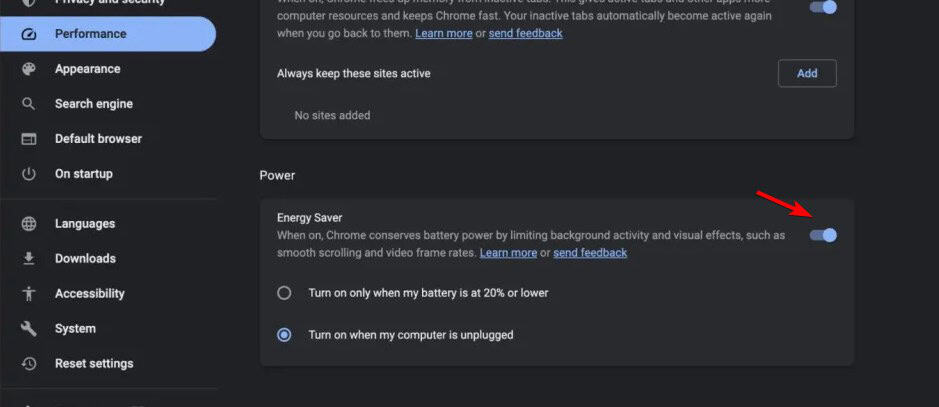
Этот способ позволяет включить энергосбережение в любое время, а не только при низком уровне заряда. Полезно в поездках или длительных рабочих сессиях. Учтите, что при активном энергосбережении могут снизиться производительность игр и воспроизведения видео.
Что меняет режим энергосбережения
- Ограничивает работу фоновых вкладок и задач.
- Снижает частоту обновления контента в фонах приложениях.
- Может уменьшать яркость и регулировать поведение процессора для экономии энергии.
Важно: поведенческие изменения зависят от версии Chrome OS и конкретной модели Chromebook.
Когда включать заранее и когда нет
- Включайте заранее: долгие перелёты, удалённая работа без розетки, конференции на выезде.
- Не включайте при необходимости максимальной графической производительности: игры, редактирование видео, сложные веб-приложения.
Альтернативные подходы к экономии заряда
- Уменьшите яркость экрана.
- Отключите Bluetooth и Wi‑Fi, если они не нужны.
- Закройте ненужные вкладки и фоновые приложения.
- Переключитесь в «Не беспокоить» или отключите уведомления для энергоёмких приложений.
Когда энергосбережение не помогает
- Физическое ухудшение аккумулятора: если батарея изношена, режимы экономии помогут мало.
- Проблемы с зарядкой (например, устройство не заряжается выше 1%): в таком случае нужен отдельный ремонт или диагностика.
- Системные ошибки или сбои Chrome OS. При постоянных перезагрузках или других сбоях стоит обратиться к официальному руководству по восстановлению системы.
Быстрая проверка после включения
Критерии приёмки:
- Переключатель “Энергосбережение” отображается как Вкл.
- При обычной нагрузке время автономной работы увеличилось (субъективно дольше).
- Фоновые вкладки реже обновляются, и заметно снижение энергопотребления.
Чеклист для быстрого включения
- [ ] Открыть Chrome и проверить флаг
chrome://flags/#battery-saver-mode-available. - Перезапустить Chrome после изменения флага.
- Открыть системные настройки и включить “Энергосбережение”.
- Снизить яркость и закрыть лишние вкладки.
Короткая методика тестирования (mini-methodology)
- Зарядите компьютер до 100%.
- Запустите стандартную рабочую нагрузку (браузинг, почта, документ).
- Зафиксируйте время работы до 20% без энергосбережения.
- Повторите тест с включённым энергосбережением и сравните время.
Замечание: это субъективный тест; точные метрики зависят от модели и версии ОС.
Советы по устранению проблем
- Если функция не появляется, убедитесь, что браузер и Chrome OS обновлены до последних версий.
- При проблемах с зарядкой проверьте кабель и адаптер питания, попробуйте другое зарядное устройство.
- Если Chromebook постоянно перезагружается, выполните проверку системы и, при необходимости, сброс настроек.
Часто задаваемые вопросы
Q: Доступен ли режим энергосбережения на всех Chromebook? A: Большинство современных моделей поддерживают режим энергосбережения, но доступность может зависеть от версии Chrome OS и конкретной сборки. Если функция отсутствует, проверьте обновления или используйте флаги Chrome.
Q: Повредит ли включение энергосбережения батарее? A: Нет. Режим энергосбережения лишь снижает нагрузку на систему и, как правило, продлевает срок службы между зарядками.
Краткое резюме
Энергосбережение на Chromebook — простой способ продлить автономную работу. Используйте флаг Chrome для активации функции, а затем включайте её в настройках при необходимости. Для максимального эффекта сочетайте режим с уменьшением яркости, закрытием фоновых вкладок и отключением ненужных интерфейсов.
Полезные ссылки:
- How to Open and Use DirectX Diagnostic Tool (dxdiag) in Windows 11
- How to Use Xbox Game Bar in Windows 11 (Full Guide for Beginners)
- How to Win Bing Quiz: Easy Steps to Always Get It Right
- How To Sign Up and Create A New Gmail Account [Easy Guide]
Если у вас есть проблемы с зарядкой, например Chromebook не заряжается выше 1% или устройство постоянно перезагружается, найдите соответствующие руководства или обратитесь в техподдержку.

Похожие материалы

Несколько аккаунтов Skype: Multi Skype Launcher

Журнал для работы: повысить продуктивность

Персональные звуки уведомлений на Android

Скачивание шоу Hulu для офлайн‑просмотра

Microsoft Start: персонализированная новостная лента
