
Как отключить AdBlock в Windows 10
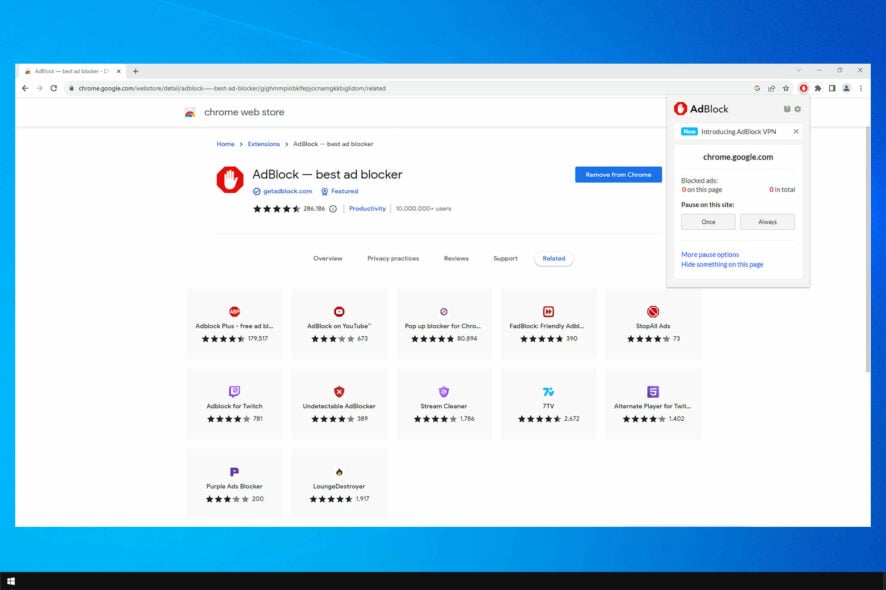
Windows 10 не содержит встроенного блокировщика рекламы. Блокировщик — это расширение (add‑on) для браузера, которое вы устанавливаете вручную. Инструкция ниже показывает, как корректно отключить или полностью удалить AdBlock в трёх основных браузерах.
Как отключить AdBlock в Windows 10
1. Google Chrome
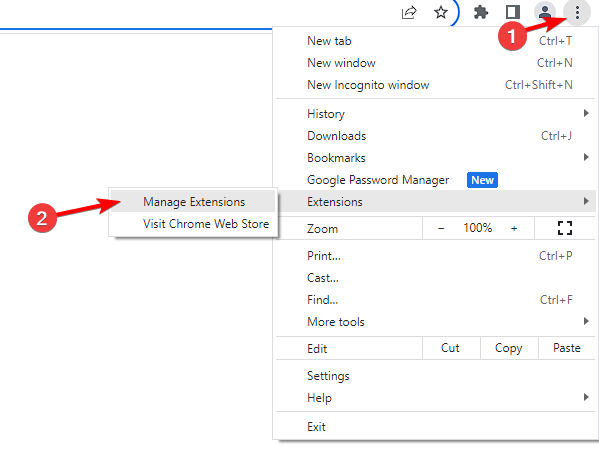
- Нажмите кнопку Меню в правом верхнем углу (трёх точек).
- Выберите Расширения, затем откройте Управление расширениями.
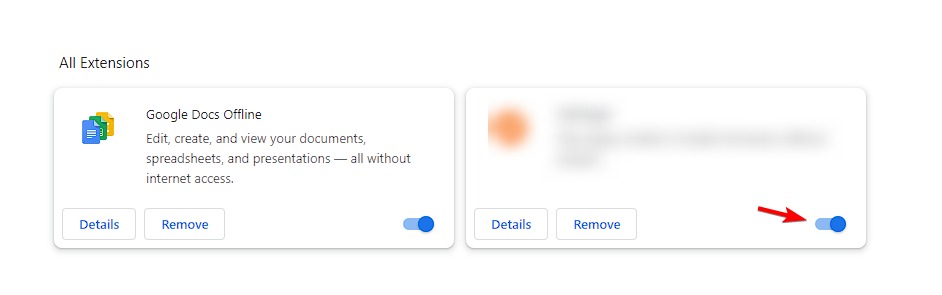
- Найдите в списке AdBlock и переключите тумблер рядом с ним, чтобы отключить расширение.
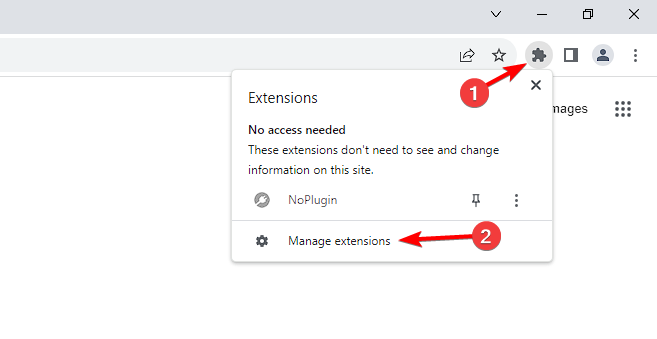
Если страница расширений не открывается, используйте альтернативы:
- Нажмите иконку Расширения на панели инструментов и выберите Управление расширениями.
- В адресной строке введите
chrome://extensions/и нажмите Enter.
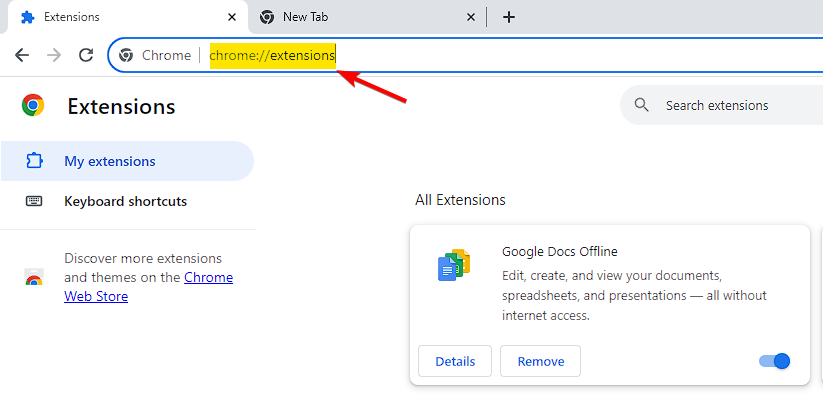
После этого найдите AdBlock и отключите его.
2. Mozilla Firefox
- В правом верхнем углу нажмите кнопку Меню (три полосы).
- Выберите Дополнения и темы.
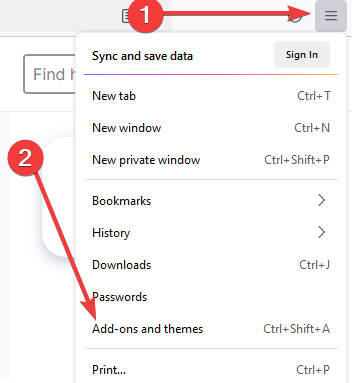
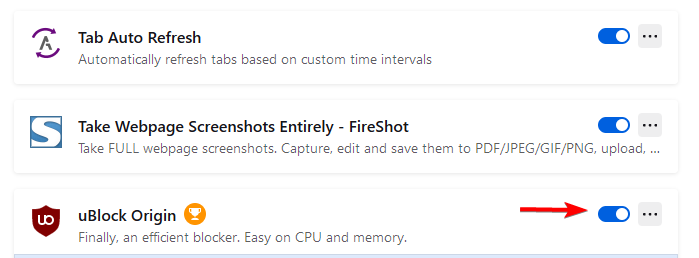
- Найдите установленное расширение блокировщика рекламы и переключите тумблер рядом с ним, чтобы отключить.
Быстрый доступ к странице дополнений:
- Нажмите Ctrl + Shift + A.
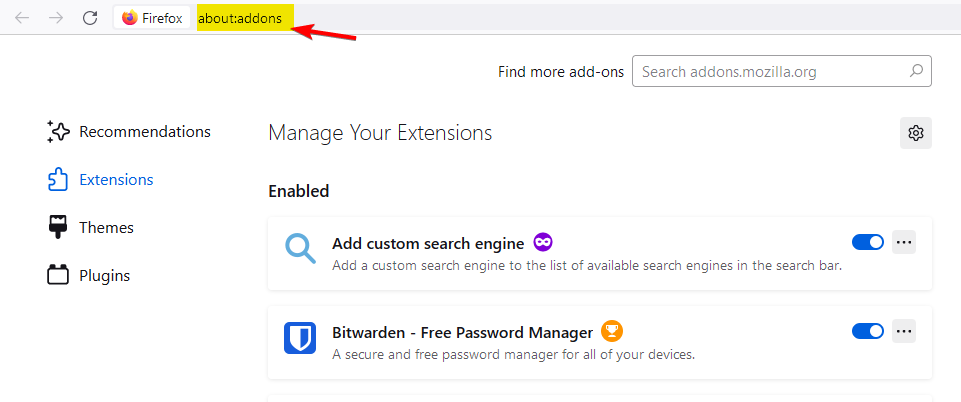
- В адресной строке введите
about:addonsи нажмите Enter.
3. Microsoft Edge
- Нажмите кнопку Расширения на панели инструментов.
- Выберите Управление расширениями.
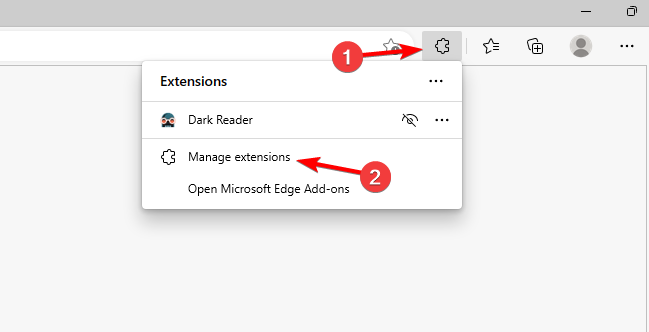
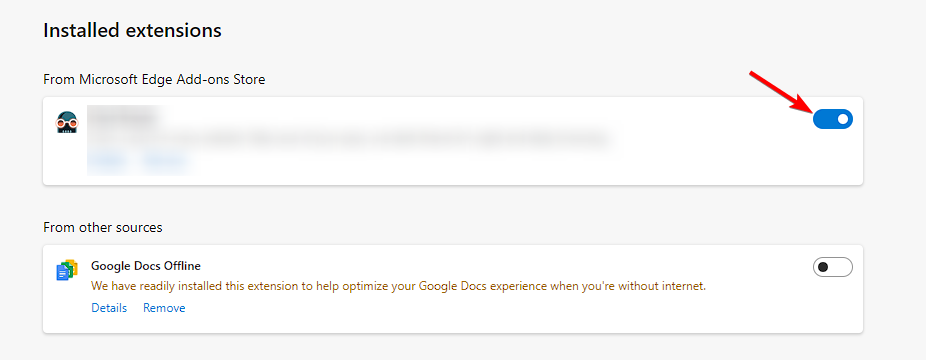
- Найдите ваш блокировщик рекламы и переключите тумблер, чтобы выключить его.
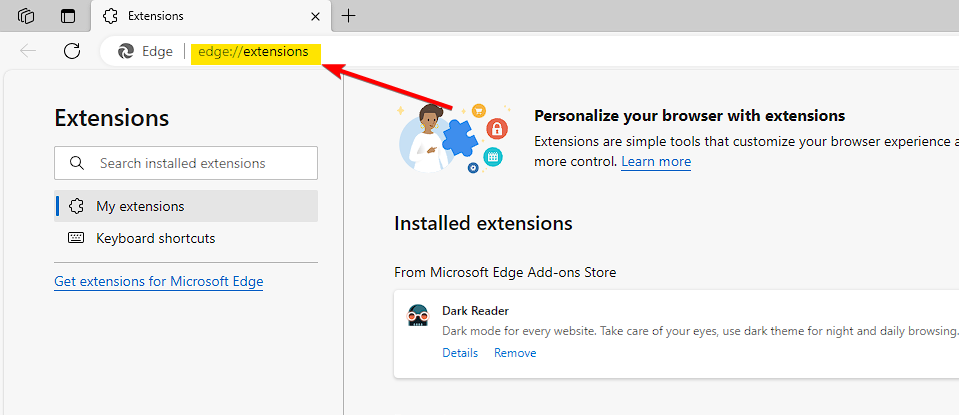
Быстро открыть страницу расширений можно через адрес edge://extensions/.
Как полностью удалить блокировщик рекламы
- Откройте страницу расширений в вашем браузере (см. инструкции выше).
- Найдите расширение AdBlock или другой блокировщик.
- Нажмите Удалить рядом с ним.
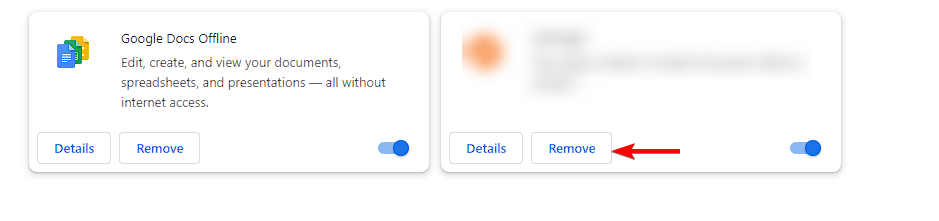
- Подтвердите удаление.
После удаления перезапустите браузер и проверьте, появились ли объявления на сайтах.
Почему иногда отключение не работает или реклама всё ещё блокируется
- Установлено несколько блокировщиков — проверьте список расширений.
- Блокировка идёт не через расширение, а через системный файл hosts или DNS (например, Pi‑Hole).
- Браузер управляется политиками организации (в корпоративной среде) и запрещает удаление.
- Сайт использует методы обхода или имеет кешированные версии страниц.
В этих случаях проверьте настройки сети и политики, очистите кеш браузера и временно отключите сторонние инструменты приватности.
Альтернативные подходы
- Использовать браузер с встроенной блокировкой рекламы (Brave, Vivaldi, Opera). Они блокируют рекламу без отдельных расширений.
- Временно разрешать рекламу на сайте через «белый список» в расширении (Allow on this site).
- Использовать системные решения: изменить файл hosts, настроить DNS‑блокировку или Pi‑Hole в локальной сети.
- Если хотите только меньше отслеживания, включите встроенные защиты от отслеживания в браузере.
Когда эти альтернативы не годятся: если нужна тонкая настройка фильтров, расширения дают больше гибкости.
Пошаговая методика проверки (мини‑методология)
- Отключите/удалите расширение.
- Очистите кеш и перезапустите браузер.
- Откройте страницу, где раньше не показывались объявления.
- Если рекламы нет — проверьте список процессов и сетевые правила (hosts, DNS).
- Верните настройки, если что‑то пошло не так.
Роль‑базовые чек‑листы
Обычный пользователь:
- Открыть браузер → Меню → Расширения.
- Отключить тумблер у AdBlock.
- Перезагрузить страницу сайта.
Системный администратор:
- Проверить групповую политику и список установленных расширений.
- Проверить DNS/hosts и сетевые фильтры (например, Pi‑Hole).
- Логировать изменение и уведомить пользователя.
Критерии приёмки
- Расширение отсутствует в списке расширений или выключено.
- Реклама на тестовой странице отображается после очистки кеша и перезапуска.
- Нет ошибок, связанных с загрузкой страниц.
Тестовые сценарии
- Сценарий 1: Отключить AdBlock, открыть сайт news.example.com — ожидается видимая реклама.
- Сценарий 2: Удалить расширение и проверить chrome://extensions/ — расширение не должно отображаться.
Безопасность и приватность
Отключение AdBlock увеличивает количество видимой рекламы и может повысить вероятность трекинга. Если вам важна приватность, используйте встроенные защиты браузера или шифрованные DNS. Не загружайте расширения из непроверенных источников.
Частые вопросы
Q: Есть ли в Windows 10 встроенный блокировщик рекламы?
A: Нет. Windows 10 не включает встроенный блокировщик рекламы — это функция расширений или сторонних приложений.
Q: Будут ли отличаться шаги в Windows 11?
A: Шаги почти идентичны: управление расширениями в браузере не зависит от версии Windows.
Короткое объявление для соцсетей (100–200 слов)
Планируете временно разрешить рекламу или удалить AdBlock? Windows 10 не ставит блокировщик по умолчанию — он работает как расширение в браузере. В нашей подробной инструкции показано, как быстро отключить AdBlock в Chrome, Firefox и Edge, а также как полностью удалить расширение. В статье есть альтернативы: браузеры с встроенной блокировкой, системные DNS‑решения и чек‑листы для пользователей и администраторов. Нужны быстрые шаги, тестовые сценарии или советы по безопасности — всё это собрано в одном месте.
Важное
Если расширение не снимается, проверьте сетевые фильтры и корпоративные политики. Перед удалением убедитесь, что у вас есть права администратора на устройстве.
Итог
Отключить AdBlock в Windows 10 просто — откройте страницу расширений в браузере и выключите или удалите расширение. Если реклама всё ещё не отображается, проверьте системные фильтры и политики сети.

Похожие материалы

Несколько аккаунтов Skype: Multi Skype Launcher

Журнал для работы: повысить продуктивность

Персональные звуки уведомлений на Android

Скачивание шоу Hulu для офлайн‑просмотра

Microsoft Start: персонализированная новостная лента
