
Mass Post Editor в Tumblr — как массово редактировать посты
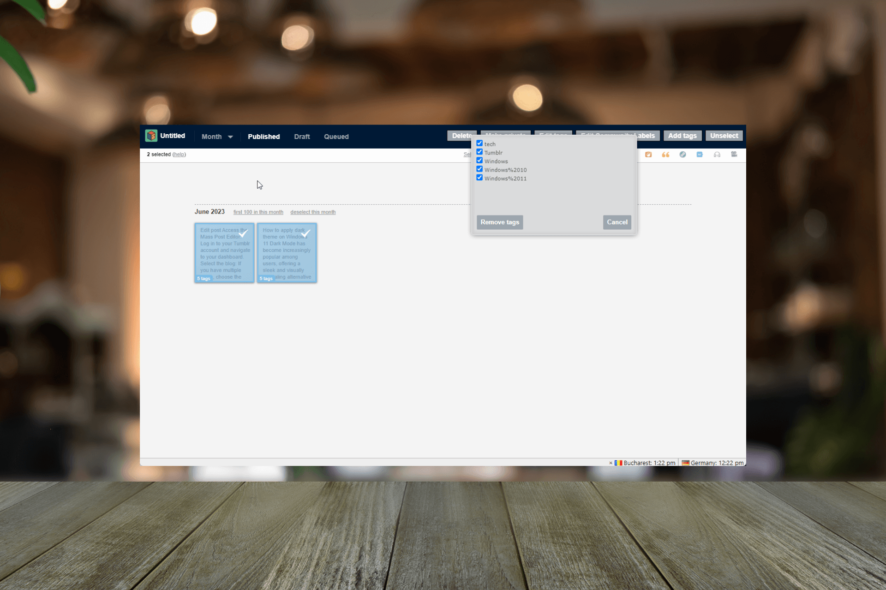
Mass Post Editor — встроенный инструмент Tumblr для пакетного управления записями. Он экономит время при чистке архива, переосмыслении теговой системы или массовом удалении устаревшего контента.
Что делает Mass Post Editor
- Позволяет выбирать сразу несколько постов и применять к ним действия: удалить, редактировать теги, добавить теги, выбрать по месяцу.
- Подходит для упорядочивания контента, очистки блога и массового обновления метаданных.
Важно: интерфейс иногда отличается в зависимости от версии Tumblr и локализации, поэтому пункты меню могут выглядеть иначе.
Как открыть Mass Post Editor
- Войдите в Tumblr.
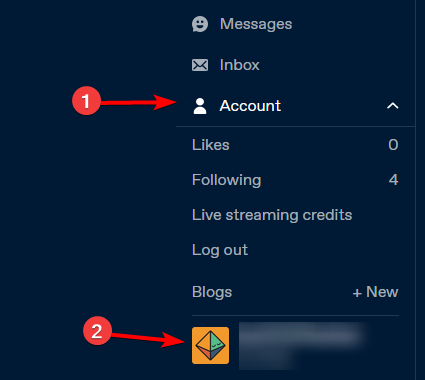
- В левой панели нажмите на Аккаунт и выберите нужный блог.
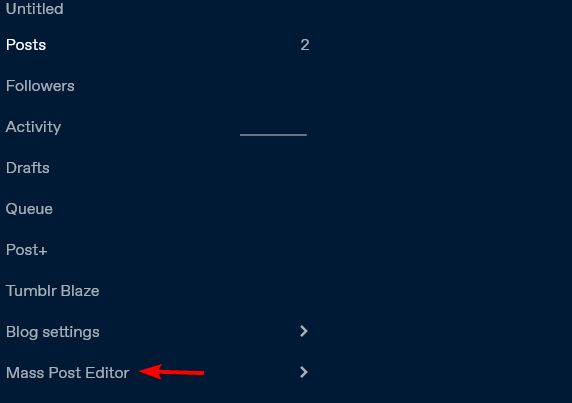
- В правой панели нажмите Массовый редактор записей.
Удаление нескольких постов
- Чтобы показать посты за определённый период, нажмите кнопку Месяц и выберите нужный месяц.
- Отмечайте посты кликом. Для отмены выбора используйте кнопку Снять выделение.
- Нажмите Удалить.
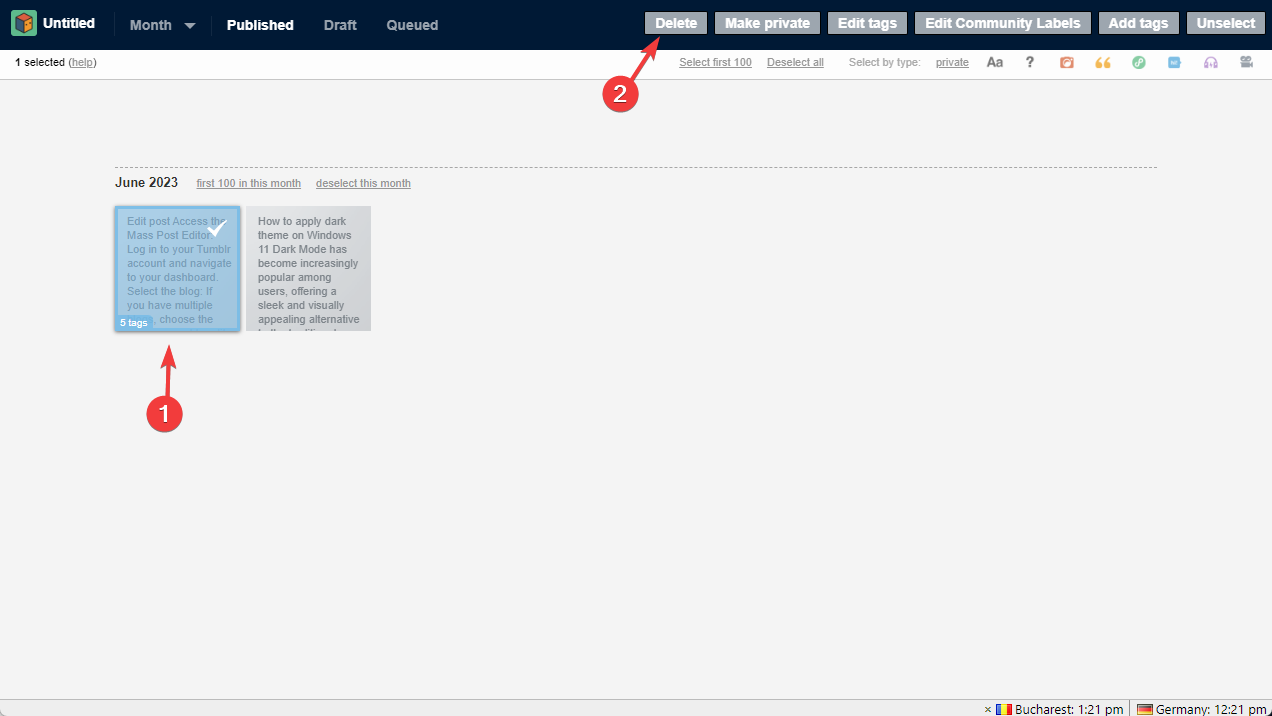
- Подтвердите действие кнопкой OK.
Совет: перед массовым удалением сделайте резервную копию важных записей (например, экспортом блога или сохранением отдельных постов вне платформы).
Удаление тегов у выбранных постов
- Выберите посты, у которых нужно убрать теги. Нажмите Редактировать теги.
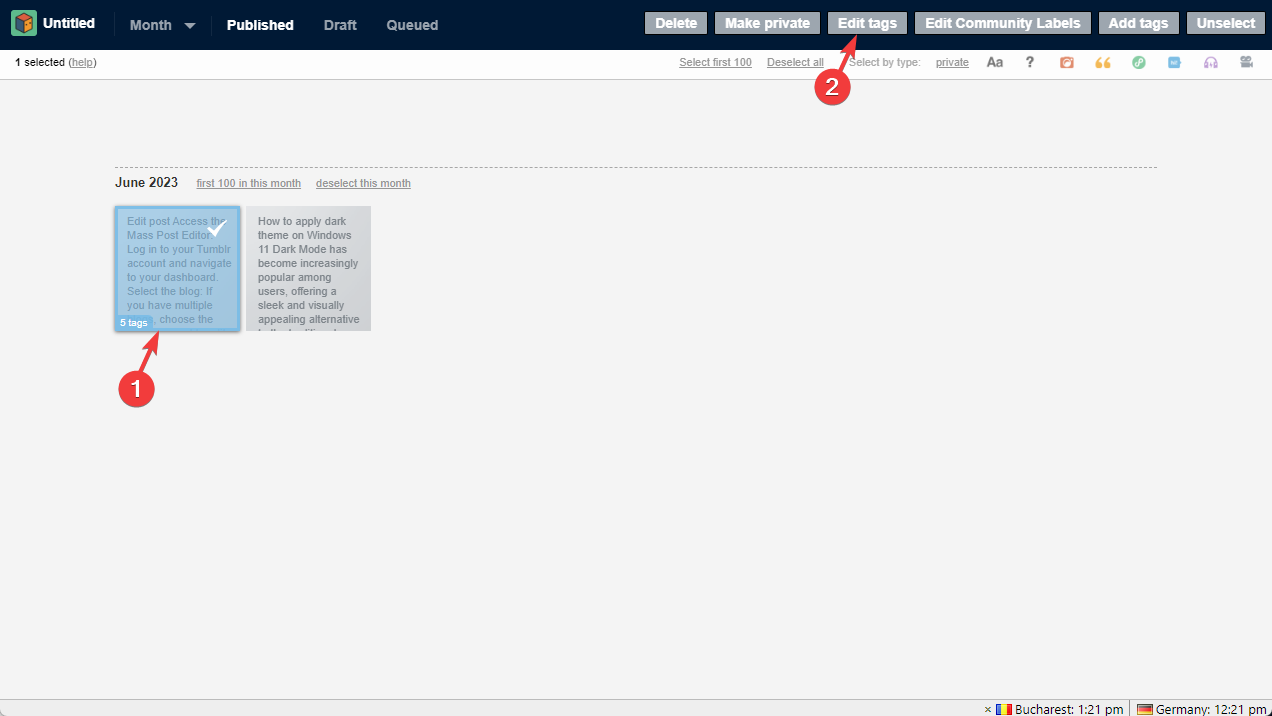
- Отметьте галочками теги, которые нужно удалить, и нажмите Удалить теги.
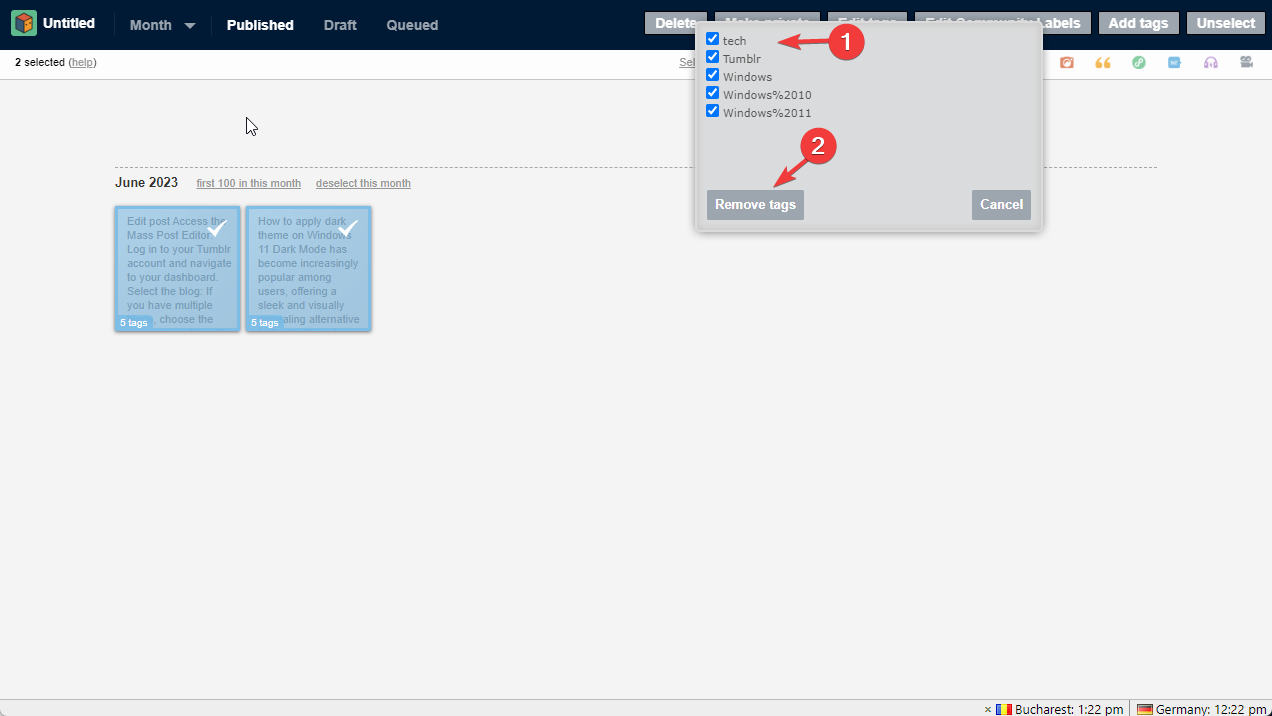
Теги будут удалены у всех выбранных постов.
Добавление тегов к нескольким постам
- Выберите посты и нажмите Добавить теги.

- Введите тег(и). Нажимайте пробел после каждого тега.
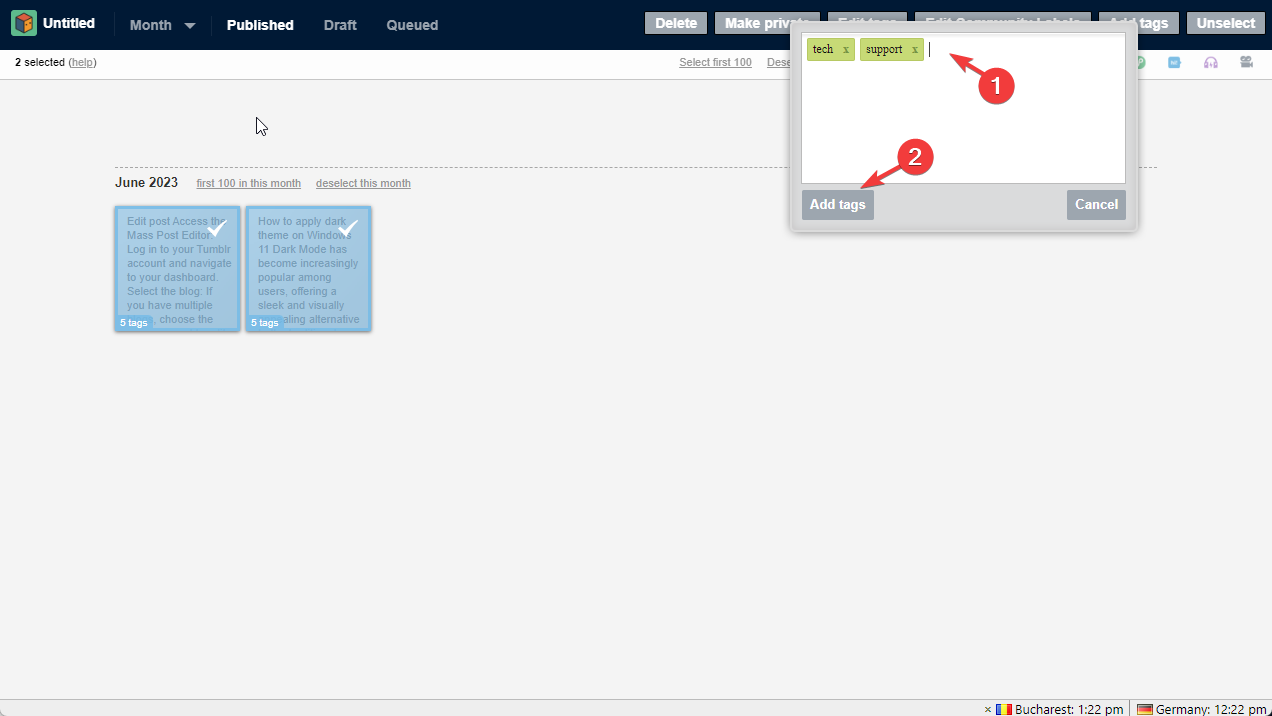
- Нажмите Добавить теги, чтобы применить изменения.
Совет: продумайте новую таксономию тегов заранее. Это уменьшит количество последующих переименований и конфликтов.
Расширенная фильтрация через XKit и Mass+
XKit — набор расширений для Tumblr, который добавляет дополнительные функции в интерфейс. Один из модулей — Mass+ — расширяет фильтрацию в Mass Post Editor.
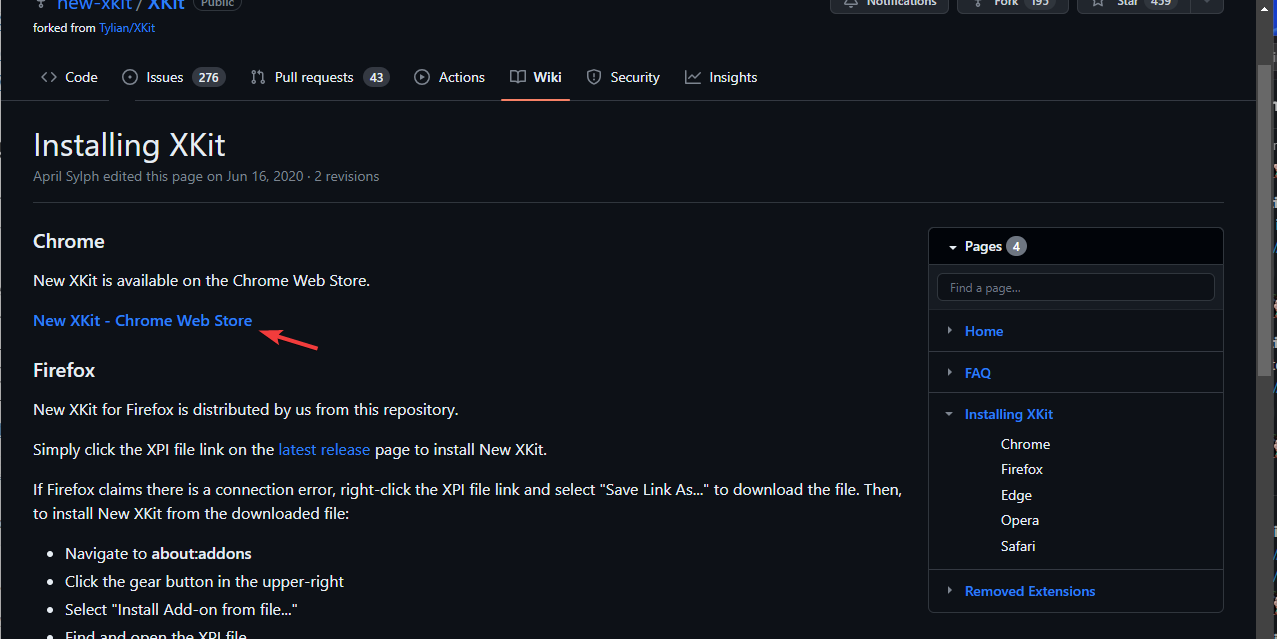
- Перейдите на страницу установки XKit.
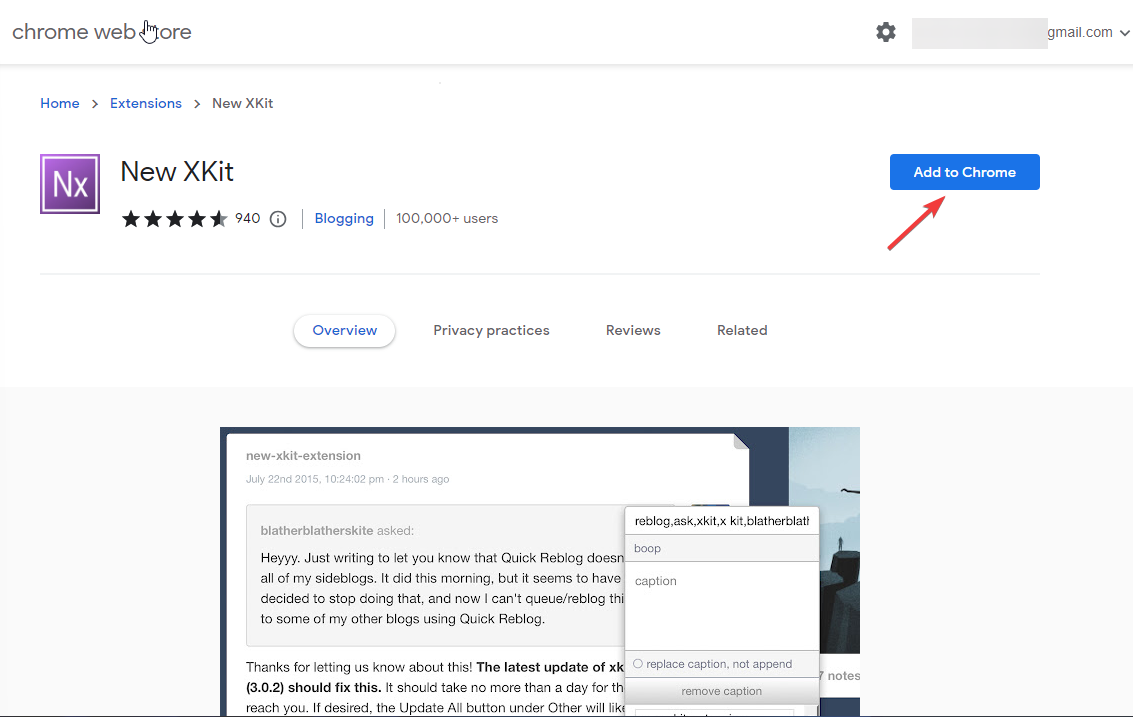
- Нажмите ссылку для браузерного расширения (пример показан для Google Chrome).
- Нажмите Добавить в Chrome.
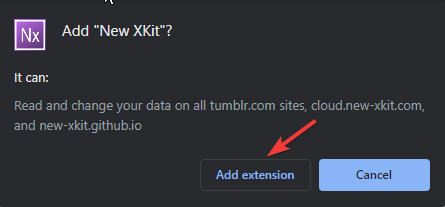
- Подтвердите установку кнопкой Добавить расширение.
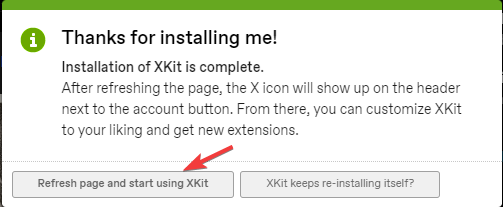
- Откройте панель Tumblr. Появится уведомление об установке XKit — нажмите Обновить страницу и начать работу с XKit.
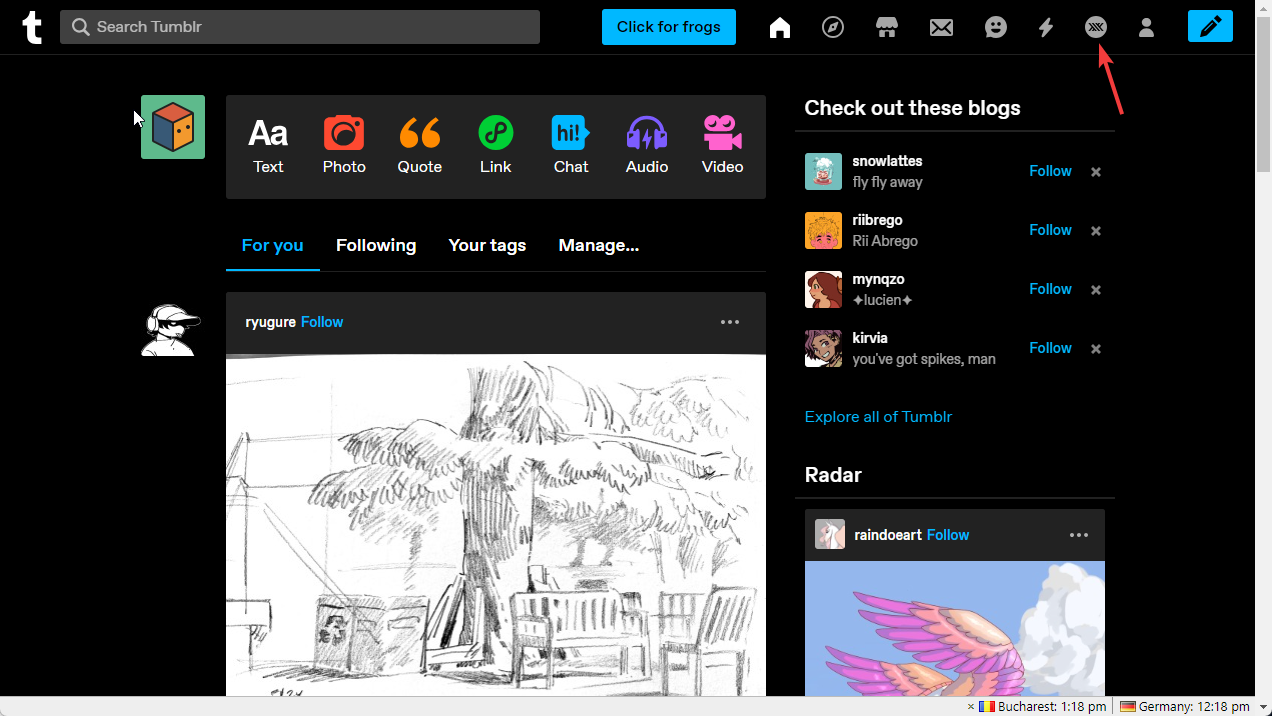
- Нажмите значок XKit в интерфейсе Tumblr.
- Перейдите на вкладку Получить расширения.
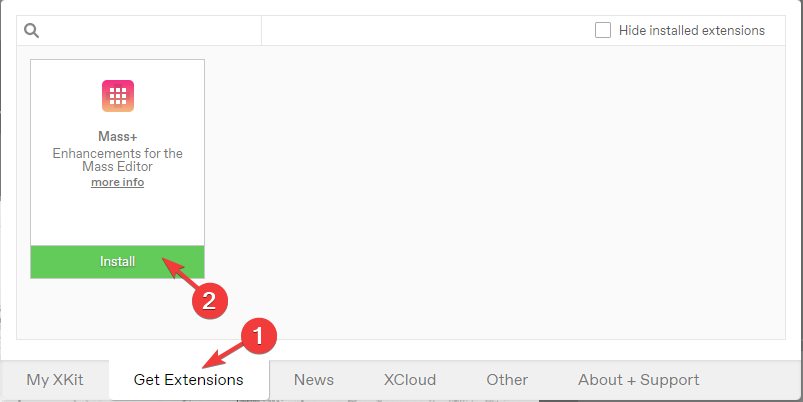
- Найдите Mass+ и установите его.
- Откройте Mass Post Editor — в панели появятся дополнительные фильтры и параметры выбора.
Важно: сторонние расширения меняют поведение интерфейса. Используйте их осторожно и проверяйте совместимость с вашей версией браузера.
Когда Mass Post Editor может не помочь
- Если нужно сложное условное фильтрование (по словам внутри поста, составным правилам) — лучше использовать API или скрипты.
- При огромных архивах интерфейс может тормозить; для массовых операций на десятках тысяч постов подойдёт автоматизация через API.
- Если посты приватные или доступны только определённым группам, ограничения безопасности могут блокировать массовые операции.
Альтернативы: использование официального Tumblr API, сторонних скриптов для автоматизации (через API), или ручная работа с экспортом/импортом контента.
Практическое руководство (SOP) — быстрая последовательность
- Экспортируйте блог или сохраните резервные копии ключевых постов.
- Откройте блог → Массовый редактор записей.
- Фильтруйте по месяцу или используйте Mass+ для расширенной фильтрации.
- Выделите посты и примените действие: Удалить, Редактировать теги, Добавить теги.
- Подтвердите изменения и проверьте выборку на странице блога.
- При ошибках отмените действие, если возможно, или восстановите из резервной копии.
Критерии приёмки
- Выбранный набор постов соответствует ожидаемому фильтру.
- Теги добавлены/удалены у всех выбранных постов.
- Удалённые посты больше не отображаются в публичном архиве.
Чек-листы по ролям
Для автора блога
- Создать резервную копию перед массовыми изменениями.
- Сгруппировать посты по месяцу или теме.
- Использовать короткие, согласованные теги.
Для модератора
- Проверить удаляемый контент на соответствие правилам сообщества.
- Убедиться, что удаление не затронет нужные материалы.
Для архивиста
- Экспортировать все посты перед удалением.
- Вести журнал изменений: дата, причина, список постов.
Тесты и критерии приёмки
- Тест 1: Фильтр по месяцу возвращает только посты выбранного месяца.
- Тест 2: После «Добавить теги» все выбранные посты содержат новые теги.
- Тест 3: После «Удалить» посты исчезают из архива и поиску.
Короткий глоссарий
- Mass Post Editor — инструмент для пакетного управления записями в Tumblr.
- XKit — набор дополнений для расширения функциональности интерфейса Tumblr.
- Mass+ — модуль XKit, добавляющий расширенные фильтры для Mass Post Editor.
Часто задаваемые вопросы
Tumblr всё ещё поддерживает Mass Post Editor?
Да, функция присутствует, но её расположение могло измениться — откройте блог через Аккаунт и ищите Массовый редактор записей в правой панели.
Можно ли массово удалять старые посты?
Да. Откройте Mass Post Editor, выделите все нужные посты и нажмите Удалить. Перед этим рекомендуется сделать резервную копию.
Что делать, если нужно более гибкое фильтрование?
Установите XKit и модуль Mass+ или используйте официальное API Tumblr для скриптовой автоматизации.
Итог
Mass Post Editor — удобный инструмент для администрирования блога: удаление, массовое редактирование тегов и добавление тегов выполняются быстро. Для расширенных сценариев стоит использовать XKit Mass+ или официальное API. Всегда делайте резервные копии перед крупными изменениями.
Краткие советы
- Планируйте таксономию тегов заранее.
- Держите список изменений для отката.
- Проверяйте совместимость расширений с браузером.
Если у вас есть опыт работы с Mass Post Editor или XKit, поделитесь им в комментариях — это поможет другим пользователям.

Похожие материалы

Несколько аккаунтов Skype: Multi Skype Launcher

Журнал для работы: повысить продуктивность

Персональные звуки уведомлений на Android

Скачивание шоу Hulu для офлайн‑просмотра

Microsoft Start: персонализированная новостная лента
