
Как исправить ошибку TTM_WATCHDOG_TIMEOUT на Windows

Если ваш ПК падает с синим экраном TTM_WATCHDOG_TIMEOUT (0x000001A0), начните с обновления Windows и драйверов, выполните SFC и DISM, а при необходимости откатите систему или проверьте оборудование. Если базовые шаги не помогают — проверьте BIOS, память и питание, или сделайте чистую установку.
TTM_WATCHDOG_TIMEOUT — типичный BSOD (синий экран смерти), приводящий к перезагрузке или остановке системы. Ниже — пошаговое руководство по диагностике и исправлению. Используйте шаги по порядку: от простого к сложному.
Основные шаги
1. Установите последние обновления
- Нажмите клавишу Windows + I, чтобы открыть приложение “Параметры”.
- Перейдите в раздел “Обновление Windows” и нажмите Проверить наличие обновлений.

- Если доступны обновления, Windows автоматически загрузит и установит их.
- После обновления перезагрузите компьютер и проверьте, исчезла ли ошибка.
Важно: обновления исправляют проблемы совместимости и баги драйверов, которые часто вызывают Watchdog-ошибки.
2. Обновите драйверы
- Перейдите на сайт производителя вашей материнской платы.
- Найдите модель платы и откройте раздел “Драйверы”.

- Скачайте и установите последние версии чипсета, сетевых драйверов и других системных драйверов.
- Обновите также драйвер видеокарты и другие критичные компоненты (GPU, аудио, контроллеры NVMe).
Совет: используйте только официальные драйверы с сайта производителя или проверенных репозиториев.
3. Запустите SFC и DISM
- Нажмите Windows + S, введите cmd и выберите “Запустить от имени администратора”.

- Введите и выполните команду:
sfc /scannow
- Дождитесь завершения сканирования.
- Затем выполните по очереди команды DISM:
DISM /Online /Cleanup-Image /CheckHealth
DISM /Online /Cleanup-Image /ScanHealth- Если одна из первых двух команд обнаружила проблему, запустите:
DISM /Online /Cleanup-Image /RestoreHealth
- После завершения перезагрузите систему.
Примечание: команды DISM и SFC могут работать длительное время. Не прерывайте процесс.
4. Восстановление системы
- Нажмите Windows + R и введите:
rstrui
- Выберите точку восстановления, созданную до появления ошибки.
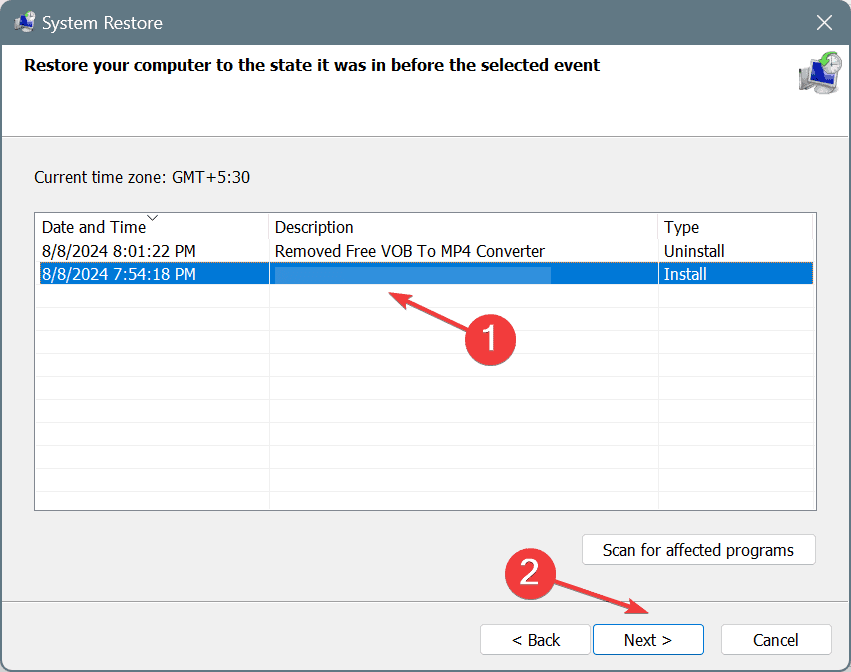
- Следуйте инструкциям мастера и дождитесь завершения.
Важно: восстановление системы вернёт настройки и драйверы к состоянию выбранной точки, не удаляя документы (если точка создана корректно).
Что делать, если базовые шаги не помогли
- Обновите BIOS/UEFI до последней версии (только с сайта производителя).
- Проверьте модуль(и) оперативной памяти с помощью MemTest86 или встроенного средства диагностики памяти Windows.
- Проверьте жесткий диск/SSD: используйте chkdsk и диагностику производителя накопителя.
- Отключите недавно установленные устройства и периферию.
- Выполните чистую переустановку Windows как крайний вариант.
- Проверьте блок питания (PSU) и стабильность напряжений — нестабильное питание вызывает редкие BSOD.
Краткая проверка аппаратуры:
- Переустановите планки ОЗУ и кабели питания.
- Сбросьте настройки BIOS к значениям по умолчанию.
- При наличии — протестируйте систему с другой видеокартой или блоком питания.
Когда исправление может не сработать
- Если есть аппаратный дефект (повреждённая материнская плата, контроллеры, неисправная память).
- Если система заражена вредоносом низкого уровня (rootkit) — потребуется глубокая очистка или переустановка.
- Если драйверы, предоставляемые производителем, несовместимы с вашим специфическим аппаратным сочетанием.
Дополнительные подходы и чек-листы
Быстрый чек-лист для пользователя
- Обновить Windows
- Обновить драйверы чипсета и GPU
- Запустить SFC и DISM
- Выполнить восстановление системы
- Проверить ОЗУ и накопитель
Чек-лист для администратора
- Создать резервные копии важных данных
- Проверить журналы событий (Event Viewer) на код ошибки 0x000001A0 и связанные драйверы
- Откатить последние обновления/патчи, если ошибка появилась после них
Рекомендации для сервисного техника
- Протестировать оборудование на другом стенде
- Выполнить чистую установку ОС и тест стабильности
- Заменить подозрительные компоненты поочерёдно (ОЗУ → GPU → PSU)
Мини-методология диагностики (быстрая)
- ПО: обновления и драйверы → SFC/DISM.
- Система: восстановление до рабочей точки.
- Оборудование: тест памяти и накопителей, питание.
- Если не помогло: BIOS update → чистая переустановка.
Решение сложных случаев (когда нужна эскалация)
- Логи: соберите дамп памяти (minidump) и проанализируйте с помощью WinDbg или отправьте специалисту.
- Поведение: фиксируется ли ошибка при запуске определённой программы или в простое? Это укажет на драйвер или аппарат.
Глоссарий — 1 строка
- BSOD — синий экран смерти, системная ошибка Windows, требующая перезагрузки.
Критерии приёмки
- Система больше не падает с ошибкой TTM_WATCHDOG_TIMEOUT в течение 48–72 часов при обычной нагрузке.
- Отсутствуют повторяющиеся ошибки в Журнале событий, связанные с тем же кодом.
Заключение
Большинство случаев TTM_WATCHDOG_TIMEOUT решается обновлением Windows и драйверов, а также запуском SFC/DISM. Если после этих шагов проблема остаётся, переходите к аппаратной диагностике: тесты памяти, диагностика накопителей и проверка блока питания. В крайнем случае рассмотрите чистую установку ОС или обращение в сервис.
Важно: перед серьёзными аппаратными вмешательствами сохраните резервные копии важных данных.

Похожие материалы

Несколько аккаунтов Skype: Multi Skype Launcher

Журнал для работы: повысить продуктивность

Персональные звуки уведомлений на Android

Скачивание шоу Hulu для офлайн‑просмотра

Microsoft Start: персонализированная новостная лента
