
Как перенести программы с диска C на диск D
Кратко о проблеме
Когда на системном диске C заканчивается место, Windows может замедляться, и обновления могут не устанавливаться. Перенос части программ на D освобождает пространство и продлевает срок службы SSD. Однако способ переноса зависит от типа приложения: Universal (UWP) или классических Win32-приложений.
Основные методы переноса
1. Через Параметры (для Universal/UWP‑приложений)
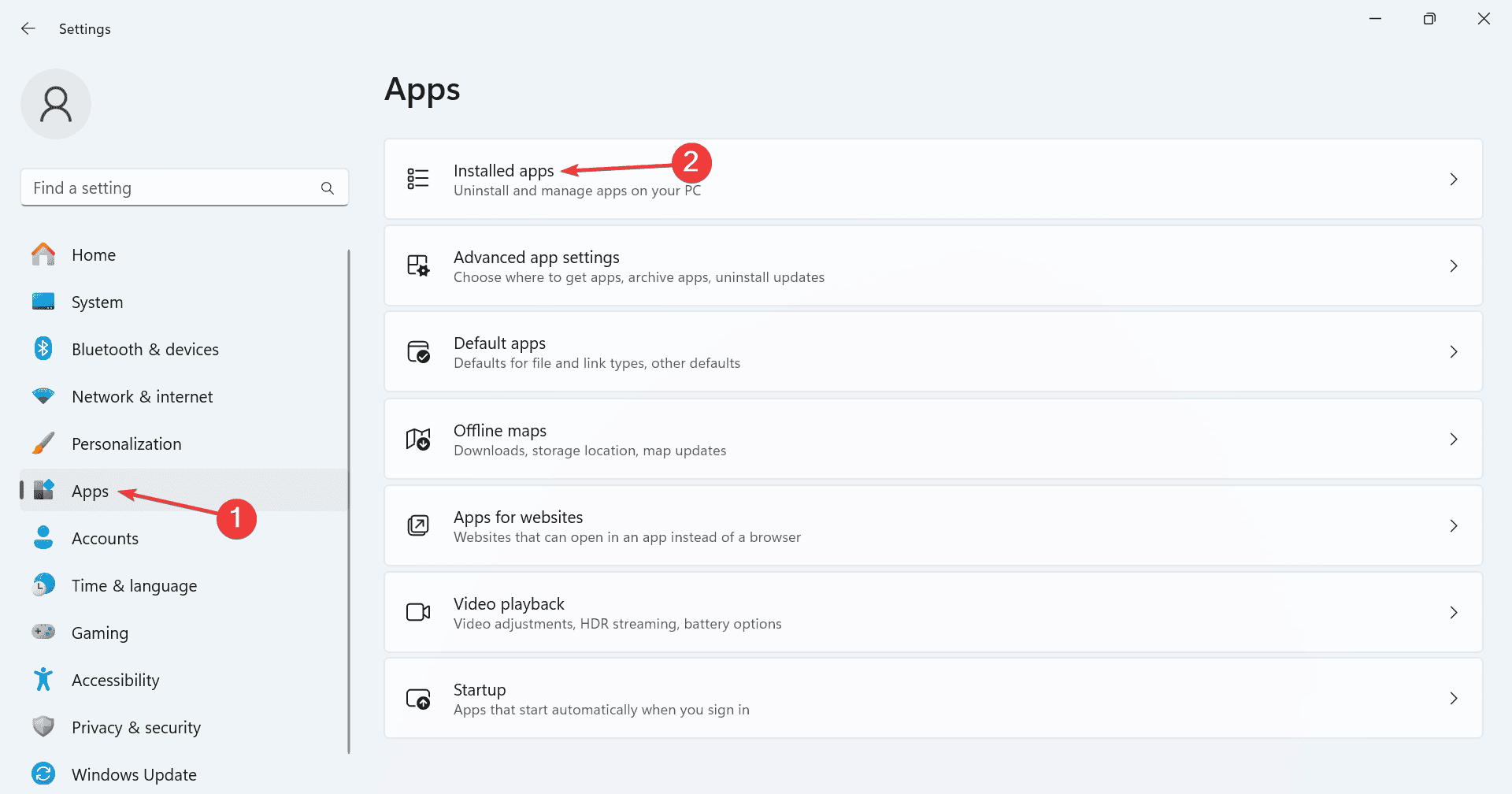
- Нажмите кнопку Пуск и откройте Параметры.
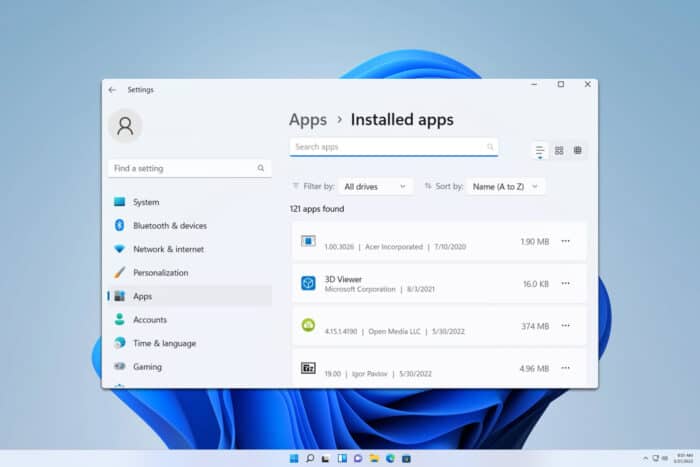
- Перейдите в раздел Приложения → Установленные приложения.
- Нажмите три точки рядом с нужным приложением и выберите Переместить.
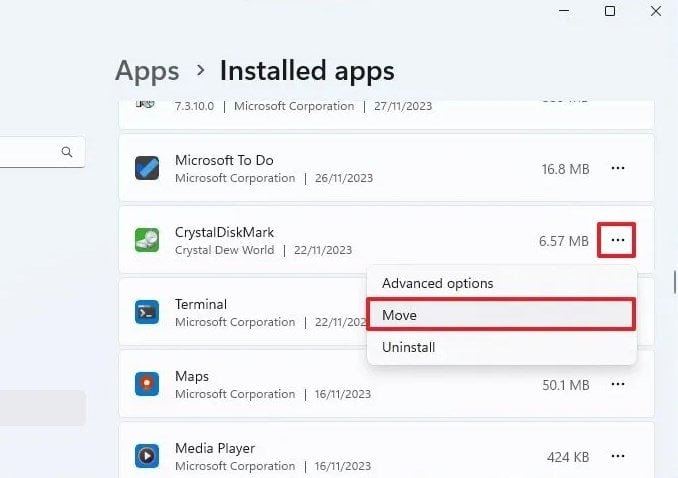
- Выберите диск D и подтвердите перенос.
Этот способ работает быстро и безопасно, но только для приложений, установленных из Microsoft Store и других UWP-приложений.
2. Переустановка на диск D (надежный вариант для Win32)
Самый надёжный метод для классических приложений — переустановить программу и при выборе пути установки указать папку на диске D, например D:\Program Files\ИмяПриложения. Это гарантирует корректные записи в реестре и системные зависимости.
Плюсы: надёжно, минимальный риск поломки. Минусы: занимает время и может потребовать переноса настроек вручную.
3. Сторонние инструменты для переноса программ
Существует ПО, которое автоматизирует перенос установленных приложений между дисками. Примеры: AOMEI Partition Assistant Professional, EaseUS Todo PCTrans, Wondershare UBackit.
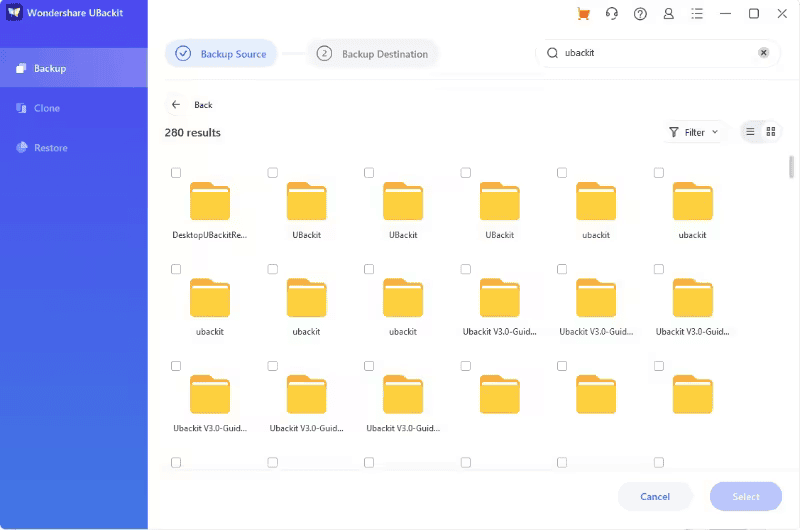
Такие программы удобны, но не гарантируют 100% успеха для всех приложений. Всегда проверяйте работоспособность после переноса и держите резервную копию.
4. Символические ссылки (junction / mklink)
Метод подходит для опытных пользователей. Смысл: переместить папку с программой на диск D и создать символическую ссылку на старом месте, чтобы система «думала», что файлы остались на C.
Пример шагов:
- Закройте приложение и службы, связанные с ним.
- Переместите папку, например:
move "C:\Program Files\MyApp" "D:\Program Files\MyApp"- Создайте junction:
mklink /J "C:\Program Files\MyApp" "D:\Program Files\MyApp"Преимущество — многие Win32‑приложения продолжат работать без правки реестра. Риски: если ссылка создана неверно или целевой диск недоступен, ПО перестанет работать.
5. Изменение расположения Program Files и Program Files (x86)
Тонкий и рискованный способ — редактировать ключи реестра:
HKEY_LOCAL_MACHINE\SOFTWARE\Microsoft\Windows\CurrentVersion\ProgramFilesDir
Замена путей на D:\Program Files перенесёт будущие установки, но не текущие. Этот метод требует высокой осторожности: ошибки в реестре могут сделать систему нестабильной.
6. Перенос пользовательских данных и настроек
Часто у программ самые «толстые» файлы — кэши, проекты и библиотеки. Перенесите только данные (папки в Documents, AppData, каталоги проектов) на D и создайте ссылки. Это уменьшит риск и быстро освободит много места.
Когда перенос не сработает и альтернативы
- Если приложение жёстко привязано к реестру и системным драйверам, перенос может сломать его. В таких случаях эффективнее переустановить.
- Для антивирусов, драйверов и системных компонентов нельзя применять символические ссылки.
- Если вы используете корпоративные лицензии, перенос может нарушить активацию — консультируйтесь с ИТ.
Альтернативы: удаление ненужных программ, перенос медиафайлов и игр, увеличение объёма диска (добавление HDD/SSD) или замена SSD на больший по объёму.
Методология быстрых и безопасных переносов (мини‑метод)
- План: выберите приложения и данные для переноса.
- Бэкап: создайте копию важных данных и точку восстановления Windows.
- Тест: перенесите одно приложение, проверьте работоспособность 24–48 часов.
- Масштабирование: переносите остальное партиями.
- Откат: если что-то пошло не так, восстановите из резервной копии.
Чек‑лист перед переносом
Для обычного пользователя:
- Создать резервную копию важных данных.
- Закрыть приложение и связанные службы.
- Проверить свободное место на диске D.
- Перенести и запустить приложение, проверить настройки.
Для администратора/ИТ:
- Проверить лицензионные ограничения и порядок активации.
- Подготовить сценарий автоматического отката.
- Журналировать изменения реестра и файловой структуры.
Критерии приёмки
- Приложение запускается без ошибок.
- Сохранены пользовательские настройки и проекты.
- Нет ошибок в системном журнале, связанных с приложением.
- Освобождено ожидаемое место на диске C.
Риски и рекомендации по снижению рисков
- Риск: потеря данных или нарушение активации. Митигирование: полный бэкап и снимок системы.
- Риск: целевой диск D может быть медленнее. Митигирование: переносить только данные, а исполняемые файлы оставить на SSD.
- Риск: сторонние инструменты могут не поддерживать некоторые приложения. Митигирование: тестировать на отдельной непроизводственной машине.
Быстрое дерево решений
flowchart TD
  A[Нужно перенести приложение?] --> B{Тип приложения}
  B -->|Universal/UWP| C[Использовать Параметры → Установленные приложения → Переместить]
  B -->|Win32| D{Можно переустановить?}
  D -->|Да| E[Переустановить на диск D]
  D -->|Нет| F{Можно создать junction?}
  F -->|Да| G[Перенести папку и создать mklink /J]
  F -->|Нет| H[Использовать сторонний инструмент или оставить на C]
Краткие рекомендации по безопасности
- Всегда делайте резервную копию перед изменениями.
- Для критичных приложений предпочитайте переустановку.
- Не меняйте реестр без опыта.
Часто задаваемые вопросы
Q: Можно ли переносить игры из Steam на D? A: Да — в Steam есть встроенный менеджер библиотек (Steam Library), который корректно переносит игры.
Q: Сработают ли mklink для всех программ? A: Нет. Многие программы, особенно с драйверами или сервисами, не будут работать корректно с симлинками.
Итог
Перенос программ с диска C на диск D — полезная практика для освобождения места и оптимизации системы. Для UWP‑приложений используйте встроенные возможности Windows. Для классических приложений надёжнее переустановка на новый диск. Символические ссылки и сторонние инструменты могут помочь, но требуют осторожности. Всегда заранее делайте резервные копии и тестируйте переносы на одном приложении.
Важно: если сомневаетесь, сделайте полный бэкап системы или обратитесь к специалисту.

Похожие материалы

Несколько аккаунтов Skype: Multi Skype Launcher

Журнал для работы: повысить продуктивность

Персональные звуки уведомлений на Android

Скачивание шоу Hulu для офлайн‑просмотра

Microsoft Start: персонализированная новостная лента
