
Как перенести музыку с iPod в iTunes на Windows 7
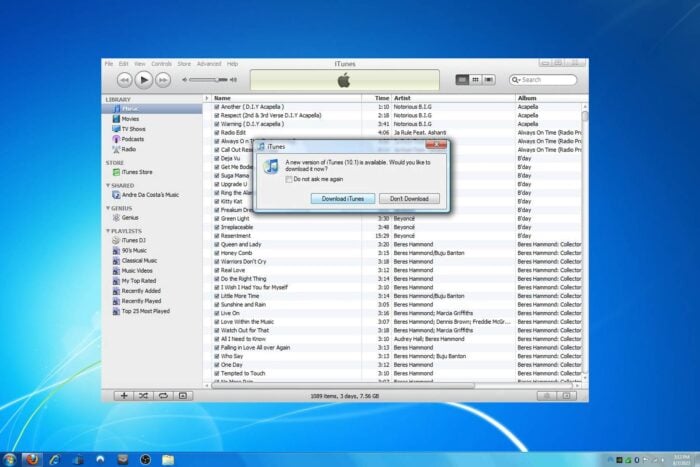
TL;DR
Краткое руководство по трём способам переноса музыки с iPod на компьютер с Windows 7: стандартная синхронизация через iTunes, перенос через «Обмен файлами» в iTunes и копирование файлов вручную без iTunes. В статье есть чек-листы, советы по устранению неполадок и варианты для случаев, когда iTunes не видит устройство.
Перенос музыки с iPod обычно проходит гладко. Ниже — пошаговые инструкции, рекомендации по устранению ошибок и дополнительные подходы, если стандартные методы не сработали.
Как перенести музыку с iPod в iTunes на Windows 7
1. Стандартная синхронизация через iTunes
- Подключите iPod к ПК через USB-кабель.
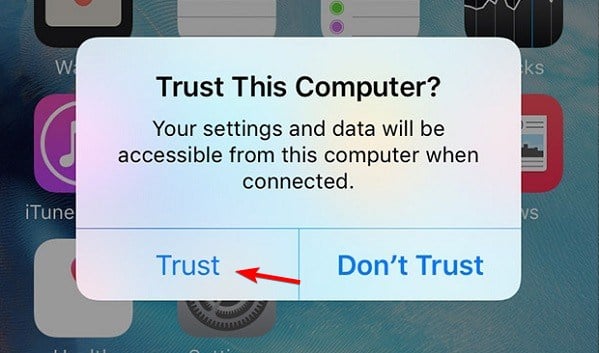
- На iPod подтвердите доверие к компьютеру: нажмите «Доверять» на экране устройства.
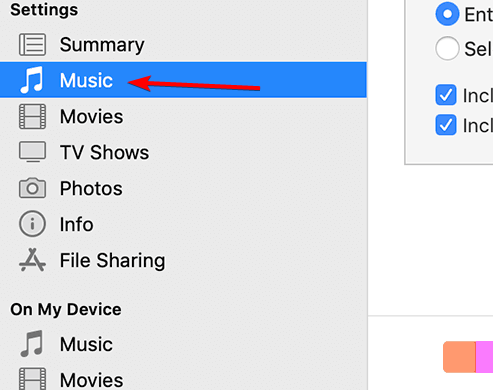
- Откройте iTunes на Windows 7 и в боковой панели выберите раздел «Музыка».
- Отметьте «Синхронизация музыки» и нажмите «Синхронизировать».
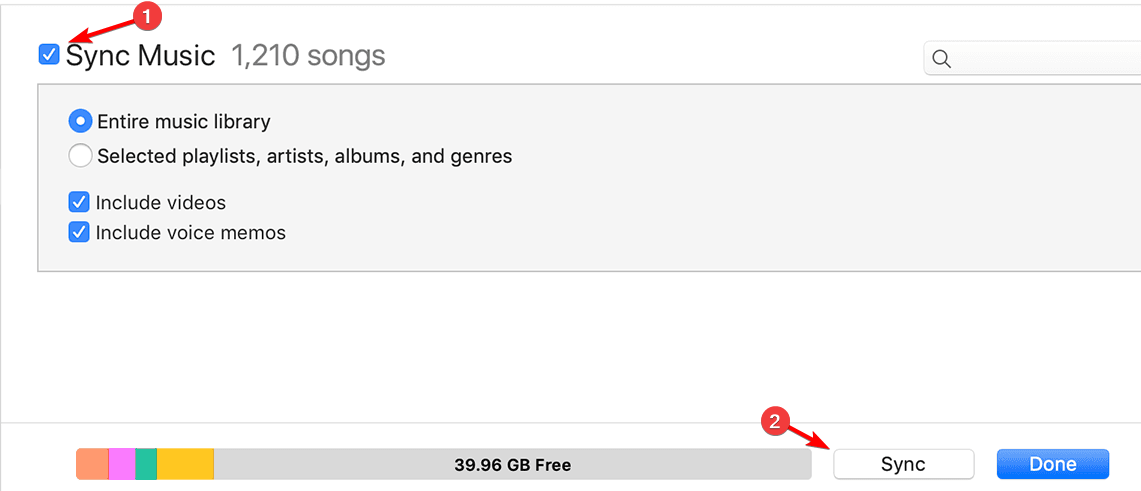
- Дополнительно можно выбрать отдельные плейлисты или синхронизировать всю медиатеку.
- Дождитесь завершения процесса. Не отключайте кабель во время синхронизации.
Важно: при синхронизации iTunes может переписывать медиатеку устройства. Если на iPod есть уникальные треки, сначала сделайте резервную копию.
2. Перенос через «Обмен файлами» в iTunes
- Подключите iPod к ПК.
- В iTunes нажмите кнопку устройства в левом верхнем углу.
- Выберите «Обмен файлами» и кликните приложение в списке, где хранятся аудиофайлы.
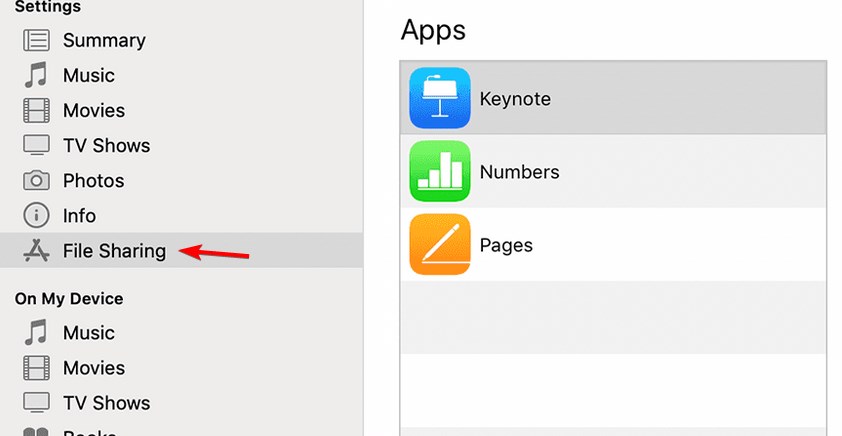
- Выберите файл, который нужно сохранить, кликните правой кнопкой и выберите «Сохранить как» или «Сохранить в».
- Укажите папку назначения и подтвердите сохранение.
Когда использовать: этот способ подходит для файлов, связанных с конкретными приложениями (например, подкасты, уроки или сторонние проигрыватели), а не для стандартной музыки в медиатеке.
3. Копирование файлов вручную без iTunes
- Подключите iPod к ПК.
- Откройте «Мой компьютер» и найдите подключённый iPod. Дважды кликните, чтобы открыть устройство. Перейдите в папку Music.
- Если папок нет или они скрыты, откройте Панель управления → Параметры папок → Вид и включите «Показывать скрытые файлы, папки и диски».
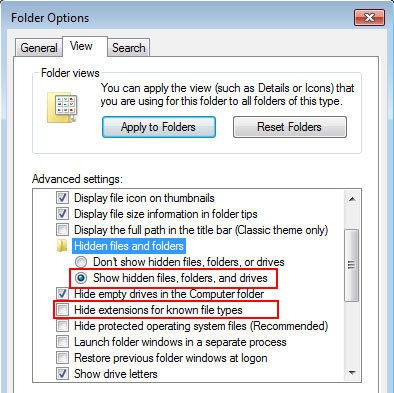
- Скопируйте все файлы из папки Music в выбранную папку на ПК.
- В iTunes выберите «Файл» → «Добавить файл в медиатеку» или «Добавить папку в медиатеку» и укажите скопированную папку.
Когда использовать: этот способ полезен, если iTunes не распознаёт треки или вы хотите получить файлы напрямую без синхронизации.
Как подключить iPod к Windows 7 и какие кабели нужны
Подключение выполняется через USB-кабель. В зависимости от модели iPod используйте один из вариантов кабеля:
- Lightning — USB
- USB-C — USB (через адаптер)
- USB-C — Lightning (для новых аксессуаров)
Если iPod не распознаётся, возможны ошибки: устройство не определяется системой или отображается сообщение «Устройство обнаружено, но не опознано».
Устранение распространённых проблем
- Устройство не появляется в iTunes: проверьте кабель, порт USB и обновления iTunes. Запустите iTunes от имени администратора.
- iPod виден в «Мой компьютер», но не в iTunes: попробуйте перезагрузить iPod и ПК, переустановите драйвер Apple Mobile Device USB.
- Синхронизация прерывается: закройте другие приложения, которые могут блокировать порт, и отключите антивирус на время операции.
Совет: если iTunes осталось старой версии, скачайте последнюю совместимую версию для Windows 7 с официального сайта Apple.
Альтернативы и сторонние инструменты
Если перечисленные способы не помогли, можно использовать проверенные сторонние программы для переноса музыки (файлообменники и менеджеры iOS). Перед установкой:
- Читайте отзывы и инструкции по совместимости с Windows 7.
- Проверяйте цифровую подпись ПО и загружайте только с официальных сайтов.
Примеры альтернативных подходов:
- Инструменты для извлечения медиатеки с устройства (экспорт плейлистов и метаданных).
- Облачные сервисы: загрузка музыки на облако с последующим скачиванием на ПК.
Чек-лист перед началом
- Убедитесь, что iTunes установлен и обновлён.
- Подключите оригинальный или исправный USB-кабель.
- На iPod подтвердите доверие к компьютеру.
- Закройте фоновые приложения, которые могут мешать подключению.
- Сделайте резервную копию важных файлов.
Мини‑методика: быстрый алгоритм принятия решения
- iTunes видит iPod — используйте синхронизацию.
- iTunes видит устройство, но не треки — попробуйте «Обмен файлами».
- iTunes не видит ничего, но устройство в «Мой компьютер» — копируйте вручную.
- Ничего не помогает — проверьте кабели/драйверы или используйте сторонний софт.
Критерии приёмки
- Все выбранные треки доступны в iTunes после импорта.
- Метаинформация (названия, исполнители, альбомы) сохранилась корректно или её можно восстановить вручную.
- Процесс завершился без ошибок и без потери оригинальных файлов на iPod.
Роли и обязанности
- Пользователь: подключает устройство, подтверждает доверие, выполняет копирование/импорт.
- Администратор ПК: устанавливает/обновляет iTunes, проверяет драйверы и права доступа.
Когда методы не сработают
- Физическая поломка USB-разъёма iPod или порта ПК. Решение: сервисный ремонт.
- Защищённые файлы или DRM-защита, которые нельзя копировать обычными способами. Решение: проверьте лицензию контента.
Краткое резюме
Перенос музыки с iPod на Windows 7 можно выполнить тремя способами: синхронизация в iTunes, экспорт через «Обмен файлами» и копирование вручную без iTunes. Всегда проверяйте кабели, обновления и делайте резервные копии. Если стандартные методы не помогают, рассмотрите проверенное стороннее ПО или обращение в сервис.
Важно: работайте внимательно с медиатекой, чтобы не потерять уникальные треки.

Похожие материалы

Несколько аккаунтов Skype: Multi Skype Launcher

Журнал для работы: повысить продуктивность

Персональные звуки уведомлений на Android

Скачивание шоу Hulu для офлайн‑просмотра

Microsoft Start: персонализированная новостная лента
