
Что делать, если тачпад не работает в Windows 11
Краткое описание проблемы
Тачпад может перестать работать по разным причинам: конфликт драйверов, сбой после обновления Windows, стороннее ПО (антивирусы), аппаратные загрязнения или отключённые службы. В статье даны упорядоченные шаги от простых к сложным, указаны альтернативы и предосторожности при работе с реестром и драйверами.
Важно: выполняйте инструкции последовательно. Перед изменениями, затрагивающими реестр или драйверы, создайте точку восстановления системы.
Быстрые проверки — что сделать в первую очередь
- Убедитесь, что на ноутбуке не включён внешний USB/BT‑мышь, которая могла автоматически отключить тачпад.
- Попробуйте сочетание клавиш Fn+F(1–12) — у многих моделей есть отдельная функция включения/выключения тачпада.
- Проверьте, не заблокирован ли тачпад аппаратным переключателем (если он есть).
- Очистите поверхность тачпада мягкой влажной тканью от загрязнений и жиров.
Полный пошаговый план решения (1–15)
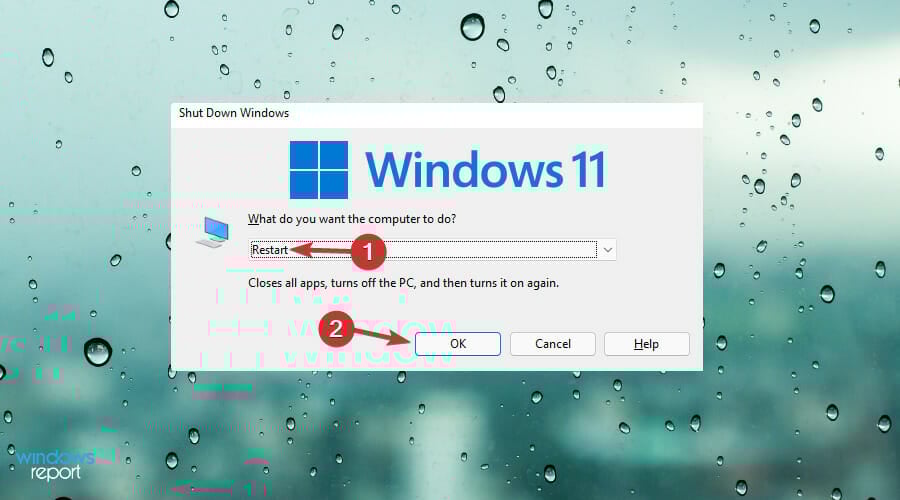
1. Перезагрузите устройство
- Сохраните все данные и закройте программы.
- Нажмите Ctrl + Alt + Delete.
- Откроется меню завершения сеанса.
- Выберите «Перезагрузка» клавишами стрелок и нажмите Enter.
Нередко слабые программные сбои устраняются простой перезагрузкой.
2. Включите тачпад через настройки
- Нажмите Windows + I.
- Откройте «Bluetooth и устройства».
- Выберите «Тачпад» в списке справа.
- Включите переключатель «Тачпад».
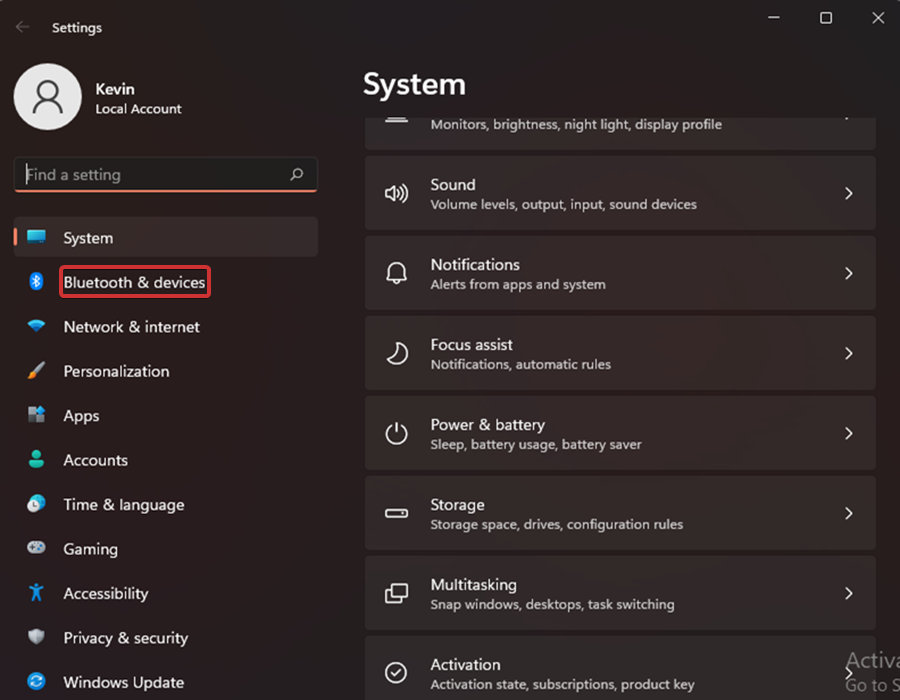
Если после обновления Windows 11 интерфейс автоматически отключил устройство, этот шаг вернёт базовую функциональность.
3. Обновите драйвер тачпада через Диспетчер устройств
- Нажмите Windows + R, введите
devmgmt.mscи нажмите Enter. - Откройте раздел «Мыши и иные указывающие устройства».
- Найдите в списке драйвер тачпада (Synaptics, ELAN, Precision Touchpad и т.п.).
- Правой кнопкой → «Обновить драйвер» → «Автоматический поиск».
- Следуйте инструкциям и перезагрузите ноутбук.
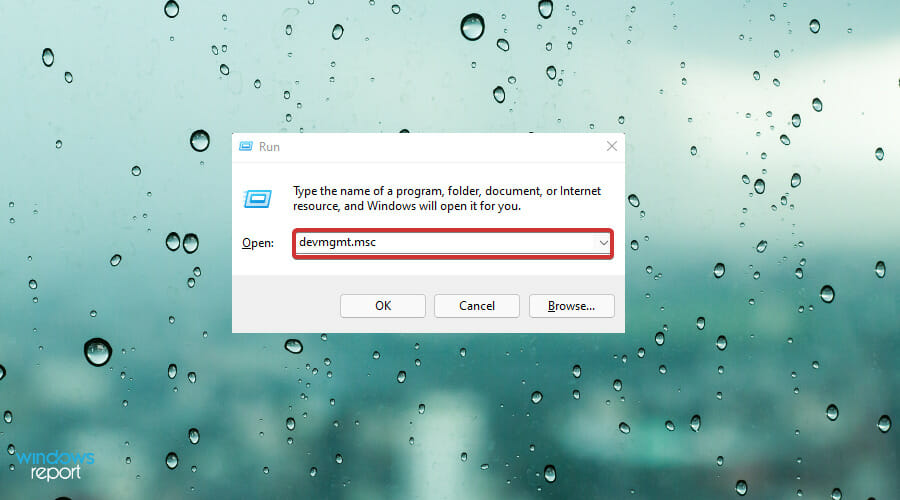
Если драйвер не отображается, в меню выберите «Действие» → «Обновить конфигурацию оборудования».
Примечание: если автоматический поиск не даёт результата, скачайте драйвер с сайта производителя ноутбука, соответствующий вашей модели и версии Windows 11.
4. Сбросьте параметры тачпада
- Windows + I → «Bluetooth и устройства» → «Тачпад».
- Пролистайте страницу вниз и нажмите «По умолчанию» или «Default», чтобы восстановить заводские настройки.
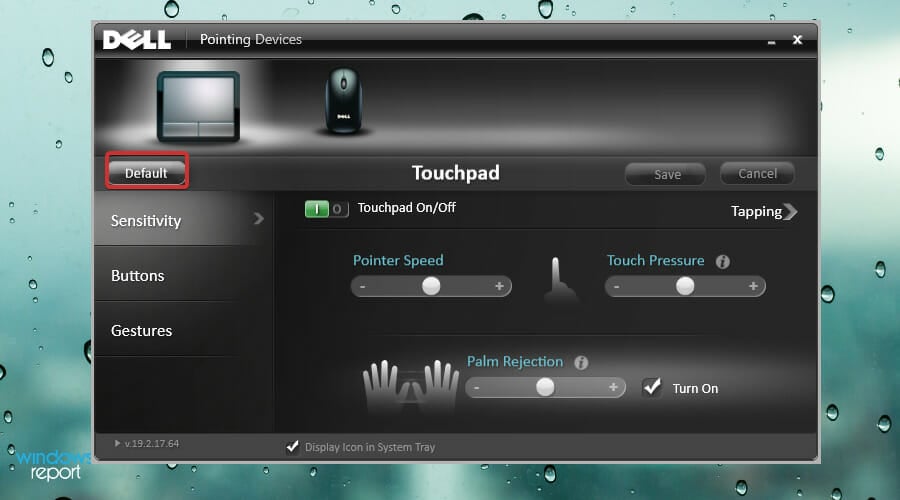
Сброс полезен, если проблемы возникли после смены чувствительности или жестов.
5. Проверьте сочетания клавиш для включения/выключения тачпада
У многих ноутбуков есть сочетание Fn + клавиша F1–F12 с пиктограммой тачпада. Нажмите это сочетание ещё раз — возможно тачпад просто отключён аппаратным хоткеем.
6. Отключите сервис ввода для планшетов (Tablet Input Service)
- Нажмите Windows + R, введите
services.mscи нажмите Enter. - В списке найдите TabletInputService или «Служба ввода планшета».
- Правой кнопкой → «Остановить».
- Перезагрузите компьютер и проверьте работу тачпада.
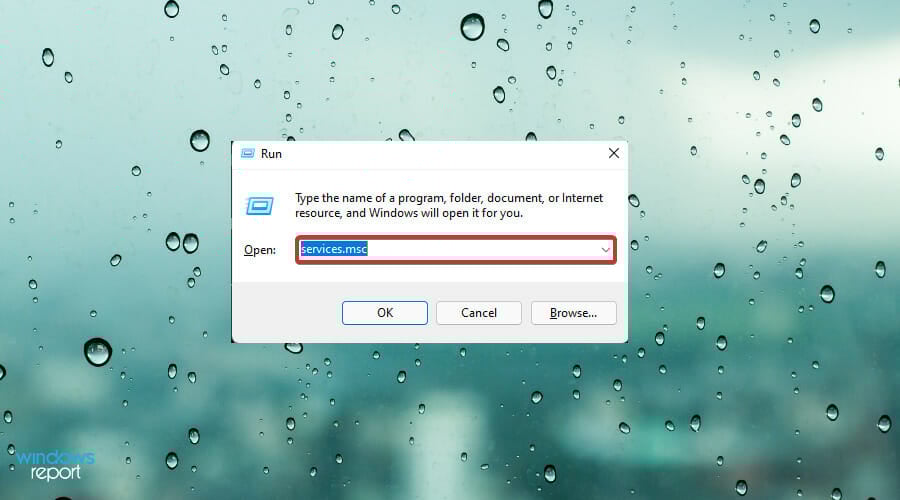
Если остановка сервиса устраняет проблему, можно оставить службу остановленной; если нет — верните её в состояние «Автоматически» и запустите.
7. Временно удалите сторонний антивирус
Некоторые сторонние антивирусы меняют параметры ввода или перехватывают события устройств. Для проверки:
- Откройте «Панель управления» → «Программы и компоненты» (
appwiz.cpl). - Найдите установленный антивирус → «Удалить».
- Перезагрузите и проверьте тачпад.
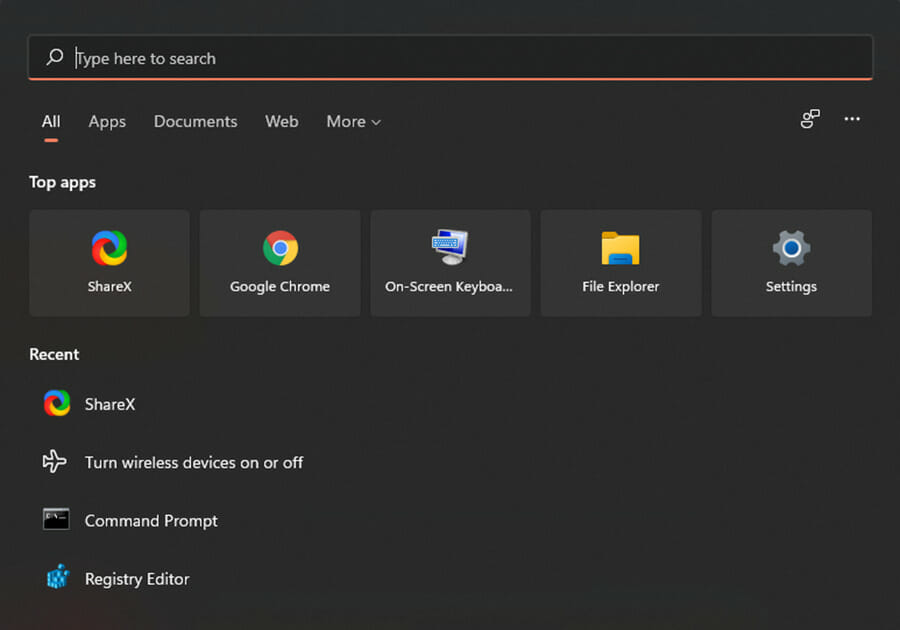
Если после удаления тачпад заработал, попробуйте переустановить антивирус или заменить на другой.
8. Измените чувствительность тачпада и скорость курсора
- Windows + I → «Bluetooth и устройства» → «Тачпад».
- Откройте «Косания» или раздел «Taps», затем настройте «Чувствительность тачпада» на среднюю или высокую.
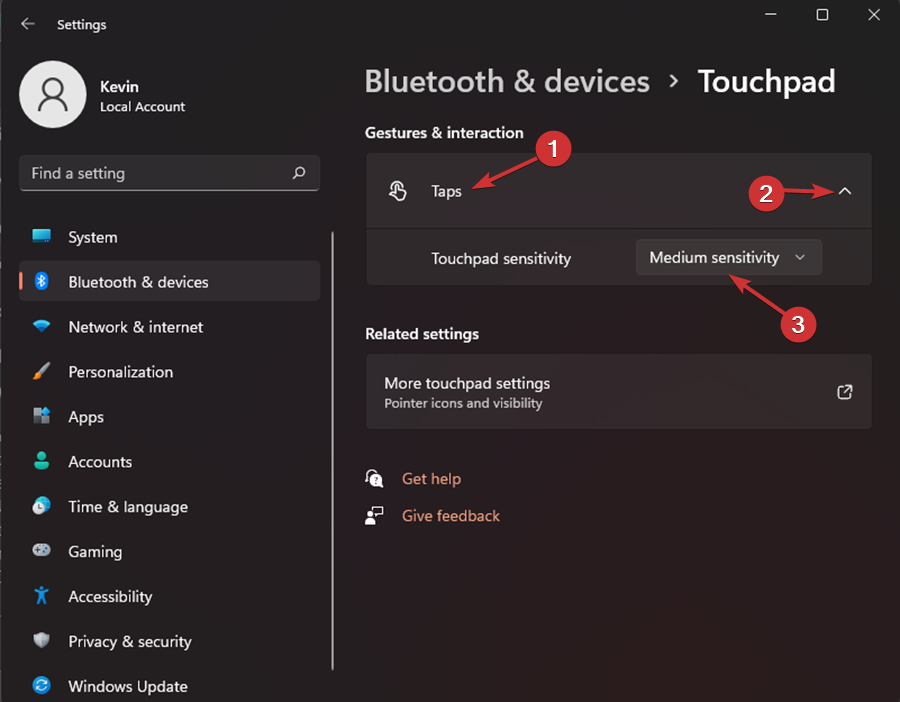
Неправильная чувствительность может казаться «неработающим» тачпадом — курсор не реагирует должным образом.
9. Удалите последнее обновление Windows (если проблема началась после апдейта)
- Windows + I → «Windows Update» → «Журнал обновлений» → «Удалить обновления».
- Найдите последний пакет KB (обновление) → правой кнопкой → «Удалить».
- Перезагрузите систему.
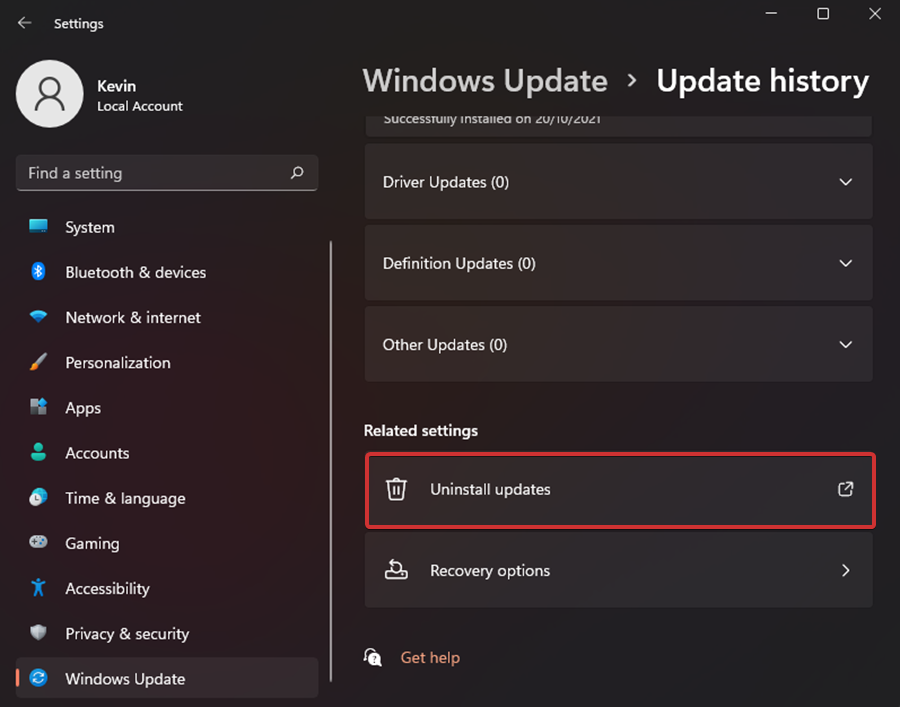
Если после удаления обновления тачпад заработал, дождитесь исправлений от Microsoft или отложите проблемный апдейт.
10. Выполните восстановление системы
- Нажмите Windows + R → введите
rstruiи Enter. - Выберите «Выбрать другую точку восстановления», отметьте «Показать другие точки восстановления».
- Выберите точку до момента, когда тачпад работал, и запустите восстановление.
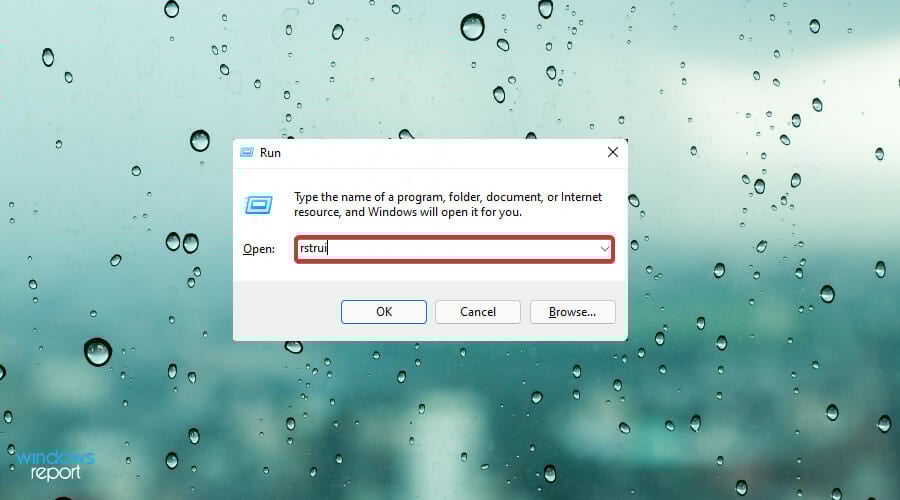
Восстановление вернёт системные файлы и параметры без удаления личных документов.
11. Удалите лишние драйверы мыши
- Windows + S → введите
devmgmt→ откройте «Диспетчер устройств». - В разделе «Мыши и иные указывающие устройства» удалите драйверы сторонних USB‑мышей: правой кнопкой → «Удалить устройство».
- Перезагрузите — Windows заново установит нужный драйвер.
12. Переустановите или откатите драйвер тачпада
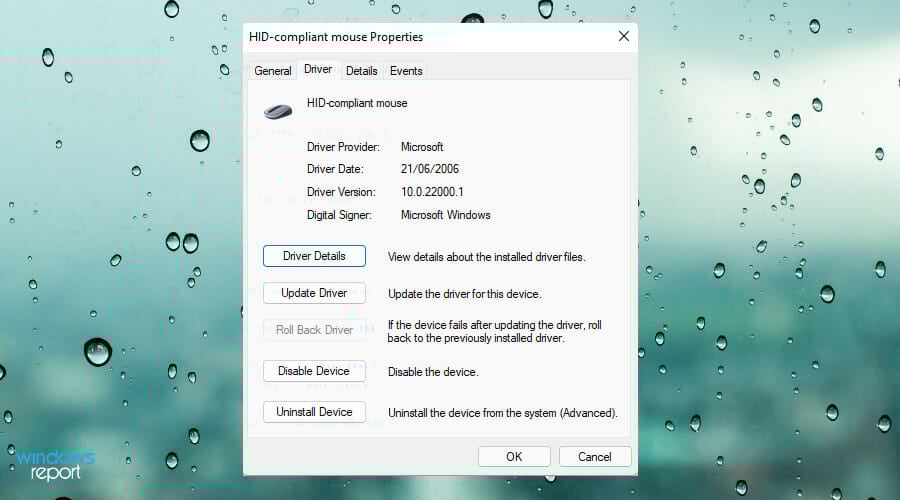
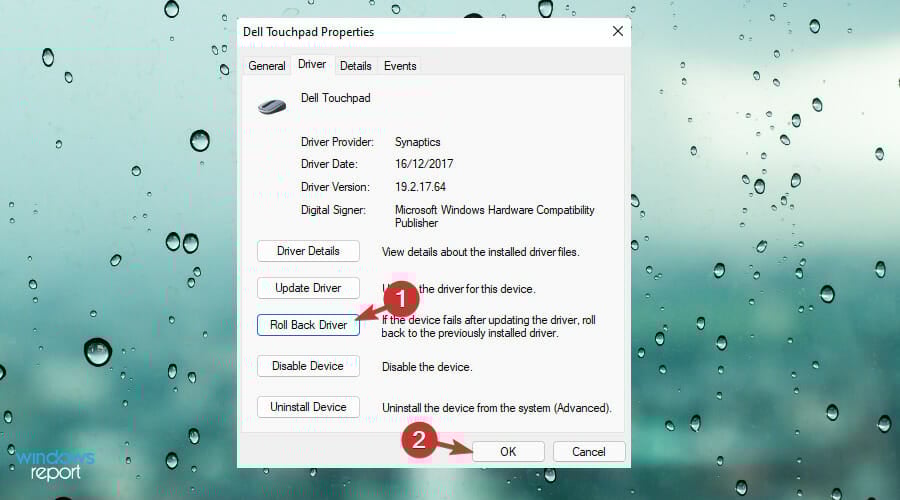
- Windows + X → «Диспетчер устройств» → «Мыши и указывающие устройства».
- Правой кнопкой → «Свойства» → вкладка «Драйвер».
- Нажмите «Откатить драйвер» (если доступно).
- Если откат не помог — «Удалить устройство», затем перезагрузка, чтобы Windows установил драйвер по умолчанию.
13. Очистите поверхность тачпада
Накопление грязи, жиров и влаги снижает чувствительность. Используйте мягкую слегка влажную ткань (без абразивов), затем высушите поверхность и проверьте реакцию пальца.
14. Запустите средство устранения неполадок «Оборудование и устройства»
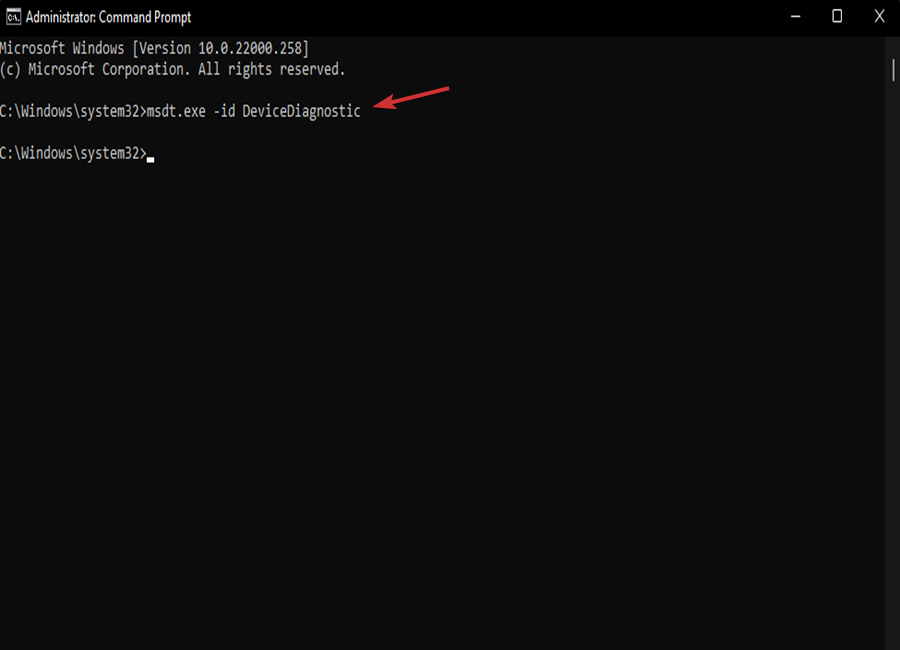
- Откройте командную строку от имени администратора (ввод
cmd.exe, правый клик → «Запуск от имени администратора»). - Введите
msdt.exe -id DeviceDiagnosticи нажмите Enter. - Следуйте инструкциям мастера и примените предлагаемые исправления.
15. Изменение реестра для Synaptics (только при необходимости)
Внимание: редактирование реестра опасно. Создайте резервную копию реестра и точку восстановления перед изменениями.
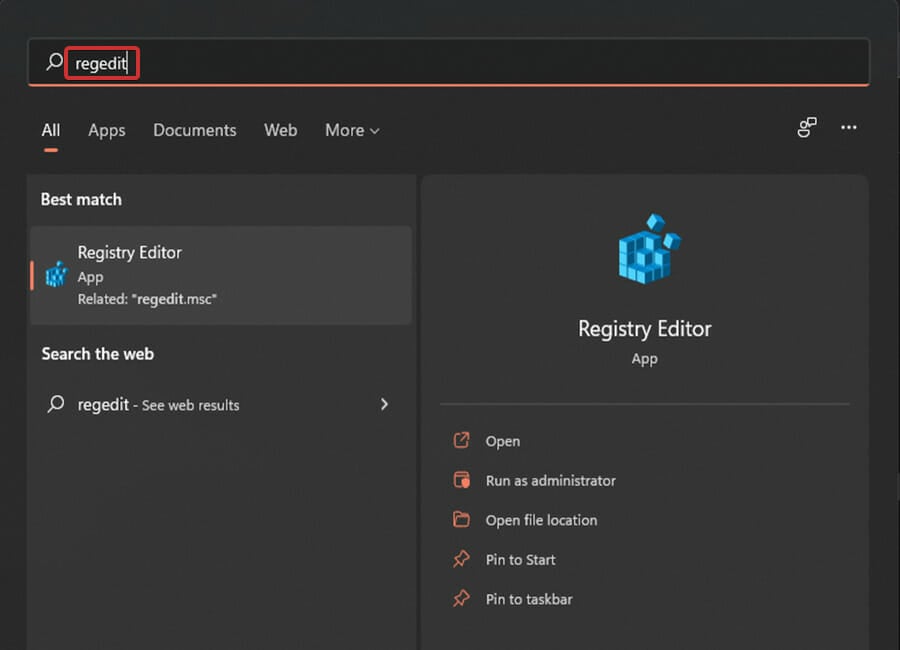
- Windows + S → введите
regedit, нажмите Enter и подтвердите UAC. - Перейдите в ключ:
Computer\HKEY_LOCAL_MACHINE\SOFTWARE\Synaptics\SynTP\Install. - Найдите параметр
DeleteUserSettingsOnUpgrade(DWORD). - Установите его значение в
0. Если параметра нет — создайтеDWORD (32-bit)и задайте0. - Перезагрузите систему.
Это предотвращает удаление пользовательских настроек Synaptics при обновлении.
Альтернативы и автоматизация
- Специализированные утилиты для обновления драйверов могут упростить поиск и установку совместимых драйверов, но пользуйтесь проверенным софтом и резервным копированием.
- Если тачпад всё ещё не работает и ноутбук на гарантии — обратитесь в сервисный центр.
⇒ Получить PC HelpSoft Driver Updater (если вы доверяете сторонним инструментам).
Когда перечисленные шаги не помогут — возможные причины
- Аппаратный отказ контроллера тачпада или физическое повреждение.
- Проблемы с шлейфом тачпада внутри корпуса (требуется разборка).
- Неподдерживаемый драйвер после крупного обновления Windows.
В таких случаях лучше обратиться к специалисту по аппаратному ремонту.
Ментальные модели и эвристики для быстрого дифференцирования причин
- «ПО или ОС» — если тачпад перестал работать сразу после обновления Windows: сначала откат/удаление обновления, откат драйвера.
- «Драйвер» — если в Диспетчере устройств присутствуют ошибки или желтый восклицательный знак → обновление/удаление/переустановка.
- «Аппаратное» — если и в BIOS тачпад отсутствует или не определяется → аппаратная проверка.
Чек-лист действий (короткая версия)
- Перезагрузка.
- Включение через «Параметры» → «Таpчпад».
- Проверка Fn‑клавиш и внешних мышей.
- Обновление/переустановка драйвера.
- Откат последнего обновления Windows.
- Временное удаление антивируса.
- Восстановление системы.
- Обращение в сервис при аппаратных симптомах.
Руководство для IT‑поддержки — пошаговый SOP
- Принять заявку, записать модель ноутбука и версию Windows 11.
- Уточнить, после чего началась проблема (обновление, падение, установка ПО).
- Выполнить чек-лист пользователя.
- Если не решено — подключение к удалённой сессии и проверка Диспетчера устройств, журналов Windows (Event Viewer) на ошибки драйверов.
- Провести откат/переустановку драйверов, тестировать в безопасном режиме.
- Если аппаратная проблема — назначить визит в сервис или замену устройства.
План восстановления (Runbook) для инцидента «тачпад не работает»
- Impact assessment: какие функции затронуты — навигация, жесты, клик.
- Priority: если пользователь не может работать без мыши — срочно.
- Triage: перезагрузка → включение → Fn → драйвер.
- Remediation steps: по списку 1–15.
- Post‑mortem: записать причину и решение в базу знаний.
Тестовые сценарии и критерии приёмки
Критерии приёмки:
- Курсор перемещается плавно по экрану.
- Нажатие (клик) срабатывает в левой/правой зоне тачпада.
- Жесты (двухпальцевая прокрутка, масштаб) работают согласно настройкам.
Тесты:
- Движение курсора по диагонали и медленное/быстрое перемещение.
- Двойной клик и правый клик.
- Использование двух пальцев для прокрутки.
- Одновременное подключение внешней мыши — проверка конфликтов.
Примеры неудачных подходов и почему они не работают
- «Чистая» переустановка Windows без диагностики: может скрыть причину и потерять логи.
- Слепая установка драйвера от неизвестного сайта: риск совместимости и вредоносного ПО.
- Отключение сервисов без резервной копии реестра: возможны непредвиденные побочные эффекты.
Безопасность и конфиденциальность
При работе с драйверами и сторонним ПО избегайте загрузки утилит с непроверенных источников. Перед удалением антивируса убедитесь, что вы не открываете систему для внешних угроз — временно отключайте сеть при необходимости.
Быстрая карта принятия решений (Mermaid)
flowchart TD
  A[Тачпад не работает] --> B{Проверки}\
  B -->|Перезагрузка| C[Перезагрузить]
  B -->|Fn/Аппаратно| D[Проверить Fn и внешний USB/BT]
  B -->|Включён? нет| E[Включить в Параметрах]
  C --> F{Работает?}
  D --> F
  E --> F
  F -->|Да| Z[Завершить]
  F -->|Нет| G[Диспетчер устройств]
  G --> H{Драйвер в списке?}
  H -->|Да| I[Откат/Обновление/Переустановка]
  H -->|Нет| J[Удалить лишние мыши/Обновить конфигурацию]
  I --> K{Работает?}
  J --> K
  K -->|Да| Z
  K -->|Нет| L[Запустить msdt.exe -id DeviceDiagnostic]
  L --> M{Работает?}
  M -->|Да| Z
  M -->|Нет| N[Восстановление системы или удаление обновления]
  N --> O{Аппаратная проблема?}
  O -->|Да| P[Обратиться в сервис]
  O -->|Нет| Z
Роль‑ориентированные чек‑листы
Пользователь:
- Перезагрузить компьютер.
- Проверить Fn и аппаратные переключатели.
- Очистить тачпад.
- Попробовать другой USB/BT‑устройство.
ИТ‑специалист:
- Проверить журналы событий (Event Viewer) на ошибки драйвера.
- Провести откат/переустановку драйвера.
- При необходимости выполнить диагностику аппаратной части.
Локальные особенности для русскоязычных пользователей
- На некоторых локализованных сборках Windows 11 названия опций отличаются: вместо «Bluetooth and devices» будет «Bluetooth и устройства», вместо «Taps» — «Косания». Пользуйтесь поиском в «Параметры» по слову «тачпад» или «сенсорная панель».
1‑строчный глоссарий
- Тачпад: сенсорная панель ноутбука для управления курсором.
- Драйвер: программный модуль, обеспечивающий связь устройства с ОС.
- Откат драйвера: возврат к предыдущей версии драйвера.
Короткое резюме
- Начинайте с простого: перезагрузка, включение в параметрах, аппаратные сочетания клавиш.
- Если причина программная — обновление/переустановка драйвера, удаление конфликтного ПО или откат обновлений чаще всего помогают.
- Аппаратные неисправности требуют сервиса.
Какие из шагов помогли вам — сообщите в комментариях или в вашей корпоративной системе тикетов. Удачи в устранении неполадки!

Похожие материалы

Несколько аккаунтов Skype: Multi Skype Launcher

Журнал для работы: повысить продуктивность

Персональные звуки уведомлений на Android

Скачивание шоу Hulu для офлайн‑просмотра

Microsoft Start: персонализированная новостная лента
