
Драйверы для Toshiba Satellite C655 — скачать и установить
Краткое описание проблемы
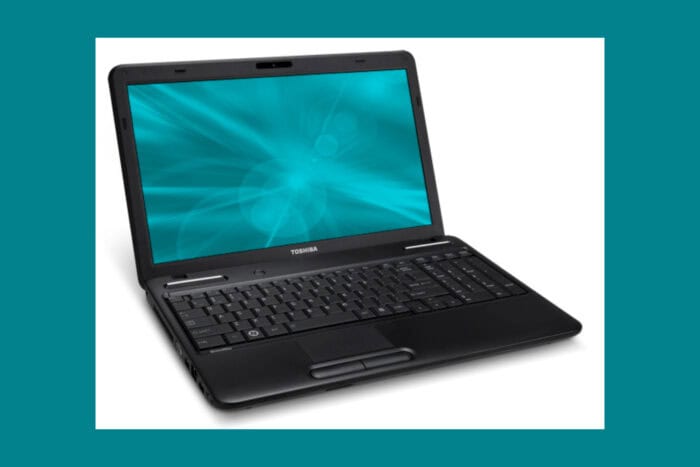
Toshiba Satellite C655 — доступный и широко распространённый ноутбук начала 2010‑х, изначально рассчитанный на Windows 7. Сегодня он редко официально поддерживается производителем для современных ОС. Если ваш ноутбук всё ещё работает — отлично. Но важно понимать: официальной поддержки Windows 10/11 для этой модели может не быть. Чаще всего доступны драйверы для Windows 7 и Windows 8/8.1. Ниже — практическое руководство по поиску, установке и отладке драйверов.
Основные способы получить драйверы
1. Скачать с сайта Dynabook/Toshiba
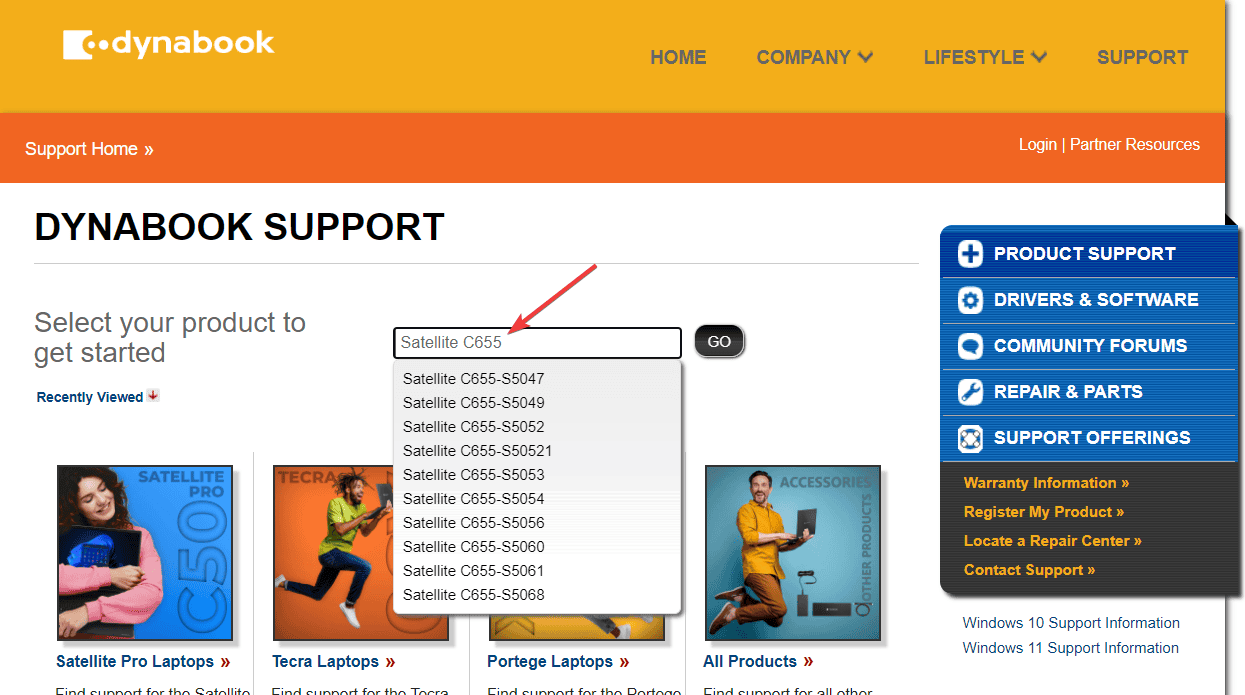
- Посетите официальный сайт поддержки Dynabook/Toshiba и найдите страницу поддержки продукта.
- Укажите точный номер модели, например Satellite C655‑S5049.
- В фильтрах выберите операционную систему (например, Windows 8.1 или Windows 7). Обратите внимание: драйверы для Windows 10 могут отсутствовать.
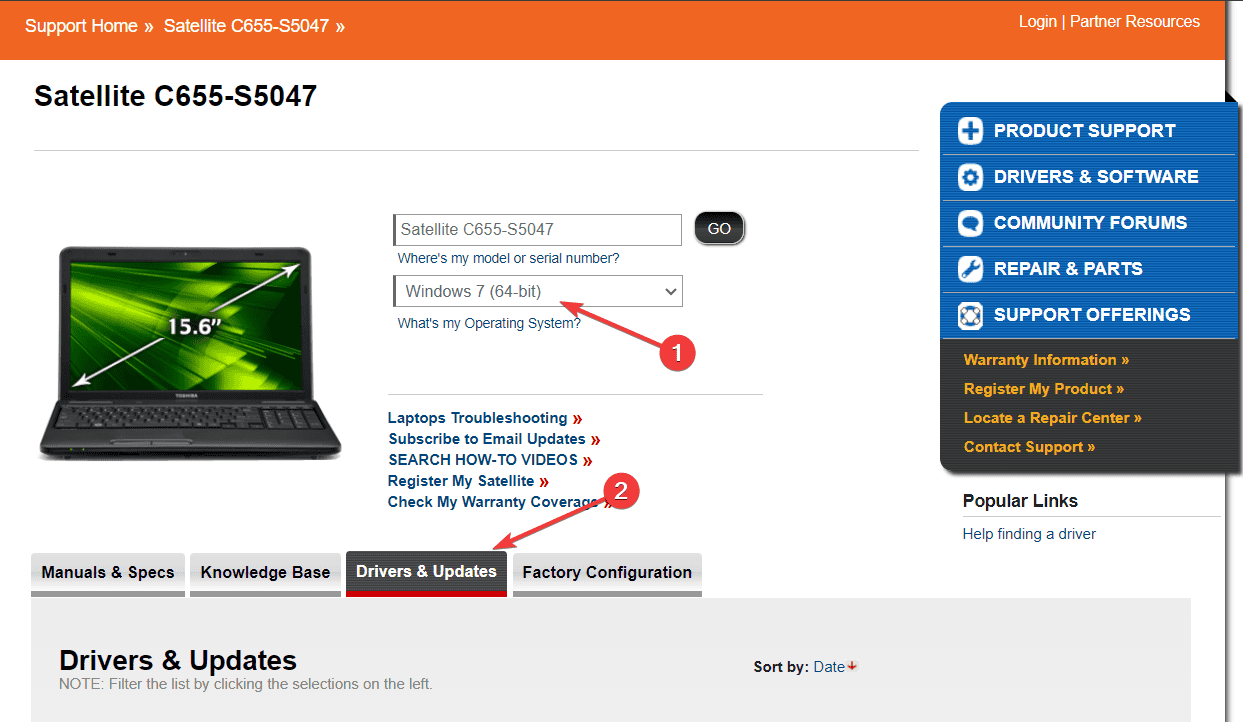
- Просмотрите категории: графика, звук, сеть, чипсет и т. д.
- Скачайте нужные пакеты и следуйте мастеру установки.
- Перезагружайте ноутбук после установки каждого драйвера, чтобы изменения применились.
Важно: если ноутбук не подключён к интернету, скачайте драйверы на другой компьютер и перенесите их на USB‑накопитель. Форматируйте флешку в FAT32, если у вас старый BIOS/UEFI, чтобы избежать проблем с распознаванием.
2. Обновление через Диспетчер устройств
- Нажмите клавишу Windows + X и выберите Диспетчер устройств (Device Manager).
- Найдите категорию устройства (сетевые адаптеры, видеокарта, звуковые устройства и т. д.).
- Правой кнопкой мыши по устройству → Обновить драйвер (Update Driver Software).
- Выберите Автоматический поиск драйверов (Search automatically for updated driver software) и следуйте инструкциям.
Примечание: для древних моделей Windows может не находить подходящих драйверов в сети — это «ставка» на то, что в базе Microsoft или на серверах производителей хранится совместимый пакет.
3. Ручная установка по Hardware ID
Этот метод помогает, когда драйверов нет на официальном сайте, но вы можете найти подходящий пакет по идентификатору устройства.
- Откройте Диспетчер устройств.
- Устройства с проблемами обычно помечены жёлтым восклицательным знаком.
- Правый клик → Свойства (Properties) → вкладка Сведения (Details).
- В выпадающем списке выберите «Hardware Ids» и скопируйте первую строку (например, PCI\VEN_10EC&DEV_8176).
- Вставьте этот идентификатор в поисковую систему вместе с фразой “driver” или “драйвер“.
- Скачивайте только с надёжных ресурсов: официальные сайты производителей, крупные репозитории драйверов, форумы с проверенными ссылками.
- Установите драйвер и перезагрузите систему.
Совет: если найденный пакет в формате INF/ZIP, можно вручную указать путь к папке с INF при установке драйвера в «Диспетчере устройств».
4. Сторонние программы для обновления драйверов — риски и выгоды
Плюсы:
- Автоматический поиск и установка.
- Удобство для непрофессионалов.
Минусы и риски:
- Некоторые утилиты устанавливают неподходящие или потенциально ненужные компоненты.
- Возможны рекламные/платные модули и нежелательный софт.
- Бэкапа драйверов и точки восстановления не помешают.
Рекомендация: используйте проверенные инструменты, делайте образ системы или точку восстановления перед применением массовых обновлений.
Когда ничего не помогает: варианты и обходные пути
- Попробуйте установить драйвер в режиме совместимости (правый клик по установщику → Свойства → Совместимость → запустить в режиме совместимости с Windows 7).
- Используйте generic‑драйверы (например, WHQL‑версию видеодрайвера с сайта GPU‑производителя), если аппарат совместим.
- В крайнем случае: оставить Windows 7/8 на этом устройстве или поставить лёгкий Linux‑дистрибутив — часто Linux имеет драйверы для старого железа «из коробки».
Важно: установка неподходящих драйверов может привести к нестабильности системы. Всегда создавайте точку восстановления.
Мини‑методология: порядок действий (5 шагов)
- Определите модель и точный код (на корпусе/под аккумулятором).
- Проверьте официальный сайт Dynabook/Toshiba.
- Попробуйте встроенный поиск через Диспетчер устройств.
- Если не найдено — найдите Hardware ID и ищите вручную.
- Сделайте резервную копию, установите драйвер, перезагрузите.
Роль‑ориентированные чек‑листы
Домашний пользователь:
- Найти модель и ОС.
- Скопировать драйверы на USB.
- Установить и перезагрузить.
Техник / специалист:
- Снять Hardware ID, проверить совместимость по VEN/DEV.
- Протестировать драйверы в виртуальной среде или на тестовой машине.
- Сделать образ диска до обновлений.
Критерии приёмки
- Устройства в «Диспетчере устройств» не имеют предупреждений.
- Сеть, звук и графика работают стабильно после перезагрузки.
- Нет сбоев в журнале событий Windows, связанных с драйвером.
Таблица совместимости (ориентировочно)
| Компонент | Часто доступные драйверы | Комментарий |
|---|---|---|
| Чипсет | Да (Windows 7/8) | Может требоваться пакет Intel/AMD для правильной работы USB/SATA |
| Видео | Часто есть WHQL для Windows 7 | Совместимость с Windows 10 не гарантирована |
| Звук | Да | Realtek/Conexant — часто находятся на сайте производителя |
| Сеть (LAN/Wi‑Fi) | Да/частично | Для старых Wi‑Fi нужен драйвер от конкретного адаптера |
План отката и восстановление (простая инструкция)
- Перед установкой нового драйвера создайте точку восстановления системы.
- Если после установки появилась нестабильность — зайдите в «Диспетчер устройств», выберите устройство → Свойства → Драйвер → «Откатить драйвер».
- Если откат невозможен, восстановите систему из созданной точки восстановления.
Примеры ошибок и как с ними справиться
- Ошибка «Нет подходящего драйвера»: убедитесь, что вы скачали пакет для правильной архитектуры (x86 vs x64) и для вашей версии Windows.
- Синий экран после установки драйвера: загрузитесь в безопасном режиме, удалите драйвер и восстановите систему.
Альтернативы и когда метод не работает
- Если официальных драйверов нет и ни один из методов не помогает — рассмотрите установку лёгкой Linux‑сборки (например, Xubuntu, Lubuntu). Linux часто поддерживает старое оборудование без ручного поиска драйверов.
- Переход на Windows 10 возможен, но только при готовности мириться с ограничениями и возможными отсутствующими функциями (Wi‑Fi, энергосбережение).
Чек‑лист перед началом работ
- Определить точную модель ноутбука.
- Сделать резервную копию важных данных.
- Создать точку восстановления Windows.
- Скачать драйверы на USB (формат FAT32 при необходимости).
- Установить драйверы по категориям: чипсет → видео → сеть → звук → прочее.
Заключение
Toshiba Satellite C655 остаётся работоспособной машиной для базовых задач, если найти и установить совместимые драйверы. Начните с официального сайта Dynabook, затем используйте «Диспетчер устройств», поиск по Hardware ID и, при необходимости, проверенные сторонние утилиты. Всегда делайте резервные копии и точки восстановления — это снизит риск при откате.
Важно: если вы не уверены в безопасности скачанного файла или в его происхождении, воздержитесь от установки и попросите помощи на технических форумах — часто сообщество подскажет проверенный пакет.
Краткая помощь: если вам нужна конкретная ссылка на драйвер или инструкция по одному компоненту (например, сетевой адаптер), оставьте модель адаптера или Hardware ID в комментарии, и мы подскажем более целенаправленно.

Похожие материалы

Несколько аккаунтов Skype: Multi Skype Launcher

Журнал для работы: повысить продуктивность

Персональные звуки уведомлений на Android

Скачивание шоу Hulu для офлайн‑просмотра

Microsoft Start: персонализированная новостная лента
