
Ошибка Dropbox «Too many requests»: как исправить
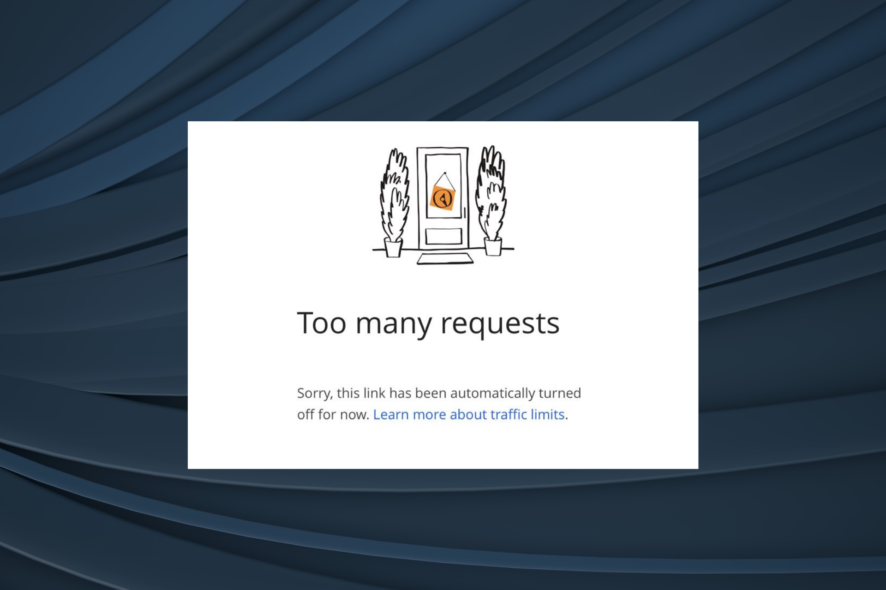
Dropbox — популярный облачный сервис для хранения и обмена файлами. Иногда при попытке открыть общую ссылку или загрузить файл вы можете увидеть сообщение об ошибке «Too many requests». Эта ошибка встречается на настольных компьютерах, планшетах и смартфонах. Большинство причин легко исправить; ниже — полное руководство с шагами, проверками и практическими советами.
Краткое объяснение проблемы
«Too many requests» означает, что Dropbox ограничил доступ к файлу или ссылке из‑за превышения частоты запросов, использования полосы пропускания или нарушений правил. Важная цифра: бесплатные аккаунты Dropbox получают примерно 20 ГБ суточной полосы пропускания; платные планы (включая Plus) увеличивают этот объём — до ~200 ГБ в день для некоторых тарифов. Если лимит превышен, сервис может временно приостановить доступ к файлу.
В следующем разделе — причины и пошаговые решения.
Почему Dropbox не даёт загрузить файл?
Основные причины, почему загрузка может завершиться ошибкой:
- Нестабильное интернет‑соединение: прерывания или низкая скорость прерывают загрузку.
- Неподдерживаемый тип файла: редкие или специализированные форматы иногда вызывают ошибки.
- Повреждённый или очень большой кеш приложения Dropbox.
- Приостановка аккаунта из‑за превышения лимитов или нарушений правил.
- Ограничения в настройках общей ссылки (запрещена загрузка).
Быстрые проверки перед сложными шагами
- Перезагрузите устройство и роутер.
- Убедитесь в стабильности интернет‑соединения (попробуйте другой Wi‑Fi или мобильную сеть).
- Просканируйте файл антивирусом — Dropbox может блокировать потенциально вредоносный контент.
- Проверьте почту и страницу уведомлений Dropbox на предмет сообщений о приостановке или нарушениях.
Важно: если вы используете общую публичную ссылку и файл стал очень популярным, вы быстро достигнете суточного лимита трафика.
Подробные решения
1. Проверьте приостановку аккаунта
Если объём трафика превысил разрешённый лимит (например, 20 ГБ/сутки для бесплатных аккаунтов), Dropbox может временно приостановить доступ к файлам. Блокировка обычно действует 24–72 часа; при повторных нарушениях срок может увеличиваться.
Что сделать:
- Откройте аккаунт Dropbox и проверьте уведомления и электронную почту на предмет сообщений о нарушениях полосы пропускания.
- Если вы обнаружили уведомление о приостановке, подождите указанное время или уменьшите трафик.
- При необходимости рассмотрите обновление тарифа (например, на Plus) — это увеличит допустимый объём трафика и снимет ограничение в некоторых случаях.
2. Проверьте претензии по авторским правам
Если ваш файл получил жалобу DMCA или другое уведомление о нарушении авторских прав, Dropbox может ограничить доступ к этому файлу. Это особенно актуально для публично распространяемых ссылок.
Рекомендации:
- Убедитесь, что вы имеете права на распространяемый контент.
- Если вы считаете, что жалоба ошибочна, действуйте через официальные каналы Dropbox и при необходимости подавайте встречную заяву (counter‑notice) в соответствии с политикой платформы.
3. Убедитесь, что ссылка для загрузки не отключена
- Войдите в аккаунт Dropbox.
- Перейдите на страницу «Shared links» (Общие ссылки).
- Нажмите ⋯ рядом с проблемной ссылкой, выберите Link Settings (Настройки ссылки) и ещё раз откройте настройки.
- Убедитесь, что опция Disable downloads (Отключить загрузки) выключена.
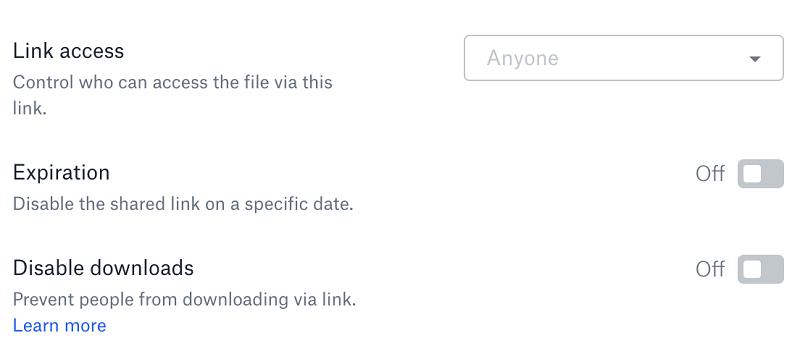
После включения возможности загрузки попробуйте снова открыть ссылку.
4. Создайте новую общую ссылку
Иногда старые ссылки перестают работать (особенно после отката аккаунта или изменений в настройках). Создание новой ссылки часто решает проблему.
Шаги:
- Войдите в аккаунт Dropbox.
- Перейдите в раздел «Shared links».
- Нажмите «More (…)» рядом с проблемной ссылкой и выберите Delete (Удалить).
- Создайте новую общую ссылку для файла и проверьте доступ.
Альтернативные подходы и обходы
- Используйте временную альтернативу: загрузите файл на другой облачный сервис (Google Drive, OneDrive) и временно поделитесь ссылкой.
- Разбейте большой файл на части (архивы) и делитесь по частям, чтобы снизить пиковый трафик.
- Если вы администратор команды, используйте корпоративный тариф с увеличенной пропускной способностью.
Когда эти шаги не помогут (примеры)
- Если аккаунт действительно заблокирован за серьёзное нарушение правил — простая смена ссылки не снимет блокировку.
- Если доступ ограничивает правительственное или судебное распоряжение, вы не сможете восстановить ссылку самостоятельно.
Практический чеклист для быстрого восстановления доступа
- Проверить уведомления в аккаунте и на почте.
- Перезагрузить устройство и роутер.
- Проверить состояние интернет‑соединения.
- Просканировать файл антивирусом.
- Проверить настройки общей ссылки (включены ли загрузки).
- Удалить старую и создать новую общую ссылку.
- Подождать 24–72 часа, если превышен лимит трафика.
Короткая методология диагностики (по шагам)
- Быстрая проверка: соединение, перезагрузка, антивирус.
- Проверка уведомлений аккаунта (ограничения/приостановка).
- Проверка прав на файл (авторские права).
- Проверка настроек общей ссылки (запрет загрузок).
- Создание новой ссылки или использование другого сервиса.
Факты и подсказки
- Бесплатные аккаунты: ~20 ГБ суточной полосы пропускания.
- Платные планы: больше трафика (в том числе ~200 ГБ/день в некоторых вариантах).
- Ограничения снимаются автоматически после истечения периода блокировки или при обновлении тарифа.
Небольшой словарь (1 строка)
- Полоса пропускания: объём данных, который можно передать за единицу времени; в контексте Dropbox — лимит трафика для общего доступа к файлу.
Заключение
Ошибка «Too many requests» чаще всего решается простыми шагами: проверьте уведомления аккаунта, убедитесь, что общая ссылка разрешает скачивание, и при необходимости создайте новую ссылку. Если проблема связана с превышением суточного лимита трафика, придётся ждать 24–72 часа или перейти на более высокий тариф.
Если ни один шаг не помог — свяжитесь со службой поддержки Dropbox, укажите детали (URL ссылки, время ошибки, ваш аккаунт) и следуйте их инструкциям.
Спасибо, что читаете! Напишите в комментариях, какой из способов помог именно вам.

Похожие материалы

Несколько аккаунтов Skype: Multi Skype Launcher

Журнал для работы: повысить продуктивность

Персональные звуки уведомлений на Android

Скачивание шоу Hulu для офлайн‑просмотра

Microsoft Start: персонализированная новостная лента
