
Как отключить YouTube Shorts на ПК и Android
Зачем вообще отключать Shorts
Shorts занимают много места в интерфейсе YouTube и часто появляются там, где вы ожидаете длинные видеоролики — лента, вкладки канала, результаты поиска. Для многих это ведёт к «doomscrolling» — бесконечной прокрутке коротких клипов, которые съедают время и внимание. Отключение Shorts полезно, если вы хотите сосредоточиться на длинном контенте, экономить время или снизить влияние алгоритмов на поведение при просмотре.
Важно: YouTube не предоставляет встроенной опции «полностью выключить Shorts» в официальном приложении для большинства пользователей, поэтому приходится полагаться на фильтры, расширения или альтернативные клиенты.
Что в этой заметке
- Как убрать Shorts из поиска (быстро и официально).
- Как заблокировать Shorts в браузере (Chrome/Firefox).
- Как минимизировать Shorts на Android (две рабочие стратегии).
- Риски и конфиденциальность при использовании сторонних приложений.
- Контроль качества: тесты, критерии приёмки, откат.
Убрать Shorts из результатов поиска
Если ваша основная жалоба — Shorts появляются в результатах поиска, то YouTube ввёл фильтр, который помогает исключить короткие видео из результатов поиска.
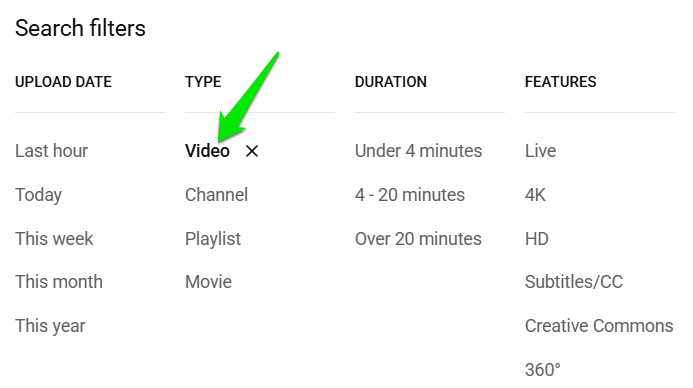
Как использовать фильтр на десктопе:
- Выполните поиск в YouTube по интересующему запросу.
- Нажмите кнопку Фильтры над результатами.
- В разделе Тип выберите Видео.
- Результаты обновятся и отфильтруют короткие видео (Shorts) из списка.
Как использовать на мобильном приложении:
- Введите запрос в строке поиска приложения YouTube.
- Нажмите меню с тремя точками в правом верхнем углу и выберите Фильтры поиска.
- Выберите Тип → Видео и примените фильтр.
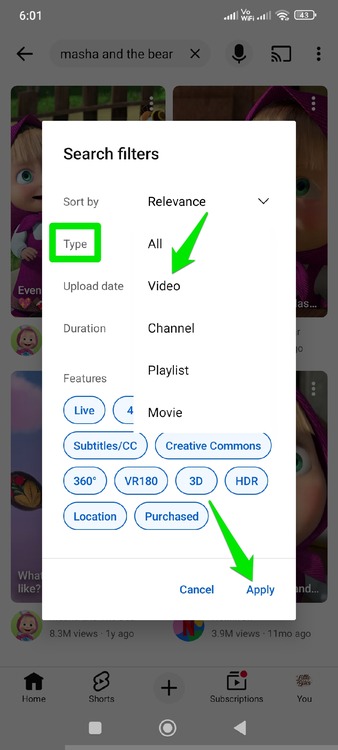
Примечание: этот фильтр постепенно разворачивается для пользователей и может ещё не быть доступен во всех регионах или для всех аккаунтов.
Отключение Shorts на десктопе (расширение)
Если вы хотите полностью убрать Shorts из интерфейса YouTube в браузере (лента, боковая панель, вкладка Shorts), используйте расширение. Мы рекомендуем расширение Youtube‑shorts block (доступно для Chrome и Firefox) — оно простое и эффективно.
Что делает расширение:
- Преобразует Shorts в обычные плееры или полностью скрывает их.
- Убирает вкладку Shorts из левого меню.
- Скрывает блоки Shorts с домашней страницы и рекомендаций.
Пошаговая инструкция установки и настройки (Chrome/Firefox):
- Откройте магазин расширений (Chrome Web Store / Firefox Add‑ons).
- Найдите «Youtube‑shorts block» и установите расширение.
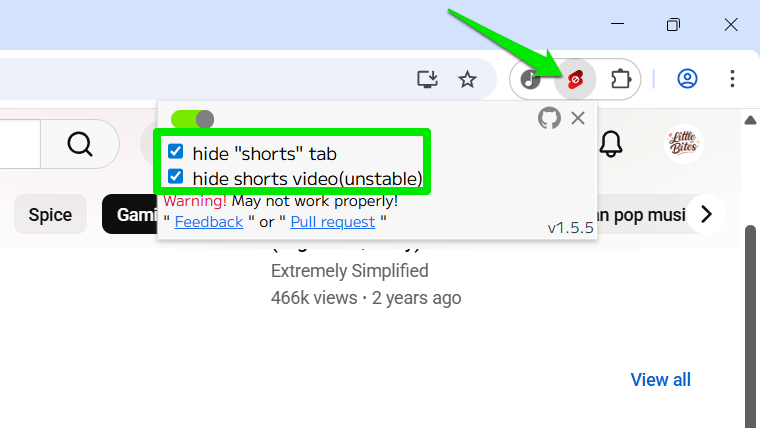
- Нажмите на иконку расширения в панели браузера и откройте меню настроек.
- Включите опции hide “shorts” tab и hide shorts video.
Когда это полезно:
- Вы хотите убрать Shorts полностью из интерфейса браузера.
- Вы не против установить расширение стороннего автора.
Ограничения и когда может не работать:
- Иногда Shorts мелькают в результатах поиска на доли секунды, прежде чем расширение их удалит.
- Если YouTube изменит разметку страницы, расширение может требовать обновления.
Альтернативы расширению:
- uBlock Origin с пользовательскими фильтрами (подходит опытным пользователям).
- Пользовательские скрипты (Greasemonkey/Tampermonkey) с правилами по селекторам — требует обслуживания при изменениях сайта.
Контроль качества (быстрые тесты после установки):
- Откройте главную страницу YouTube: вкладка Shorts исчезла.
- Выполните поиск: Shorts не отображаются в результатах (или исчезают мгновенно).
- Откройте профиль канала: секция Shorts скрыта.
Критерии приёмки
- Вкладка Shorts отсутствует в левом меню.
- Блоки Shorts не появляются на главной странице.
- Расширение не ломает воспроизведение обычных видео.
Краткий план отката
- Отключите расширение: проверьте поведение YouTube.
- Если проблема сохраняется — очистите кэш браузера и перезапустите.
- Удалите расширение при необходимости.
Отключение Shorts на Android — два рабочих подхода
На Android официальное приложение YouTube не даёт полной опции для скрытия Shorts. Ниже два распространённых пути: приложение‑блокировщик No Shorts и использование альтернативного клиента NewPipe.
Способ A — No Shorts: закрывать Short сразу при открытии
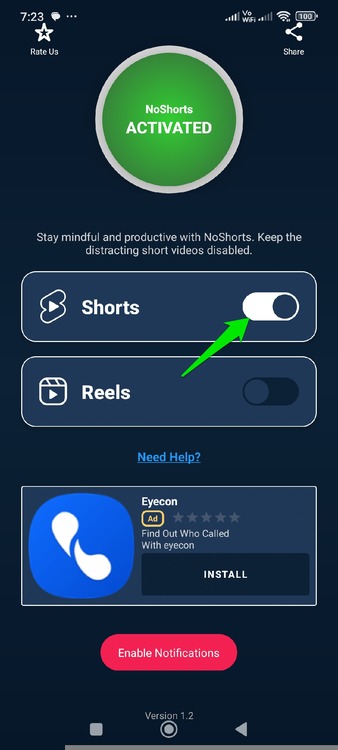
No Shorts — простое приложение, которое распознаёт открытие короткого видео и сразу закрывает его, используя права доступа Accessibility.
Как работает:
- Приложение отслеживает события в интерфейсе (название пакета и текст) и при открытии Short сразу закрывает его.
- Вы всё ещё видите превью Shorts в ленте, но при попытке открыть — оно автоматически закроется.
Пошагово:
- Установите No Shorts из официального источника (Google Play или другой проверенный репозиторий, если доступен).
- Откройте No Shorts и предоставьте разрешение «Специальные возможности» (Accessibility).
- Включите переключатель Shorts в интерфейсе приложения.
- Протестируйте, открыв несколько Shorts подряд — приложение должно закрывать их сразу.
Риски и конфиденциальность:
- Разрешение Accessibility даёт приложению право «видеть» и взаимодействовать с интерфейсом — это мощный доступ.
- Разработчики утверждают, что приложение отслеживает только определённые пакеты и текст для определения Shorts, но остаточный риск остаётся.
- Рекомендация: установить приложения только из проверенных источников, читать политику конфиденциальности и при сомнениях снять разрешение.
Когда этот метод подходит:
- Вы хотите простое «закрытие» Short при открытии и не против выдачи Accessibility‑прав.
- Вас устраивает, что превью Shorts по‑прежнему видны в ленте.
Способ B — использовать альтернативный клиент NewPipe
Если вы хотите полностью избежать интерфейса YouTube и не давать Google‑приложению управлять просмотром, можно пользоваться NewPipe — открытым, приватно‑ориентированным клиентом.
Особенности NewPipe:
- Позволяет воспроизводить видео в фоне, скачивать ролики и управлять вкладками контента.
- Доступен не в Google Play (скачивается с официального сайта или F‑Droid).
Как убрать Shorts в NewPipe:
- Разрешите установку приложений из неизвестных источников, если это требуется.
- Скачайте NewPipe с официального сайта или установите через F‑Droid.
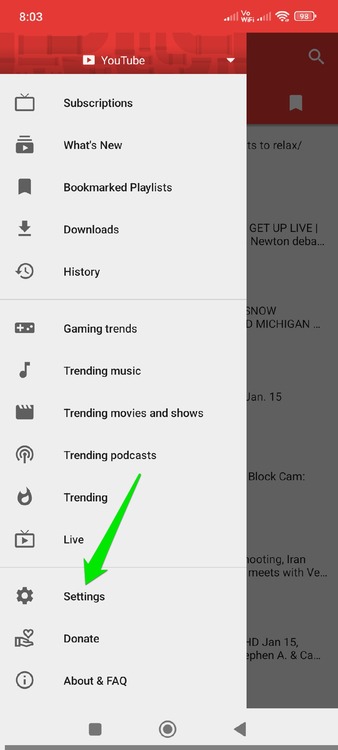
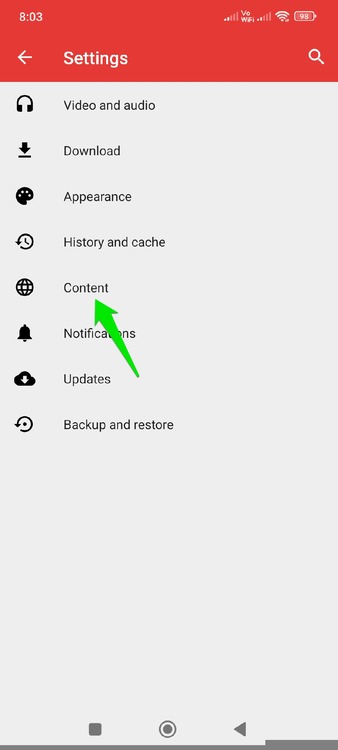
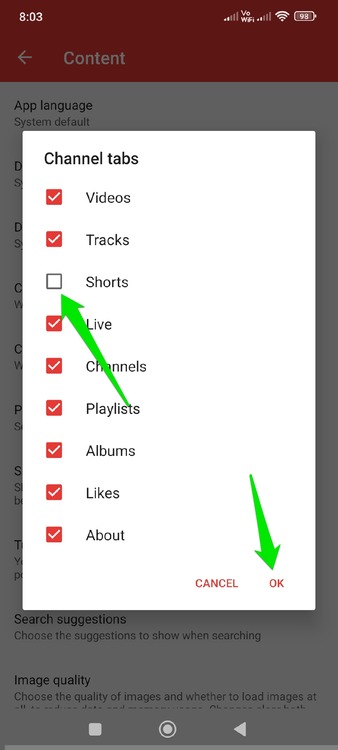
- Откройте меню → Настройки → Контент → Вкладки канала и снимите галочку с опции Shorts.
- Проверьте главную: вкладка Shorts и блоки в ленте должны исчезнуть (иногда Shorts всё ещё могут появляться в результатах поиска).
Плюсы и минусы NewPipe:
- Плюсы: приватность, контроль интерфейса, фонопроигрывание.
- Минусы: требуется установка вне Play Store; иногда поиск и рекомендации работают иначе.
Советы по безопасности при установке приложений вне Play Store:
- Скачивайте только с официальных сайтов или доверенных репозиториев (F‑Droid).
- Проверяйте подписи/хеши, если доступны.
- Отменяйте разрешение «Установка из неизвестных источников», когда установка завершена (по желанию).
Дополнительные приёмы для снижения влияния Shorts
- Маркируйте Shorts как «Неинтересно» (Not Interested) — алгоритм начнёт снижать их видимость в рекомендациях.
- Временно используйте «Режим фокусировки» или «Экран в оттенках серого» на телефоне, чтобы снизить визуальную привлекательность.
- Подписывайтесь и смотрите больше длинных видео — алгоритм будет рекомендовать похожий формат.
Руководство по выбору метода (пошаговый decision tree)
flowchart TD
  A[Хочу убрать Shorts] --> B{Где вы смотрите YouTube?}
  B --> |На ПК в браузере| C[Установить расширение Youtube-shorts block]
  B --> |На Android| D{Готовы ли вы устанавливать сторонние приложения?}
  D --> |Да и хотите приватность| E[Установить NewPipe и отключить вкладку Shorts]
  D --> |Да, но не хотите менять клиент| F[Установить No Shorts и дать Accessibility]
  D --> |Нет| G[Использовать фильтр поиска и помечать 'Неинтересно']
Роль‑ориентированные чек‑листы
Для нетехнического пользователя:
- Попробовать фильтр поиска «Тип → Видео».
- Отметить Shorts как «Неинтересно» в рекомендациях.
- При необходимости установить No Shorts и внимательно прочитать запросы разрешений.
Для технического пользователя:
- Установить расширение Youtube‑shorts block в браузере.
- Настроить uBlock Origin/custom CSS, если требуется точная фильтрация.
- Тестировать поведение после обновлений YouTube и обновлять правила.
Для администратора корпоративных устройств:
- Оценить риски использования Accessibility‑приложений.
- Рассмотреть MDM/управляемые политики для ограничения установки приложений.
- Предложить сотрудникам использовать браузер с предустановленным расширением.
Мини‑методология тестирования и приёмки
- До изменений: сделайте скриншоты главной страницы и поиска (для сравнения).
- Внедрите выбранный способ (расширение / приложение / настройки NewPipe).
- Проведите сценарии: главная, рекомендации, поиск, страница канала.
- Оцените результат по критериям приёмки (см. выше).
- Зафиксируйте шаги отката и сохраните список установленных приложений/расширений.
Частые проблемы и решения
- Shorts всё ещё появляются в поиске: примените фильтр поиска или используйте расширение, которое также влияет на результаты поиска.
- Расширение перестало работать после обновления YouTube: дождитесь обновления расширения или временно переключитесь на другой метод.
- Беспокойства по безопасности при доступе Accessibility: деактивируйте приложение и используйте NewPipe или расширение в браузере.
Итог и рекомендации
Если вам нужно быстро убрать Shorts только из поиска — используйте встроенный фильтр YouTube. Если вы хотите полностью изолировать себя от короткого формата на десктопе — установите Youtube‑shorts block. На Android самый безопасный путь с точки зрения приватности — NewPipe (при условии установки из проверенного источника), а быстрый и удобный — No Shorts, но с дополнительным уровнем риска из‑за разрешений Accessibility.
Важно: нет универсального решения навсегда — YouTube постоянно меняет интерфейс, поэтому время от времени стоит проверять настройки, актуальность расширений и политик конфиденциальности сторонних приложений.
Ключевые рекомендации
- Начните с фильтра поиска (быстро и официально).
- Для полного отключения на ПК используйте специализированное расширение.
- На Android выбирайте между функциональностью (NewPipe) и простотой (No Shorts) с учётом рисков.
Контактная заметка
Если вам нужен чек‑лист под вашу конкретную модель телефона или корпоративную политику, укажите модель устройства и требования безопасности — я помогу адаптировать инструкции.

Похожие материалы

Несколько аккаунтов Skype: Multi Skype Launcher

Журнал для работы: повысить продуктивность

Персональные звуки уведомлений на Android

Скачивание шоу Hulu для офлайн‑просмотра

Microsoft Start: персонализированная новостная лента
