
Как выйти из Windows Insider и вернуться на Windows 10
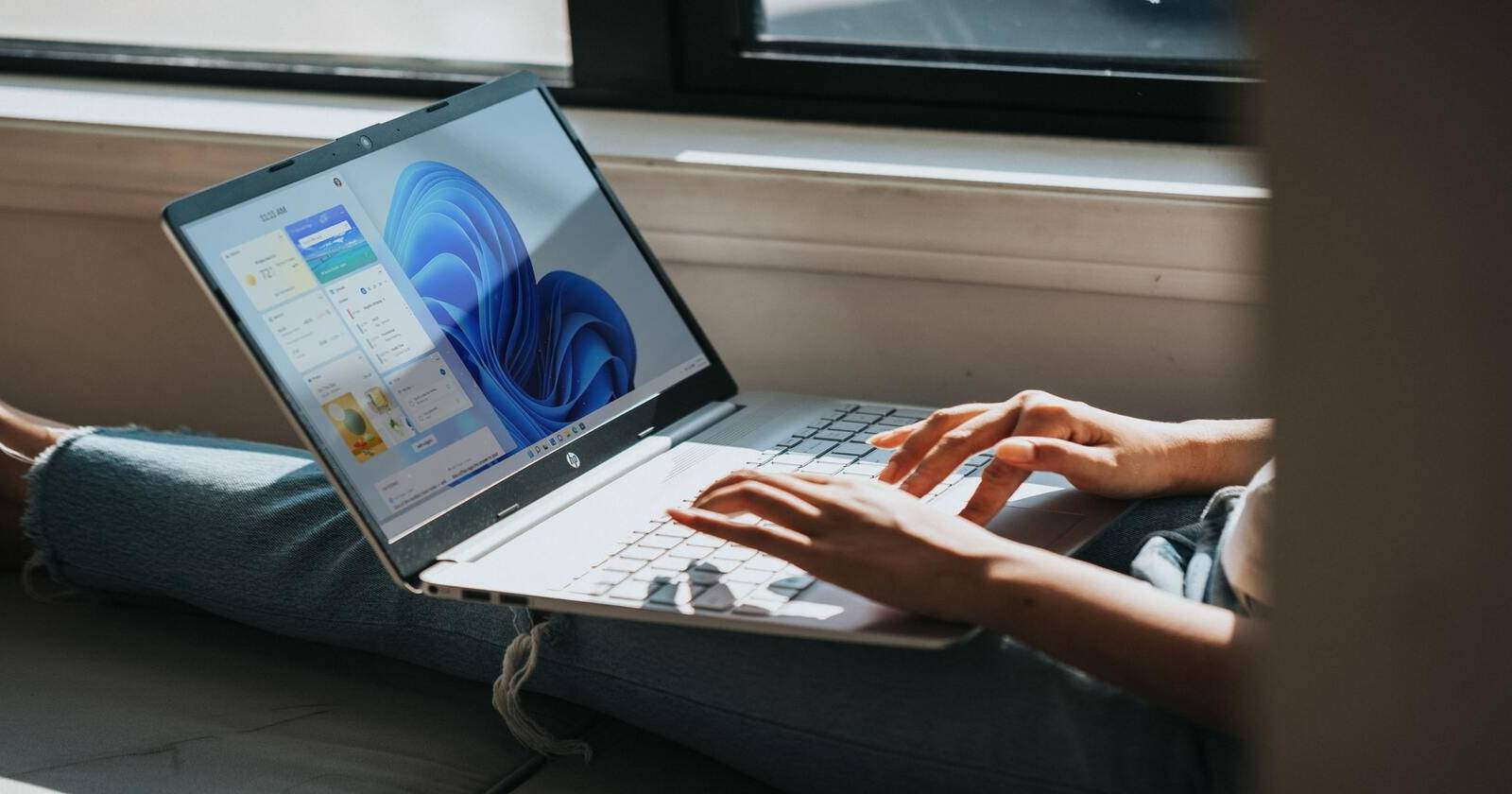

Microsoft распространяет Windows 11 через каналы Dev и Beta программы Windows Insider. Если вы подписались на программу и установили предварительную сборку, система будет получать новые функции автоматически. Это удобно для тестирования, но может нарушить рабочий процесс: обновления приходят внезапно и иногда содержат серьёзные ошибки. Ниже — понятная инструкция, как выйти из программы и/или вернуться на Windows 10 с учётом типичных ошибок и практических подсказок.
Почему стоит выйти из программы Windows Insider
- Предварительные сборки менее стабильны. Они нужны для тестирования, но не для работы на основном устройстве.
- Обновления могут появляться автоматически и менять поведение системы.
- Некоторые сборки ломают драйверы, приложения или функции безопасности.
Важно: выход из программы не даёт моментального «отката» на стабильную систему — это только прекращает получение новых предварительных сборок. Чтобы вернуться на Windows 10, используйте один из описанных ниже методов.
Варианты действий
- Отписаться от Windows Insider и сохранить текущую сборку Windows 11 до официального выпуска.
- Немедленно прекратить получение предварительных сборок и откатиться на Windows 10 (с сохранением файлов, если опция доступна, или через чистую установку).
Как перестать получать предварительные сборки и остаться на Windows 11
Следуйте шагам ниже, если хотите отключить получение предварительных сборок, но продолжить использовать установленную версию Windows 11 до релиза.
- Откройте меню «Пуск» и найдите «Параметры».
- В «Параметрах» перейдите в раздел “Обновление Windows”.
- Откройте «Программа предварительной оценки Windows» (Windows Insider Program).
- Нажмите “Прекратить получение предварительных сборок”.
- Включите переключатель «Отписать это устройство при выпуске следующей версии Windows» (Unenroll this device when the next version of Windows releases).
После этого ваше устройство прекратит получать сборки программы Insider при следующем крупном релизе Windows. До этого момента текущая предварительная сборка останется на устройстве.
Примечание: если вам важна предсказуемость, лучше делать это на тестовом устройстве, не на основном рабочем ПК.
Как вернуться на Windows 10
Существуют два безопасных способа вернуть Windows 10: через «Параметры» (с сохранением файлов, если доступно) или путём чистой установки.
Вернуться через Параметры (с сохранением файлов)
Эта опция удобна, когда вы хотите сохранить файлы и приложения и откатиться на предыдущую версию ОС. Она доступна только в течение ограниченного времени после обновления и при наличии папки Windows.old.
Порядок действий:
- Откройте «Пуск» → «Параметры».
- Перейдите в «Система» → «Восстановление».
- Найдите раздел «Предыдущая версия Windows» или кнопку “Вернуться” и нажмите “Вернуться” (Go back), если опция активна.
- Следуйте инструкциям на экране, отвечайте на вопросы и подтвердите откат.
Что нужно иметь в виду:
- Опция может быть недоступна, если прошло слишком много времени после обновления, вы удалили папку Windows.old или очистили диск.
- Перед откатом рекомендуется отключить шифрование диска (например, BitLocker) и создать резервную копию важных данных.
Чистая установка Windows 10 (полный откат)
Если опция «Вернуться» недоступна, потребуется чистая установка. Это надёжный способ получить чистую стабильную систему, но все установленные приложения и настройки удалятся.
Подготовка:
- Сделайте резервную копию всех важных файлов на внешний диск или в облако.
- Подготовьте USB-накопитель с минимум 8 ГБ свободного места.
- Убедитесь, что у вас есть ключ продукта Windows (обычно он встроен в UEFI/BIOS на устройствах с лицензией OEM).
- Отключите шифрование (BitLocker), заархивируйте пароли и экспортируйте ключи.
Создание установочного носителя:
- Скачайте официальную утилиту создания носителя (Media Creation Tool) с сайта Microsoft.
- Запустите её и следуйте инструкциям для создания загрузочного USB с Windows 10.
Установка:
- Вставьте загрузочный USB и перезагрузите компьютер.
- Зайдите в меню загрузки (Boot Menu) или в BIOS/UEFI и выберите загрузку с USB.
- Выберите «Установить Windows», затем «Выборочная: только установка Windows (для опытных пользователей)».
- Удалите разделы на диске, где будет установлена система (включая старые разделы Windows), создайте новые разделы и отформатируйте их.
- Следуйте инструкциям установщика до завершения.
После установки:
- Установите драйверы от производителя.
- Проверьте обновления через «Параметры» → «Обновление Windows».
- Восстановите файлы из резервной копии и переустановите приложения.
Контрольные списки
Контрольный список перед откатом или чистой установкой
- Резервная копия личных файлов (документы, фото, почта).
- Экспорт паролей/ключей и сертификатов.
- Снятие шифрования диска (если применимо).
- Подготовленный USB-накопитель ≥ 8 ГБ.
- Наличие драйверов и доступа к установочным файлам нужных программ.
Что проверить после возврата на Windows 10
- Система активирована.
- Драйверы устройств установлены и работают.
- Обновления Windows установлены.
- Восстановлены все нужные данные и настройки безопасности.
Когда откат не сработает или возможны сложности
- Если вы удалили папку Windows.old или прошёл длительный период после обновления, опция «Вернуться» может быть недоступна.
- Если диск зашифрован BitLocker и вы не отключили его заранее, откат может быть затруднён.
- Если устройство использует особую OEM-рекавери (встроенные разделы восстановления), чистая установка может удалить предустановленную среду восстановления.
- На корпоративных устройствах с политиками управления (MDM, Intune) может потребоваться помощь IT-администратора.
Альтернативы чистой установке
- Переключиться с канала Dev на Beta или Release Preview внутри Windows Insider — это уменьшит риск нестабильности.
- Приостановить обновления Windows на несколько дней через «Параметры» → «Обновление Windows» → «Приостановить обновления».
- Создать образ системы (System Image) заранее — позволит восстановить конкретное состояние без чистой установки.
Критерии приёмки
После завершения операции проверяйте следующие пункты перед возвратом к обычной работе:
- Работоспособность основных приложений и периферии (принтеры, VPN, драйверы).
- Отсутствие критических ошибок в журнале событий.
- Успешная активация Windows и наличие обновлений безопасности.
Быстрые советы и рекомендации
- Делайте чистую установку только после полной резервной копии.
- На рабочем или важном устройстве не устанавливайте Dev-канал Windows Insider — используйте отдельный тестовый ПК или виртуальную машину.
- При проблемах с установкой обращайтесь к официальной поддержке Microsoft или к системному администратору.
Модель принятия решения (быстрая схема)
flowchart TD
  A[Проблемы с Windows 11 Preview?] --> B{Хотите остаться на Windows 11?}
  B -- Да --> C[Отписаться от Insider и ждать релиза]
  B -- Нет --> D{Доступна опция 'Вернуться'?}
  D -- Да --> E[Откат через Параметры 'сохранение файлов']
  D -- Нет --> F[Чистая установка Windows 10 с USB]
Резюме
Если предварительные сборки Windows мешают работе, у вас есть два пути: отключиться от программы Insider и остаться на текущей сборке до релиза или вернуться на Windows 10 через откат или чистую установку. Всегда сначала делайте резервную копию и проверяйте доступность опции “Вернуться” — это сэкономит время и сведёт к минимуму риск потери данных.
Ключевые выводы:
- Прекращение участия в Windows Insider останавливает будущие предварительные сборки, но не откатывает систему.
- Если доступна опция “Вернуться”, можно восстановить Windows 10 без потери файлов.
- Если опция недоступна, потребуется чистая установка — заранее создайте резервную копию и подготовьте загрузочный USB.

Похожие материалы

Несколько аккаунтов Skype: Multi Skype Launcher

Журнал для работы: повысить продуктивность

Персональные звуки уведомлений на Android

Скачивание шоу Hulu для офлайн‑просмотра

Microsoft Start: персонализированная новостная лента
