
Как перенести стикеры WhatsApp в iMessage
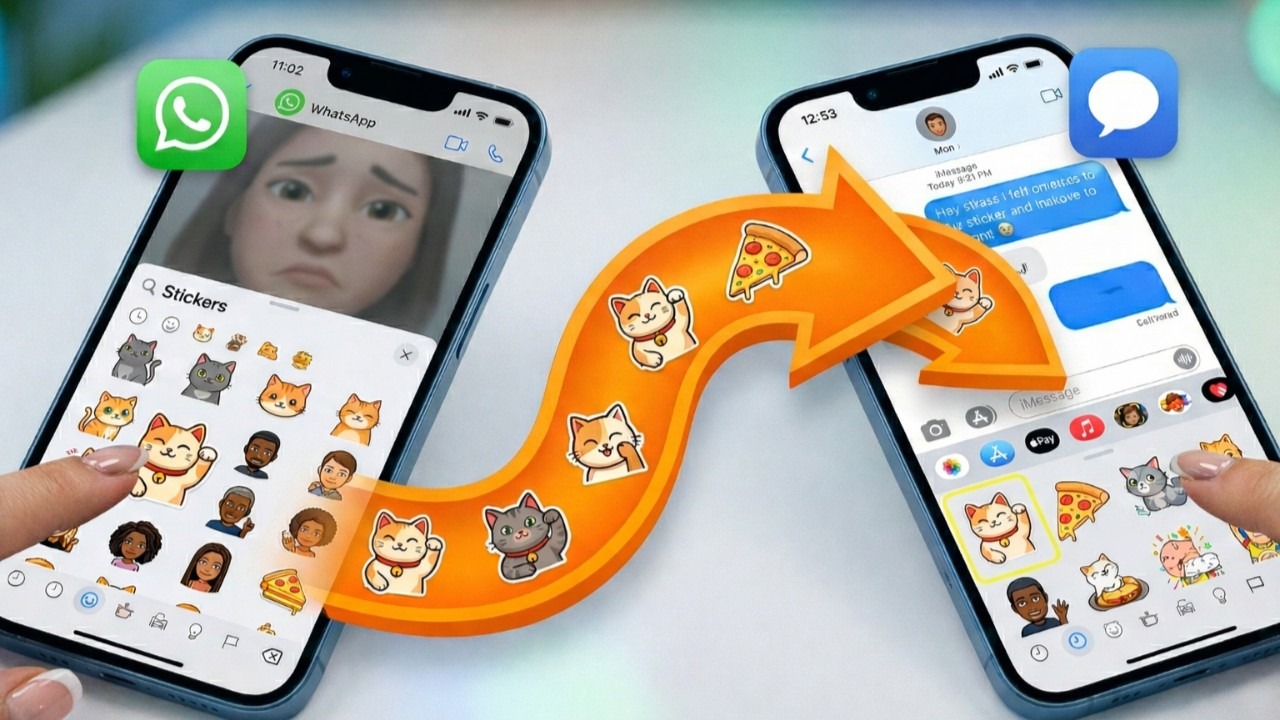
Вы годами собирали идеальную коллекцию стикеров в WhatsApp. Но при общении с кем‑то, кто использует только iMessage, все реакции внезапно сводятся к обычному тексту. Хорошая новость — перенос возможен без полного воссоздания коллекции с нуля. В этой инструкции я переведу процесс на понятный язык, дам проверенные рабочие шаги, чеклисты и рекомендации по безопасности и организации библиотеки стикеров.
Почему стикеры WhatsApp и iMessage несовместимы
Ключевая причина — файл и упаковка. WhatsApp использует формат WebP для стикеров. WebP держит небольшие размеры при приемлемом качестве. WhatsApp дополнительно ограничивает стикеры по разрешению и объёму:
- максимальное разрешение 512 x 512 пикселей
- строгий лимит размера файла 100 КБ
iMessage предпочитает PNG для статических стикеров и APNG или HEIC для анимированных. Система Apple не обрабатывает WebP как пакет стикеров, поэтому iMessage просто не распознаёт «сырой» WebP как готовый стикер.
Есть и упаковочная разница. Пакеты стикеров WhatsApp хранятся в кешах приложения и не доступны напрямую в галерее iPhone. Если вы хотите получить файлы — придётся их экспортировать.
Важно: ограничения WhatsApp по размеру и разрешению означают, что многие стикеры — это сильно сжатые кадры. Прямой перенос без восстановления исходника приведёт к видимой пикселизации в iMessage на Retina‑дисплеях.
Ручной экспорт и конвертация — экономично и точно
Ручной метод занимает больше времени, зато бесплатен и даёт полный контроль над качеством финального результата.
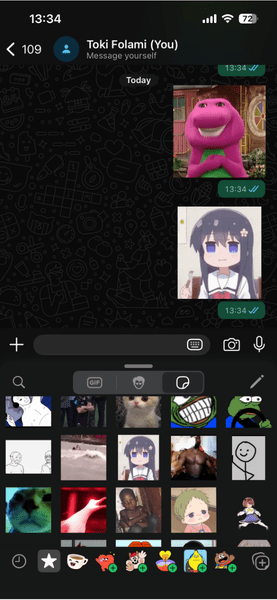
Шаг 1. Соберите стикеры в приватный чат
- Откройте WhatsApp. Создайте личный чат с собой или приватную группу, где вы единственный участник. Рекомендуется приватная группа: при экспорте она не содержит лишней истории.
- Отправьте в неё все стикеры, которые хотите перенести.
Шаг 2. Экспорт чата с медиа
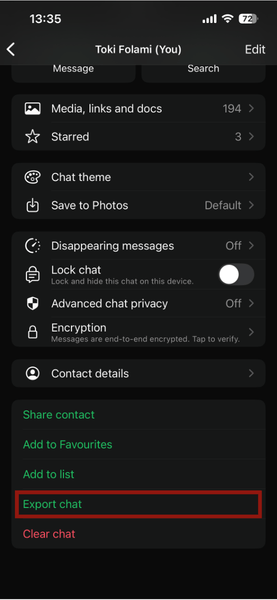
- Откройте настройки чата (нажмите название контакта или группу).
- Пролистайте вниз и выберите Экспорт чата.
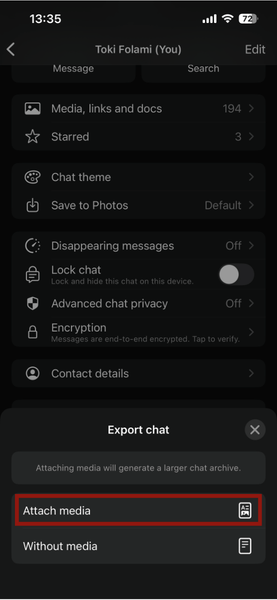
- При появлении запроса выберите Прикрепить медиа.
- В появившемся Share Sheet выберите Сохранить в Файлы и укажите удобную папку.
Шаг 3. Распаковка архива и выбор WebP
- Откройте приложение Файлы. Найдите сохранённый zip и нажмите на него, чтобы автоматически распаковать.
- Откройте папку с распакованными файлами. Там будут текстовые документы (история чата) и WebP‑файлы стикеров.
Шаг 4. Конвертация WebP в PNG (встроенный способ)
Современные iPhone умеют быстро конвертировать изображения в приложении Файлы.
- В открытой папке тапните меню с тремя точками в правом верхнем углу и выберите Выбрать.
- Отметьте все нужные WebP‑файлы.
- Тапните снова меню с тремя точками в правом нижнем углу, выберите Быстрые действия → Конвертировать изображение.
- Выберите PNG и размер. Для максимального качества оставьте Оригинал.
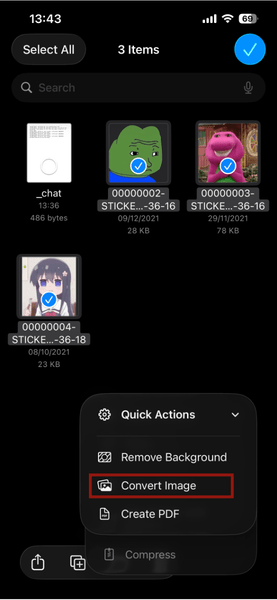
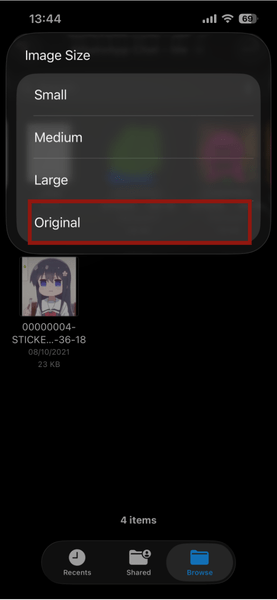
- После конвертации рядом появятся новые PNG‑копии. Проверьте дату и время создания, чтобы сопоставить файлы.
- Выберите PNG, нажмите Поделиться → Сохранить изображения, чтобы переместить их в Фото.
Шаг 5. Импорт в iMessage
- Откройте iMessage и нужный чат.
- Нажмите плюс рядом с полем ввода, выберите Стикеры.
- Нажмите New Sticker (иконка с пустым стикером и плюсом) и добавьте PNG из Фото.
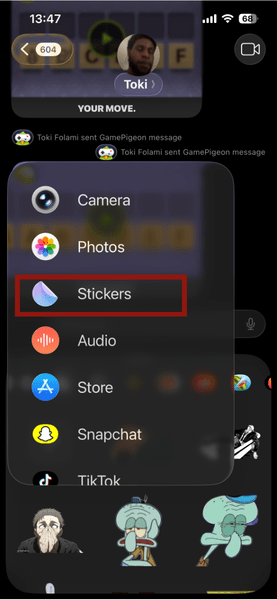
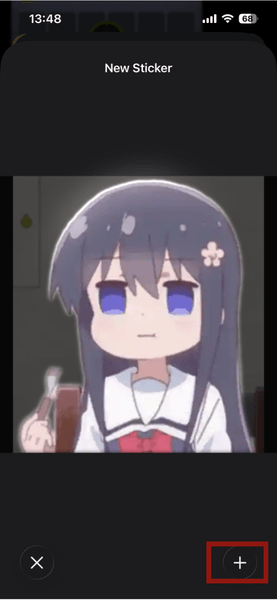
Примечание по анимации: большинство анимированных WebP потребуют отдельного инструмента или премиум‑моста для корректного переноса кадров и кадровой частоты. В противном случае анимированный стикер превратится в статичное изображение.
Восстановление качественного стикера через Google Lens
Если при переносе картинка получается размытая, используйте Google Lens для поиска исходного высококачественного материала.
- Сохраните WebP как PNG в Фото (см. предыдущие шаги).
- Откройте приложение Google и тапните по иконке камеры, чтобы запустить Lens. Разрешите доступ к фото и выберите ваш стикер.
- Нажмите Visual Matches. Lens часто находит оригинальную иллюстрацию или картинку высокого разрешения.
- Скачайте найденный файл в галерею.
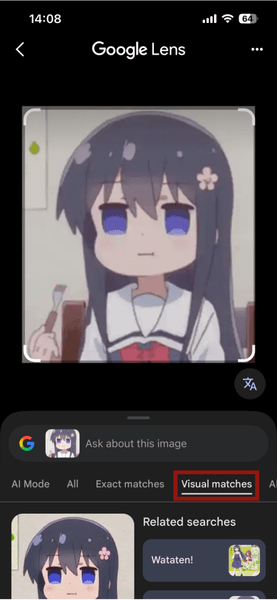
Дальше можно в Фото долгим нажатием выделить объект, дождаться белой анимации контура и выбрать Добавить стикер, чтобы поместить его в iMessage.
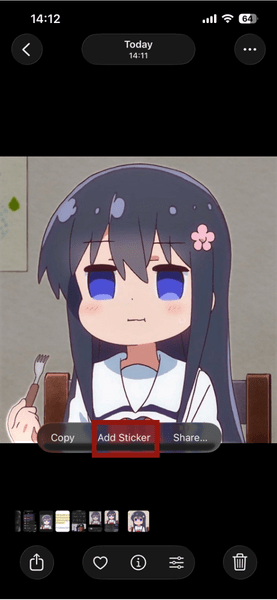
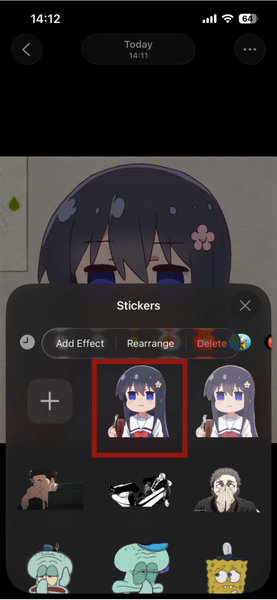
Важно: метод не сработает для полностью уникальных, самодельных стикеров без сетевого следа.
Массовая конвертация через сторонние приложения
Если у вас десятки или сотни стикеров, ручная конвертация станет утомительной. Сторонние приложения могут автоматизировать процесс: найти пакеты, конвертировать форматы и сгенерировать контейнер для iMessage.
Плюсы:
- Быстрая пакетная обработка
- Меньше ручной рутинной работы
Минусы:
- Часто просят доступ к библиотеке Фото и WhatsApp‑данным
- Для экспорта в iMessage требуется создание мини‑приложения, что часто платно
- Некоторые приложения дублируют файлы, занимая дополнительное место
Совет по выбору приложения:
- Ищите одноразовую оплату, а не подписку
- Читайте раздел In‑App Purchases в App Store перед загрузкой
- Проверяйте оценки и комментарии о приватности
Построение кроссплатформенной библиотеки стикеров
Лучшее долгосрочное решение — сделать библиотеку, независимую от конкретных приложений.
Рекомендации:
- Создайте папку в облаке: iCloud Drive, Google Drive, OneDrive
- Или используйте Альбом в Фото и называйте его понятным именем, например Meme replies или Стикеры
- Сохраняйте стикеры в формате PNG с прозрачным фоном
- Придерживайтесь простого именования: emoji_short-desc_01.png
- Храните исходники высокого качества по возможности
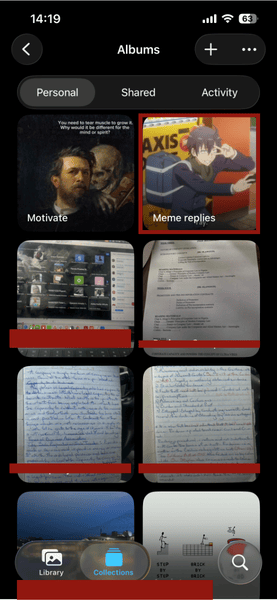
Преимущество: при смене телефона или платформы вы просто переносите одну папку и импортируете нужные файлы в целевое приложение.
Практические шаблоны и чеклисты
Быстрый чеклист для одиночной миграции
- Собрал стикеры в приватный чат
- Экспортировал чат с медиа в Файлы
- Распаковал zip и отобрал WebP
- Конвертировал WebP → PNG
- Сохранил PNG в Фото
- Импортировал в iMessage
Чеклист перед использованием стороннего приложения
- Прочитал политику конфиденциальности
- Проверил In‑App Purchases на оплату экспорта
- Записал объём свободного места на устройстве
- Сделал резервную копию исходных файлов
SOP: стандартная операция по массовой миграции (пошагово)
- Подготовка
- Создайте резервную копию данных WhatsApp в iCloud или локально.
- Очистите ненужные медиа в целевом чате для ускорения экспорта.
- Экспорт
- Экспортируйте приватный чат с опцией Прикрепить медиа.
- Сохраните zip в Файлы → Cloud/Local.
- Конвертация
- Распакуйте zip, выделите WebP и используйте Быстрые действия → Конвертировать изображение.
- Для анимированных стикеров используйте внешние конвертеры APNG/HEIC.
- Импорт
- Сохраните PNG в Фото и добавьте в iMessage или создайте новый Sticker Pack.
- Проверка
- Откройте несколько чатов и проверьте, как выглядят стикеры на разных устройствах.
- Архивация
- Перенесите исходники в облачную папку с версионностью.
Сравнительная таблица форматов и совместимости
| Платформа | Формат статических стикеров | Формат анимированных | Прямой импорт WebP |
|---|---|---|---|
| WebP | WebP (анимация) | Да (внутренняя поддержка) | |
| iMessage | PNG | APNG / HEIC | Нет |
| Telegram | WEBP / PNG | TGS / GIF / WEBP | Частично |
| Signal | PNG | GIF | Нет |
Ментальные модели и эвристики
- Ментальная модель «контейнер против содержимого»: иногда проблема не в картинке, а в контейнере, который приложение ожидает получить.
- Эвристика качества: если исходник меньше 600 × 600 и меньше 100 КБ, рассчитывайте на заметную потерю при масштабировании.
- Правило трёх шагов: экспорт → конвертация → импорт. Любая оптимизация должна уважать эту последовательность.
Когда метод не сработает (контрпримеры)
- Уникальные самодельные стикеры без онлайн‑источников не восстановить через Lens.
- Анимированные WebP со сложной частотой кадров часто теряют плавность при простом конвертировании.
- Приложения, требующие прав администратора или полного доступа к WhatsApp‑бэкапу, могут быть незаконными или небезопасными.
Критерии приёмки
Чтобы миграция считалась успешной, проверьте следующие критерии:
- Стикер вставляется в iMessage без артефактов и с прозрачным фоном.
- Размер и разрешение выглядят приемлемо на Retina‑дисплеях.
- Для анимированных стикеров — воспроизводится плавная анимация.
- Стикер доступен в коллекции и легко вставляется в чат.
Тесты и кейсы приёмки
- Тест 1: статический PNG с прозрачным фоном из WebP. Ожидаемый результат: прозрачность сохранена, изображение чёткое.
- Тест 2: анимированный WebP, 24 fps. Ожидаемый результат: если конвертирован в APNG/HEIC — плавная анимация; иначе — статичное изображение.
- Тест 3: пакет из 100 стикеров через стороннее приложение. Ожидаемый результат: все стикеры импортированы, приложение не превышает допустимый размер хранилища.
Риск‑матрица и смягчение
- Риск: утечка персональных изображений при использовании стороннего приложения. Митигирование: не давать доступ к фото при экспорте, использовать одноразовые контейнеры, проверять политику конфиденциальности.
- Риск: потеря качества при конвертации. Митигирование: искать исходники высокого качества или использовать Google Lens.
- Риск: дублирование и занятие места. Митигирование: периодически чистить облако, хранить только оптимизированные PNG и архивировать исходники.
Примечания по безопасности и приватности
- Стикеры часто содержат лица и личные мемы. Перед загрузкой в стороннее приложение убедитесь, что вы согласны на возможную передачу изображений разработчику.
- Если вы опираетесь на облачный сервис для хранения, включите двухфакторную аутентификацию и регулярные резервные копии.
- В случае работы с корпоративными данными согласуйте перенос с политикой безопасности вашей организации.
Подходы для работы с анимированными стикерами
- Используйте инструменты, которые поддерживают APNG или HEIC и умеют конвертировать кадры WebP в соответствующий контейнер.
- Альтернативно, сводите анимацию в GIF, но имейте в виду, что GIF теряет прозрачность и часто имеет большой размер.
Шпаргалка: команды и быстрые действия
- Экспорт чата: WhatsApp → Открыть чат → Параметры → Экспорт чата → Прикрепить медиа → Сохранить в Файлы
- Конвертация в Files: Файлы → Открыть папку с WebP → Три точки → Выбрать → Быстрые действия → Конвертировать изображение → PNG → Сохранить
- Импорт в iMessage: iMessage → Плюс → Стикеры → New Sticker → Выбрать PNG из Фото
Решающее дерево для выбора метода
flowchart TD
  A[Нужно перенести стикеры?] --> B{Сколько стикеров?}
  B -->|< 20| C[Ручной экспорт и конвертация]
  B -->|20–200| D[Рассмотреть стороннее приложение или полуавтомат]
  B -->|>200| E[Массовая миграция: сторонние инструменты + SOP]
  C --> F{Есть анимация?}
  F -->|Да| G[Использовать конвертер APNG/HEIC или Bridge App]
  F -->|Нет| H[WebP → PNG через Files]
  D --> I{Приватность важна?}
  I -->|Да| C
  I -->|Нет| E
Глоссарий в одну строку
- WebP — компактный формат изображений, который использует Google и WhatsApp.
- PNG — формат с поддержкой прозрачности, предпочтителен для iMessage.
- APNG — анимированный PNG, подходит для плавных анимированных стикеров в iMessage.
Итог
Перенести стикеры из WhatsApp в iMessage реально, главное — понимать, что несовместимость вызвана форматом и упаковкой. Для 5–20 стикеров оптимальнее и дешевле выполнить ручную операцию. Для больших коллекций целесообразно использовать проверенные сторонние приложения, но с осторожностью к приватности и расходу места. Лучшее долгосрочное решение — организовать централизованную библиотеку стикеров в облаке и хранить исходники высокого качества.
Краткие рекомендации перед началом работы
- Сделайте резервную копию WhatsApp
- Планируйте, какие стикеры действительно нужны
- Для самых любимых — найдите исходник в высоком разрешении

Похожие материалы

Несколько аккаунтов Skype: Multi Skype Launcher

Журнал для работы: повысить продуктивность

Персональные звуки уведомлений на Android

Скачивание шоу Hulu для офлайн‑просмотра

Microsoft Start: персонализированная новостная лента
