
Как удалить предустановленные приложения Windows 10 и убрать промо-тайлы
Введение
Для Microsoft Windows 10 остаётся одной из основных площадок для продвижения приложений и партнерского контента. В результате система может поставляться с предустановленными приложениями и периодически добавлять рекомендованные тайлы в меню «Пуск». Это раздражает многих пользователей: занимает место, засоряет интерфейс и уменьшает контроль над системой.
В этой статье переведено и расширено руководство по удалению предустановленных приложений, отключению механизма продвижения приложений и безопасным процедурам для отката изменений. Материал рассчитан на рядовую домашнюю систему и на системных администраторов, управляющих образами Windows.
Что такое Windows Store приложения и промо-тайлы
Windows Store приложения — это универсальные приложения, распространяемые через Microsoft Store. Промо-тайлы в меню «Пуск» — это ярлыки, которые Microsoft использует для привлечения внимания к магазинам или партнёрским продуктам. Некоторые промо-тайлы представляют собой глубокие ссылки в Store, другие идут в комплекте с системой и занимают место на диске.
Определение в одну строку: предустановленные приложения — пакеты, включённые в образ Windows или автоматически добавляемые при обновлении; промо-тайлы — рекламные плитки в меню «Пуск», ведущие на Store или запускающие приложение.
Визуальные примеры:
Изображение: меню «Пуск» с предустановленными приложениями и промо-тайлами на Windows 10.
Иллюстрация с промо-тайлами в текущей сборке Windows 10 выглядит примерно так:
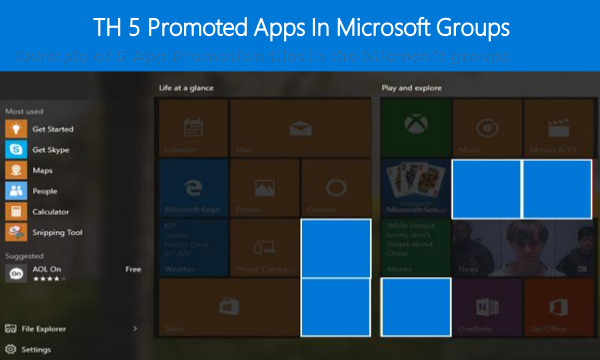
Изображение: пример набора рекомендованных приложений в меню «Пуск».
Почему Microsoft делает так
Основная цель — увеличить вовлечённость пользователей в Microsoft Store и продвигать партнёрские приложения. Для компании это способ монетизации и повышения видимости экосистемы. Для пользователей это часто потеря контроля над интерфейсом и дополнительный расход дискового пространства.
Модель мышления: Microsoft стремится уменьшить набор статически установленных приложений, компенсируя это промо-тайлами, которые теоретически занимают меньше места, но могут автоматически подгружать и устанавливать приложения после обновлений.
Когда этот подход может не сработать
- На корпоративных системах с ограниченными правами пользователь не сможет удалить пакеты обычными утилитами.
- Некоторые системные пакеты и ядро Store нельзя полностью удалить без риска сломать функции Store или обновлений.
- На Windows 10 Home групповые политики недоступны, поэтому приходится править реестр вручную.
Три рабочих способа очистки приложений
Ниже — три основных подхода с подробными шагами, плюс рекомендации по безопасности и откату.
Способ 1. Быстрая очистка с помощью портативных утилит
Утилиты 10AppsManager и Windows 10 App Remover предоставляют графический интерфейс для удаления ряда UWP-приложений. Они портативны, их можно запускать с флешки.
Плюсы:
- Очень удобно для одиночных ПК и пользователей, не знакомых с PowerShell.
- Позволяют быстро массово удалять приложения одной кнопкой.
Минусы:
- Не всегда показывают, какие приложения уже удалены.
- Не гарантируют удаление «заблокированных» системных пакетов.
Шаги:
- Скачайте выбранную утилиту с официального сайта разработчика.
- Создайте точку восстановления системы. Это важно перед массовыми изменениями.
- Запустите утилиту от имени администратора.
- В списке выберите приложения и нажмите удалить.
- При необходимости используйте кнопку “Reinstall” или команду PowerShell для восстановления.
Пример интерфейса:
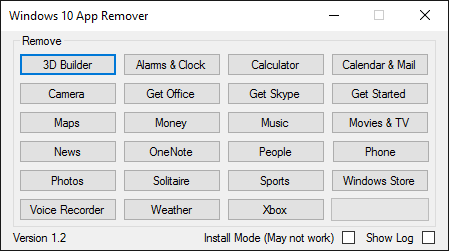
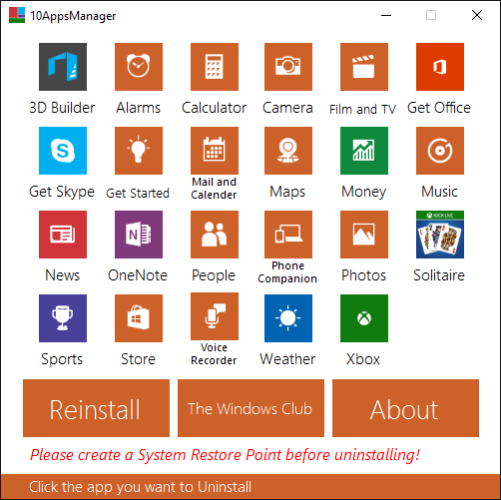
Изображения: примеры интерфейса портативных утилит для удаления приложений.
Важно: разработчики обычно рекомендуют создать точку восстановления перед удалением.
Способ 2. Многоразовая очистка с помощью Windows X App Remover
Windows X App Remover распознаёт больше пакетов и позволяет выбирать несколько приложений одновременно. Инструмент также может работать с монтированными образами Windows.
Плюсы:
- Массовое удаление нескольких пакетов за один проход.
- Работа с образами и возможность редактировать список пакетов, появляющихся при создании нового пользователя.
Минусы:
- Удаление из списка Local Machine влияет только на будущие учётные записи, а не на существующие пользователи.
- Некоторые ключевые пакеты нельзя удалить.
Пример интерфейса:
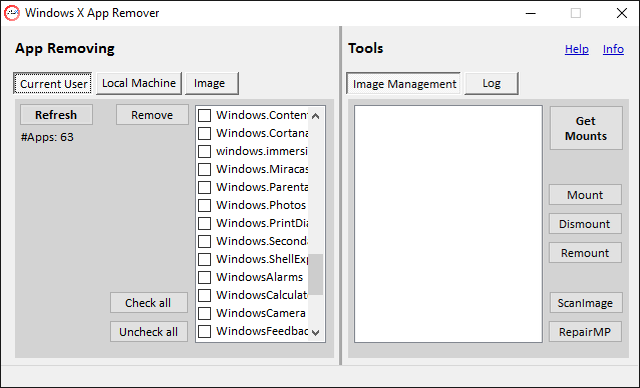
Изображение: Windows X App Remover показывает список Current User и Local Machine.
Ключевая мысль: инструменты по сути оборачивают несколько команд PowerShell в UI. Если вам нужно контроль и автоматизация — лучше использовать PowerShell напрямую.
Способ 3. Отключение Microsoft Consumer Experience через групповые политики или реестр
Промо-тайлы доставляются через функцию Microsoft Consumer Experience. Отключив её, вы ограничите показ рекламных тайлов в меню «Пуск». Метод применим к версиям Pro, Enterprise и Education через локальную групповую политику; пользователи Home могут попытаться применить реестр.
Шаги для Windows 10 Pro/Enterprise/Education:
- Нажмите Windows + R, введите gpedit.msc и нажмите Enter.
- Откройте Computer Configuration > Administrative Templates > Windows Components > Cloud Content.
- Найдите Turn off Microsoft consumer experience и установите значение Enabled.
- Перезагрузите систему.
Шаги через реестр для Home (с осторожностью):
- Нажмите Windows + R, введите regedit и подтвердите.
- Перейдите к ключу HKEY_LOCAL_MACHINE\SOFTWARE\Policies\Microsoft\Windows\CloudContent.
- Если ключа нет, создайте его. Создайте значение DWORD DisableWindowsConsumerFeatures и установите 1.
- Перезагрузите компьютер.
Изображение примера настройки:
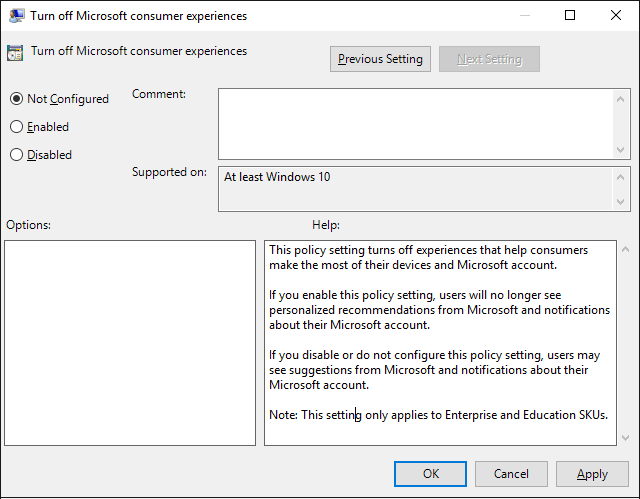
Изображение: окно локальной групповой политики с пунктом отключения Microsoft Consumer Experience.
Примечание: в будущих обновлениях Microsoft может изменить поведение этой опции или убрать её. Поэтому проверяйте политику для каждой версии.
Команды PowerShell для продвинутых пользователей
Если вы предпочитаете полный контроль и автоматизацию, используйте PowerShell. Ниже собраны полезные команды для поиска, удаления и восстановления UWP-пакетов.
Список установленных пакетов для текущего пользователя:
Get-AppxPackage | Select Name, PackageFullNameСписок установленных пакетов для всех пользователей:
Get-AppxPackage -AllUsers | Select Name, PackageFullNameУдаление конкретного приложения для текущего пользователя (пример для 3D Builder):
Get-AppxPackage *3dbuilder* | Remove-AppxPackageУдаление пакета для всех пользователей и из образа, чтобы он не устанавливался для новых учётных записей:
Get-AppxProvisionedPackage -Online | Where-Object {$_.DisplayName -like "*Pizza*"} | Remove-AppxProvisionedPackage -OnlineОбщая команда для восстановления встроенных приложений Store:
Get-AppxPackage -AllUsers | Foreach { Add-AppxPackage -register "$($_.InstallLocation)\AppXManifest.xml" -DisableDevelopmentMode } Важно: восстановление работает не во всех случаях, и некоторые пакеты требуют дополнительной переустановки из Microsoft Store.
Риски и способы отката
Риски:
- Удаление критичных системных пакетов может повредить функционал Store и некоторых интеграций.
- Неправильные изменения реестра могут привести к ошибкам в системе.
Как откатывать изменения:
- Всегда создавайте точку восстановления до начальных изменений.
- Для критичных ошибок используйте восстановление системы до контрольной точки.
- Для восстановления UWP-пакетов используйте приведённую выше команду Add-AppxPackage или скачайте приложения из Microsoft Store.
Рекомендация: перед массовым удалением выполните экспорт списка пакетов в файл для возможного последующего восстановления.
Get-AppxPackage -AllUsers | Select Name, PackageFullName | Export-Csv C:\temp\installed-appx.csv -NoTypeInformationКонтроль образов и корпоративный подход
Если вы собираете корпоративные образы, выполните следующие практики:
- Удаляйте провизионные пакеты из образа с помощью Get-AppxProvisionedPackage -Online | Remove-AppxProvisionedPackage -Online.
- Тестируйте образ на чистой виртуальной машине перед массовым развёртыванием.
- Документируйте изменения и храните список удалённых пакетов в системе контроля версий.
Критерии приёмки для образа:
- В образе отсутствуют ненужные промо-тайлы.
- Microsoft Store работает корректно (если требуется).
- Пользовательские настройки и учётные записи корректно создаются при первой загрузке.
Роль‑ориентированные чеклисты
Для рядового пользователя:
- Создать точку восстановления.
- Удалить нежелательные тайлы вручную или с 10AppsManager.
- Перезагрузить систему и проверить работоспособность.
Для системного администратора:
- Экспортировать список провизионных пакетов из образа.
- Удалить провизионные пакеты и протестировать образ.
- Настроить групповую политику для отключения Microsoft Consumer Experience.
Мини‑руководство по безопасности и соответствию
- Данные пользователей при удалении приложений не передаются внешним сервисам сами по себе, но установка промоприложений может инициировать сетевую активность.
- Для соблюдения локальных требований к политике безопасности ограничьте установку приложений через Microsoft Store при помощи групповой политики.
Таблица быстрого выбора метода
- Нужен быстрый локальный результат и вы не боитесь сторонних утилит: используйте 10AppsManager или Windows X App Remover.
- Нужна автоматизация и контроль: PowerShell и управление провизионными пакетами в образе.
- Хотите просто убрать рекламные тайлы: отключите Microsoft Consumer Experience через GPO или реестр.
Частые вопросы
- Можно ли вернуть удалённые приложения? Да, если вы сохранили список пакетов, их можно восстановить через Add-AppxPackage или установить из Microsoft Store.
- Удаление повлияет на обновления Windows? Обычно нет, но удаление критичных пакетов может ограничивать некоторые сценарии и сервисы.
- Работает ли это на Windows 10 Home? Некоторые шаги работают, но групповая политика недоступна; используйте реестр и PowerShell.
Итог
Удаление предустановленных приложений и отключение промо-тайлов в Windows 10 достижимо тремя основными способами: портативные утилиты, PowerShell и групповые политики/реестр. Для безопасной операции создайте точку восстановления, экспортируйте список пакетов и тестируйте изменения в виртуальной среде перед массовым применением. Если вы системный администратор, помните о различии между удалением для текущего пользователя и удалением провизионных пакетов из образа.
Мы хотели бы узнать ваше мнение: добавляли ли промо-тайлы приложения, которые вы в итоге установили? Какие пакеты вы удаляли и почему?
Заметка: перед изменением системных настроек обязательно сохраните точку восстановления и резервные копии важных данных.

Похожие материалы

Несколько аккаунтов Skype: Multi Skype Launcher

Журнал для работы: повысить продуктивность

Персональные звуки уведомлений на Android

Скачивание шоу Hulu для офлайн‑просмотра

Microsoft Start: персонализированная новостная лента
