
Почему исчезают черновики TikTok и как их не потерять
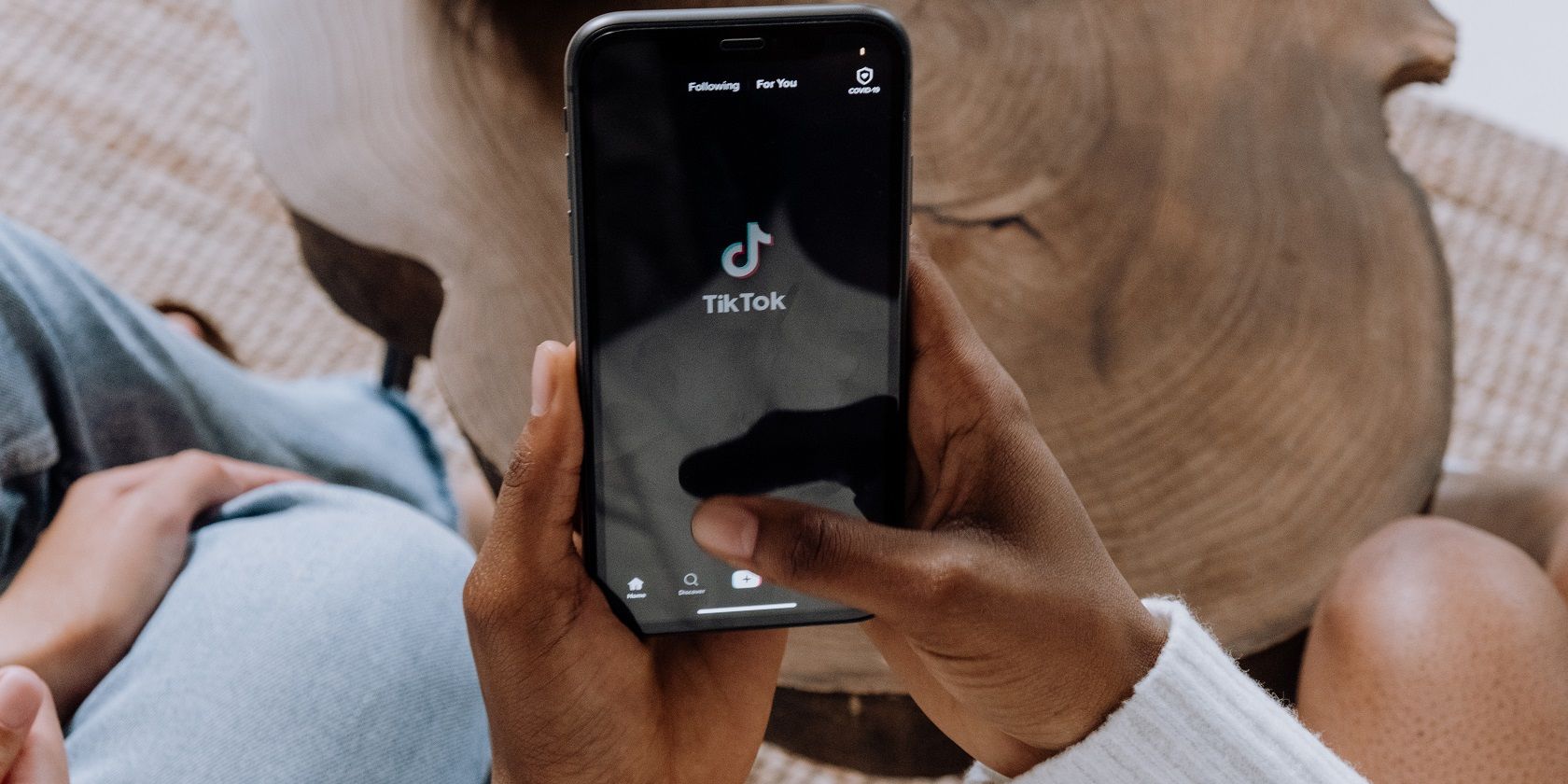
TikTok позволяет сохранять видео в черновики — это удобно, если вы ещё не готовы публиковать материал. Но иногда черновики внезапно исчезают. В этом руководстве объясню, почему это происходит, как восстановить черновики, и какие практики помогут избежать потери контента.
Что такое черновики в TikTok
Черновики — это незавершённые или отложенные видео, сохранённые в приложении TikTok на вашем устройстве. Одной строкой: черновик — это локальная копия видео, не загруженная на сервер и видимая только вам.
Ключевая особенность: черновики хранятся локально на том устройстве, где вы нажали «Сохранить как черновик». Они не синхронизируются автоматически между вашими телефонами или планшетами.
Где находятся ваши черновики
Откройте страницу профиля в TikTok. В сетке с видеороликами слева или сверху вы увидите плитку «Черновики» вместо обычного опубликованного видео. Нажмите на неё — откроется список всех сохранённых черновиков. Там доступны действия: редактировать, удалить, опубликовать, сохранить в Галерею.
Закрыть
Почему черновики исчезают
Ниже — перечень основных причин исчезновения черновиков и краткие объяснения:
- Удаление приложения. Если вы деинсталлируете TikTok, все черновики, сохранённые на этом устройстве, будут удалены вместе с приложением.
- Переустановка и очистка данных. Установка с предварительной очисткой данных или при сбросе настроек удаляет локальные файлы черновиков.
- Использование нескольких устройств. Черновики не переносятся между устройствами: iPad и iPhone, например, будут иметь разные локальные наборы черновиков.
- Ошибки приложения или ОС. Редкие сбои, ограничения памяти или аварийное завершение работы приложения могут повредить локальные файлы.
- Переход на другой аккаунт или переход гостевого режима. Если вы вышли из аккаунта или переключились, доступ к черновикам на устройстве может измениться.
Важно: уведомление внутри TikTok сообщает: «Только вы можете видеть свои черновики. Удаление TikTok приведёт к удалению всех черновиков.» Это означает, что TikTok не хранит ваши черновики в облаке для восстановления после удаления приложения.
Платформенные нюансы (iOS vs Android)
- iOS: при экспорте черновика в «Фото» приложение просит разрешение на сохранение в Галерею. Если вы предоставили разрешение, файл попадёт в «Фото» и останется там даже после удаления приложения.
- Android: экспорт в Галерею / Файлы создаёт локальную копию в папке DCIM или «TikTok» в внутренней памяти. При очистке памяти эти файлы могут удалиться, поэтому разумно переместить их в облако.
Если у вас включена функция резервного копирования фотографий (iCloud Photos, Google Photos), экспортированный файл автоматически попадает в облако, что даёт дополнительную защиту.
Как правильно резервировать и сохранять черновики — пошагово
Ниже — практические варианты сохранения ваших черновиков. Выберите подходящий для вашей платформы.
Вариант A — Сохранить в Галерею (рекомендуется)
- Откройте черновик в TikTok и нажмите «Сохранить в Галерею» или «Сохранить видео».
- Подтвердите разрешения доступа к фото/файлам.
- Проверьте, что файл появился в «Фото»/«Галерее».
- Подключите автозагрузку в iCloud / Google Photos или вручную загрузите в облачное хранилище.
Вариант B — Опубликовать приватно
- Откройте экран публикации и в разделе приватности выберите «Кто может просматривать: Только я».
- Опубликуйте видео. Оно останется в вашем профиле, но будет видно только вам.
- Затем используйте кнопку «Сохранить на устройство» в просмотре опубликованного видео, если нужно локально.
Вариант C — Экспорт в Файлы (Android) или Поделиться (iOS)
- В меню черновика выберите «Поделиться» → «Сохранить в Файлы» или «Сохранить в приложении».
- Выберите папку на устройстве или облачную папку (Dropbox, Google Drive, iCloud Drive).
Вариант D — Запись камерой и загрузка
- Записывайте исходные клипы через стандартное приложение «Камера».
- Монтируйте и загружайте их в TikTok только когда будете готовы.
- Так у вас всегда будет оригинал вне TikTok.
Практические советы и чеклист для безопасности черновиков
- Не удаляйте приложение до экспорта всех важных черновиков.
- После сохранения в Галерею убедитесь, что файл синхронизирован с облаком.
- Используйте приватную публикацию, если хотите хранить видео в приложении, но не сделать его общедоступным.
- Храните исходники (необработанные кадры) отдельно от экспортированных черновиков.
- Делайте регулярные резервные копии: минимум раз в неделю при активном создании контента.
Короткий чеклист:
- Экспортировать все важные черновики в Галерею/Файлы
- Включить синхронизацию с облаком (iCloud/Google Photos)
- Опубликовать критические видео как «Только я» при необходимости
- Перенести оригиналы съёмок в отдельную папку
Как восстановить исчезнувший черновик
- Проверьте, не удаляли ли вы приложение недавно. При удалении черновики удаляются сразу.
- Проверьте другие устройства: возможно, вы создали черновик на другом телефоне или планшете.
- Ищите экспортированные версии в Галерее, папке «TikTok», облаке или в приложениях файлового менеджера.
- Если вы публиковали видео приватно, проверьте вкладку с опубликованными видео — возможно, черновик был случайно опубликован.
Если черновики были удалены без резервной копии, восстановить их из приложения обычно нельзя.
Альтернативные подходы и когда они не подходят
- Полная синхронизация черновиков в облако была бы удобна, но сейчас TikTok не поддерживает её.
- Хранение всех материалов напрямую в облаке идеально с точки зрения безопасности, но займет больше времени при загрузке и может увеличить расходы на трафик.
Когда эти подходы не подходят:
- При медленном мобильном интернете постоянная загрузка исходных кадров в облако неудобна.
- Если вы работаете с конфиденциальным контентом, хранение в публичных облаках требует дополнительных мер безопасности.
Модель принятия решений — быстрая схема
flowchart TD
  A[Потерян черновик?] --> B{Удаляли приложение?}
  B -- Да --> C[Черновики удалены без резервной копии]
  B -- Нет --> D{Создавали на другом устройстве?}
  D -- Да --> E[Проверьте другое устройство]
  D -- Нет --> F{Экспортировали в Галерею или облако?}
  F -- Да --> G[Проверьте Галерею/Облако]
  F -- Нет --> H[Вероятно восстановление невозможно]
Риски и их смягчение
- Риск: потеря месячной работы. Смягчение: регулярные экспорты и облачные резервные копии.
- Риск: случайная публикация. Смягчение: публикуйте приватно и проверяйте настройки видимости.
- Риск: утечка конфиденциального контента при облачном хранении. Смягчение: используйте шифрование и приватные хранилища.
Критерии приёмки (как понять, что вы защитили черновики)
- Все важные черновики экспортированы в Галерею или облако.
- Исходные материалы сохранены в отдельной папке и имеют резервную копию.
- Настроены автоматические загрузки (iCloud/Google Photos) или вы регулярно вручную сохраняете копии.
Глоссарий — 1 строка
- Черновик: локально сохранённое в приложении видео, которое ещё не опубликовано.
Частые ошибки и как их избежать
- Ошибка: думать, что чёрновики синхронизируются между устройствами. Решение: всегда экспортируйте важные видео.
- Ошибка: удалять приложение без резервного копирования. Решение: завершите экспорт перед удалением.
- Ошибка: полагаться только на приватную публикацию. Решение: дополнительно сохраняйте копию в Галерее.
Краткое резюме
Черновики TikTok удобны, но уязвимы — они хранятся локально. Регулярный экспорт в Галерею, использование облачных резервных копий и приватная публикация помогут сохранить ваш контент в безопасности. Если черновик исчез, проверьте устройство, Галерею и облако — восстановление из самого приложения обычно невозможно.
Важно: перед удалением приложения экспортируйте все важные черновики.

Похожие материалы

Несколько аккаунтов Skype: Multi Skype Launcher

Журнал для работы: повысить продуктивность

Персональные звуки уведомлений на Android

Скачивание шоу Hulu для офлайн‑просмотра

Microsoft Start: персонализированная новостная лента
