
Как исправить ошибку Ticketmaster 0002
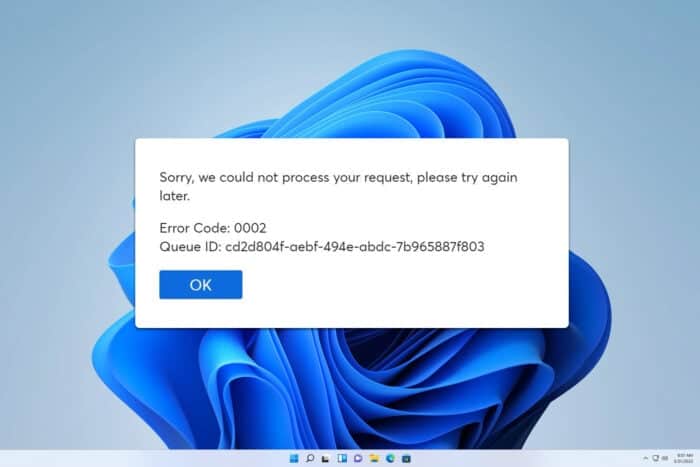
Если вы видите ошибку Ticketmaster 0002 — сначала проверьте данные аккаунта, платёжную информацию и отключите VPN/прокси. Чистка кук и вход с одного устройства часто решают проблему; ниже — пошаговые инструкции, альтернативные подходы и чек‑листы для покупателя и техподдержки.
Ошибка 0002 на Ticketmaster обычно связана с проблемами аккаунта, платёжной информацией или сетевыми ограничениями. В этой статье вы найдёте пошаговые инструкции, что проверить и как действовать, а также дополнительные сценарии и шаблоны для обращения в поддержку.
Основные шаги для устранения ошибки
1. Проверьте данные аккаунта
- Откройте сайт или приложение Ticketmaster и выполните вход в аккаунт.
- Перейдите в раздел «Мой аккаунт» или профиль.
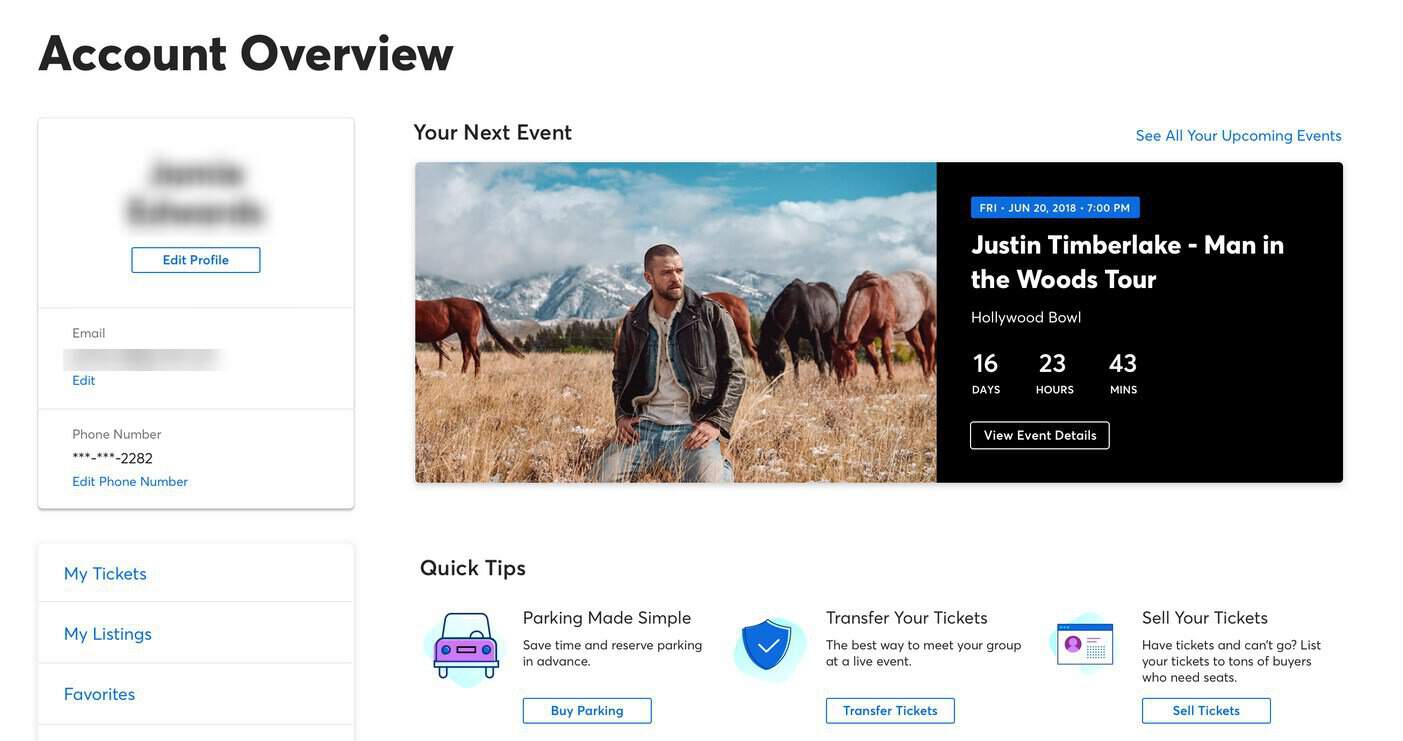
- Убедитесь, что электронная почта, адрес и способы оплаты указаны правильно.
- Особое внимание — номер карты, срок действия и CVV: небольшая опечатка блокирует транзакцию.
- Если обнаружили неточности — обновите данные и сохраните изменения.
- Повторите попытку покупки.
Совет: если в аккаунте привязано несколько карт, временно удалите лишние и оставьте одну основную.
Важно: не пытайтесь массово обновлять данные с разных устройств одновременно — система может принять это за автоматизированную активность.
2. Используйте только одно устройство и один браузер
- Выйдите из аккаунта на всех устройствах.
- Очистите историю, кук и кеш браузера. В Chrome: Три точки → Дополнительные инструменты → Очистить данные просмотра → За всё время → Очистить данные.
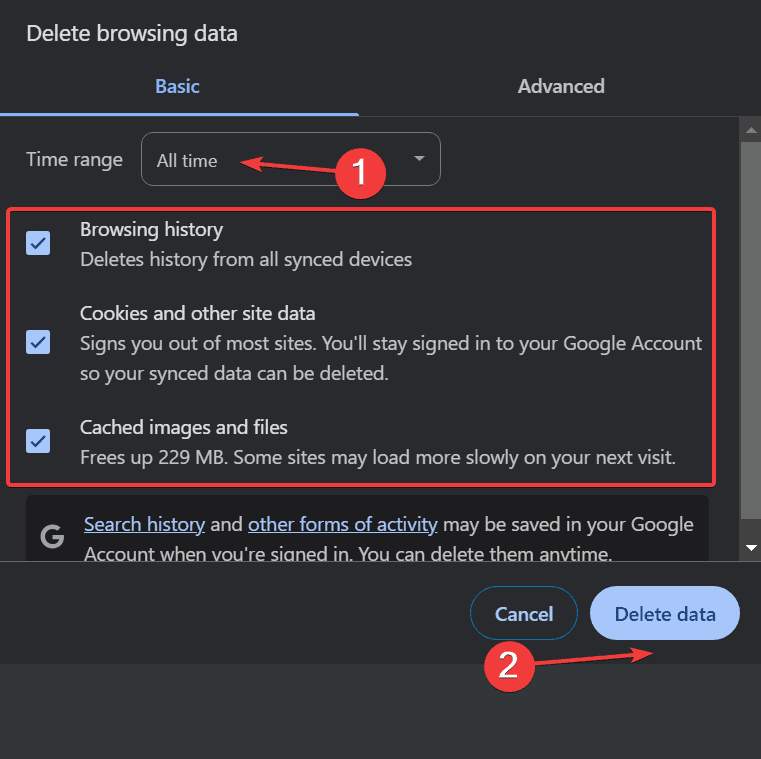
- Перезапустите браузер и войдите в Ticketmaster только на одном устройстве и в одном табе.
- Попробуйте снова оформить билет.
Пояснение: множественные одновременные сессии похожи на поведение ботов и могут привести к временной блокировке.
3. Отключите VPN и прокси
- Временно выключите VPN-клиент.
- Отключите прокси‑сервер в настройках системы. В Windows: Параметры → Сеть и Интернет → Прокси → Отключить «Использовать прокси‑сервер».
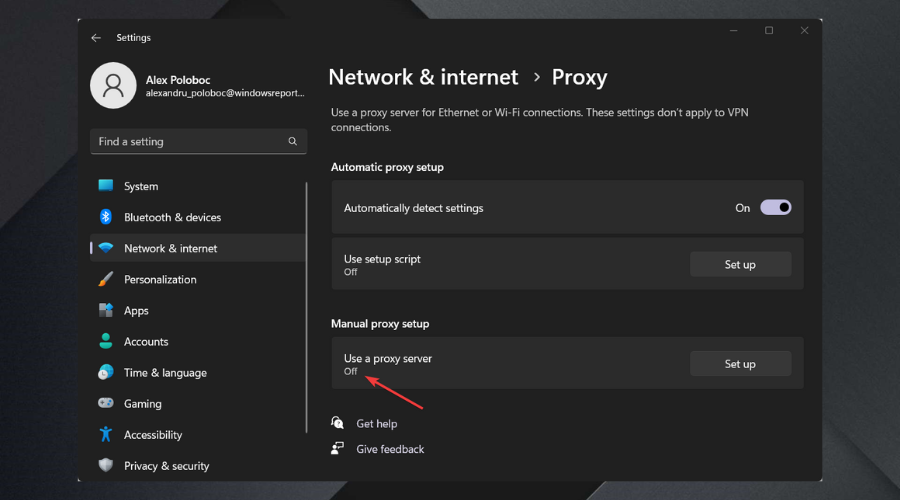
- Перезапустите подключение к интернету и браузер.
- Войдите в Ticketmaster и повторите попытку покупки.
Причина: сервисы продажи билетов часто блокируют гео‑маскированные или проксированные подключения.
Когда это не поможет — альтернативные подходы
- Попробуйте другой способ оплаты: привязанную карту, другую карту или Apple/Google Pay, если доступно.
- Используйте мобильное приложение вместо браузера или наоборот — иногда один интерфейс работает стабильнее.
- Попробуйте оформить заказ через гостевой режим браузера (incognito), чтобы исключить расширения.
- Подождите 10–30 минут и повторите попытку — временные лимиты антифрода иногда самопроизведенно снимаются.
Когда ошибка возникает по другой причине
- Блокировка банка: банк мог отклонить транзакцию по соображениям безопасности. Свяжитесь с банком и уточните причину отклонения.
- Ограничение аккаунта: если ваш аккаунт отмечен системой как подозрительный, потребуется обращение в поддержку Ticketmaster.
- Технический сбой на стороне Ticketmaster: проверьте статусы в соцсетях или на странице статуса сервиса.
Чек‑лист ролей (кто что делает)
Покупатель:
- Проверил данные аккаунта и платёжную информацию.
- Очистил куки и использовал один браузер.
- Отключил VPN/прокси.
- Попробовал альтернативный способ оплаты.
Агент техподдержки:
- Проверил логи попыток входа/покупки за последние 30 минут.
- Подтвердил, что платёжный шлюз вернул код ошибки и какой именно.
- Проверил, не попадает ли IP клиента в блок‑лист.
- Проинструктировал клиента выполнить чек‑лист покупателя.
Пошаговый SOP для обращения в поддержку Ticketmaster
- Соберите информацию: скриншоты ошибки, время события, используемый браузер/версию приложения, способ оплаты.
- Укажите, какие шаги уже предприняты (очистка кук, отключение VPN и т.д.).
- Отправьте запрос в службу поддержки через форму на сайте или чат, прикрепив скриншоты.
- По необходимости попросите трассировку платежа у банка и пришлите её в переписке.
Шаблон сообщения в поддержку:
- Время и дата попытки покупки
- Описание ошибки: «Ошибка 0002» + скриншот
- Браузер/версия приложения
- Способ оплаты
- Действия, которые уже выполнены
Критерии приёмки — как понять, что проблема решена
- Успешная транзакция и получение подтверждения заказа от Ticketmaster.
- Если причина была в платёжных данных — новая карта проходит оплату.
- Если причина была блокировкой IP/сессий — покупка проходит с одного устройства без VPN.
Короткий справочник (глоссарий)
- CVV — трёх- или четырёхзначный код на карте для подтверждения платежа.
- VPN — сервис, скрывающий реальный IP и местоположение.
- Cookie — данные, которые сайт сохраняет в браузере для сессии и настроек.
Эвристики и быстрые правила
- Если ошибка появляется сразу после ввода данных — проверьте CVV и срок действия карты.
- Если ошибка появляется при использовании нескольких устройств — работает правило «один клиент = один поток».
- При повторяющихся неудачах меняйте не более одного параметра за раз, чтобы понять, что сработало.
Шаблон отчёта об инциденте (кратко)
- Заголовок: Ошибка Ticketmaster 0002 — не удаётся оплатить заказ
- Время/дата
- Система клиента (браузер/мобильное приложение)
- Логи/скриншоты
- Действия: список шагов, выполненных клиентом
- Результат и предложение по дальнейшим действиям
Заключение
Ошибка Ticketmaster 0002 чаще всего решается проверкой аккаунта, платёжных данных и отключением сетевых посредников (VPN/прокси). Если базовые шаги не помогут, соберите детальную информацию и обратитесь в поддержку с полным отчётом.
Краткое резюме и рекомендации:
- Начните с простого: данные аккаунта и карта.
- Убедитесь, что работаете с одним устройством и без VPN.
- Если проблема повторяется — обратитесь в техподдержку с логами и скриншотами.
Если нужна помощь с составлением сообщения в поддержку или проверкой платёжных данных — пришлите скриншоты и я помогу сформулировать обращение.

Похожие материалы

Несколько аккаунтов Skype: Multi Skype Launcher

Журнал для работы: повысить продуктивность

Персональные звуки уведомлений на Android

Скачивание шоу Hulu для офлайн‑просмотра

Microsoft Start: персонализированная новостная лента
