
Стоит ли включать App Protection на Samsung Galaxy?
Описание изображения: рука держит Samsung Galaxy Z Fold 6 с закрытым экраном, видна текстура корпуса и часть интерфейса.
Что такое App Protection
App Protection — фирменная реализация защиты приложений в экосистеме Samsung (ранее называлась Device Protection). По сути это дополнительный антивирусный/сканирующий слой, который использует базу данных McAfee для обнаружения вредоносных или подозрительных приложений. Функция интегрирована в One UI и может запускаться автоматически при установке и периодически в фоне.
Краткое определение: App Protection — это фоновая служба, сканирующая установленные и устанавливаемые приложения на предмет угроз, опирающаяся на сигнатуры и эвристики McAfee.
Как работает сканирование
- Автоматическое сканирование при установке: App Protection анализирует пакет (APK) или установочный пакет до завершения установки, давая возможность прервать установку, если обнаружены риски.
- Фоновые ежедневные сканы: Samsung указывает, что ежедневные проверки запускаются только когда телефон заряжается и экран выключен, чтобы минимизировать влияние на батарею и производительность.
- Ручное сканирование: доступна команда «Scan phone» в настройках безопасности для запуска проверки по требованию.
App Protection уведомляет пользователя о проблемах, но автоматического удаления/изоляции вредоносных приложений без действий пользователя обычно не производит. Для удаления Samsung рекомендует загружаться в Safe mode и удалять подозрительные сторонние приложения.
Почему App Protection замедляет установку приложений
Сканирование «в процессе установки» требует чтения и анализа файлов, что добавляет задержку. Чем больше размер приложения и чем сложнее его содержимое, тем дольше займёт анализ. Даже при оптимизации сканирование остаётся дополнительным шагом в последовательности: загрузка → проверка → распаковка → установка.
Важно: ежедневные фоновые проверки, запущенные только при зарядке и выключенном экране, сами по себе обычно не заметны, но синхронное сканирование при установке — именно оно влияет на скорость. Если одновременно работает несколько фоновых задач (синхронизация, резервное копирование, обновления), совокупная нагрузка может увеличить время установки.
Преимущества и недостатки App Protection
Преимущества:
- Дополнительный уровень защиты при установке приложений, особенно из сторонних источников.
- Основано на базе McAfee, доступна централизованная база сигнатур и эвристики.
- Гранулярные настройки: можно включать автосканирование при установке и ежедневные проверки.
Недостатки:
- Замедляет установку приложений, особенно крупных.
- Дублирование функциональности Google Play Protect, что делает оба сканера избыточными.
- Требует принятия лицензионного соглашения и политики конфиденциальности McAfee.
- Может потреблять ресурсы на старых и бюджетных устройствах.
Когда стоит оставить App Protection включённым
- Вы часто устанавливаете приложения из сторонних магазинов или скачиваете APK файлы вручную.
- У вас нет строгой зависимости от скорости установки (установка редко и терпимо).
- Вы предпочитаете дополнительную многослойную защиту и готовы мириться с небольшими задержками.
Когда лучше отключить App Protection
- Вы устанавливаете приложения только из Google Play и Galaxy Store и доверяете встроенному Google Play Protect.
- Устройство старое или слабое, и вы замечаете задержки при установке.
- Вы хотите минимизировать фоновые процессы и нагрузку на ресурсы.
Проверка и отключение App Protection
Чтобы посмотреть состояние и отключить App Protection:
- Откройте «Settings» → «Security and privacy» → «App security» → «App protection».
- На странице App Protection перейдите в «App Protection settings».
- Выключите переключатель «On».
Если функция была активна, основная страница покажет дату и время последнего сканирования. В последних версиях One UI App Protection может не включаться по умолчанию, но быть активной через более широкую функцию Auto Blocker с максимальными ограничениями.
Как включить Safe mode для удаления вредоносных приложений
- Нажмите и удерживайте кнопки power и volume down одновременно.
- Коснитесь и удерживайте «Power down», пока не появится кнопка Safe mode.
- Нажмите Safe mode и дождитесь перезагрузки телефона в безопасном режиме.
В Safe mode сторонние приложения отключены, что облегчает удаление потенциально вредоносных программ.
Альтернативы и дополнительные меры безопасности
- Google Play Protect: встроенная служба Google, автоматически сканирует приложения в Play Store и приложения, установленные на устройстве. Поддерживает автоматические обновления и блокировку приложений с известными угрозами.
- Ограничение установки из неизвестных источников: запрещайте sideloading, разрешая его только временно при необходимости.
- Проверка прав приложений: вручную просматривайте разрешения приложений и отключайте чрезмерные права (например, доступ к SMS, камере, местоположению) для непроверенных программ.
- Использование менеджера разрешений и контролей конфиденциальности в One UI.
- Регулярные обновления системы и приложений: патчи устраняют уязвимости.
- Резервное копирование и шифрование данных: упрощает восстановление после инцидента.
Мини‑методология выбора защитной функции для телефона
- Оцените источник приложений: только доверенные магазины → App Protection, скорее всего, избыточен.
- Оцените устройство: старые/слабые устройства — отключать фоновые сканеры.
- Оцените профиль использования: бизнес/чувствительные данные → многослойная защита оправдана.
- Определите допустимый уровень задержки при установке. Если задержка критична — отключайте App Protection.
- Тест: включите функцию на неделю, отслеживайте замедления и ложные срабатывания, затем примите окончательное решение.
Матрица рисков и варианты смягчения
- Высокий риск (частый sideloading, неизвестные магазины): оставить App Protection или использовать сторонний антивирус + усиленное внимание к разрешениям.
- Средний риск (иногда sideloading, большинство из Play Store): достаточно Google Play Protect; включите проверку прав и резервное копирование.
- Низкий риск (только проверенные магазины, регулярные обновления): выключить App Protection для экономии ресурсов.
Меры смягчения: ограничение установки из неизвестных источников, периодическая ручная проверка установленных приложений, восстановление заводских настроек при подозрениях на глубокие заражения.
Проверки и критерии приёмки
Критерии приёмки для решения «App Protection можно отключить»:
- Все установленные приложения получены из доверенных источников (Play Store, Galaxy Store) в течение последнего месяца.
- Установлен и активен Google Play Protect с последними обновлениями.
- В течение тестовой недели после отключения не были обнаружены подозрительные приложения или аномалии в поведении телефона.
- Пользователь понимает и может при необходимости временно включить App Protection или использовать Safe mode для удаления угроз.
Критерии приёмки для решения «App Protection оставить включённым»:
- Регулярные установки из сторонних источников или подозрение на установку непроверенных APK.
- Необходимость многослойной защиты без доверия к одному сканеру.
- Готовность мириться с увеличением времени установки ради дополнительной проверки.
Руководство действий (Playbook) при обнаружении угрозы
- Получили уведомление от App Protection о проблеме.
- Не запускайте приложение. Отключите соединение с интернетом по мере возможности.
- Перейдите в Safe mode и удалите подозрительное приложение.
- Запустите ручное сканирование телефона (Scan phone) и проверьте другие недавно установленные приложения.
- Смените пароли аккаунтов, которые могли быть скомпрометированы, и включите двухфакторную аутентификацию.
- При серьёзном подозрении на компрометацию сделайте резервную копию важных данных и выполните сброс телефона к заводским настройкам.
Чек-листы по ролям
Для обычного пользователя:
- Устанавливать приложения только из Google Play или Galaxy Store.
- Отключить установку из неизвестных источников по умолчанию.
- Проверять разрешения приложений при первой установке.
- Поддерживать систему и приложения в актуальном состоянии.
Для продвинутого пользователя (power user):
- При частом sideloading держать App Protection включённым или использовать внешнюю антивирусную утилиту.
- Тестировать сторонние APK в изолированной среде перед установкой на основной телефон.
- Периодически просматривать список установленных приложений и удалять неиспользуемые.
Для IT‑администратора/специалиста по безопасности:
- Централизованно прописывать политику разрешений и обновлений.
- Использовать MDM/EMM для управления установками и политиками безопасности.
- Документировать процедуру реагирования и восстановления после инцидента.
Тестовые случаи и приёмочные критерии
- Сценарий 1: Установка крупного APK (100+ МБ) с App Protection включённым и выключенным — измерить время установки и сравнить.
- Сценарий 2: Sideload неизвестного приложения — проверить, блокирует ли App Protection установку.
- Сценарий 3: Проверка ложноположительных срабатываний — установить широко используемое приложение, помеченное как «низкий риск», и зафиксировать поведение.
- Показатель успеха: при отключении App Protection производительность установки увеличивается, при включении — повышается вероятность обнаружения сомнительных APK.
Конфиденциальность и лицензия McAfee
При включении App Protection вам может быть предложено принять лицензионное соглашение и политику конфиденциальности McAfee. Это обычная практика при использовании компонентов сторонних поставщиков в составе фирменной прошивки. Перед включением рекомендуется ознакомиться с условиями и понять, какие данные, при необходимости, могут передаваться поставщику сигнатур и аналитики.
Важно: App Protection не заменяет добрые практики безопасности — обновления, внимательность к правам приложений и резервные копии.
Decision flowchart
flowchart TD
  A[Нужно ли включать App Protection?]
  B{Вы устанавливаете приложения из сторонних источников?}
  C[Оставить включённым]
  D{Устройство слабое или критична скорость установки?}
  E[Отключить]
  F[Оставить включённым временно и мониторить]
  A --> B
  B -- Да --> C
  B -- Нет --> D
  D -- Да --> E
  D -- Нет --> F
Часто задаваемые вопросы
Безопасно ли отключать App Protection, если включён Google Play Protect?
Да. Google Play Protect обеспечивает постоянный сканинг приложений из Play Store и многих приложений на устройстве. Для большинства пользователей, которые устанавливают приложения только из доверенных магазинов, одного Play Protect обычно достаточно.
Замедляет ли App Protection работу телефона в целом?
Основное влияние наблюдается при установке и обновлении приложений. Фоновые проверки настроены так, чтобы запускаться при зарядке и выключенном экране, поэтому они редко заметны при обычном использовании.
Нужно ли соглашаться с политикой McAfee?
Да — при включении App Protection вы принимаете лицензионное соглашение и политику McAfee. Рекомендуется ознакомиться с документом до активации.
Что делать, если App Protection находит угрозу?
Не запускать приложение, загрузиться в Safe mode и удалить его, затем выполнить полное сканирование и при необходимости сброс настроек после резервного копирования важных данных.
Итог
App Protection — полезный инструмент для тех, кто часто устанавливает приложения из сторонних источников или хочет многослойную защиту. Для подавляющего большинства пользователей, которые доверяют Google Play и Galaxy Store, App Protection может быть избыточным и вызывать ненужные задержки при установке. Применяйте методологию из статьи: оцените источники приложений, производительность устройства и профиль использования, протестируйте и примите решение.
Ключевые действия:
- Проверьте состояние App Protection в Settings → Security and privacy → App security → App protection.
- Если не нужно, отключите и полагайтесь на Google Play Protect.
- Если часто sideloading, держите включённым и используйте Safe mode для удаления подозрительных приложений.
Факты:
- App Protection использует сигнатуры и эвристики McAfee для сканирования.
- Ежедневные проверки выполняются при зарядке и выключенном экране.
1‑строчный глоссарий:
- Sideloading — установка приложений вручную с APK вне официальных магазинов.
- Safe mode — режим Android, при котором сторонние приложения отключены для диагностики и удаления.
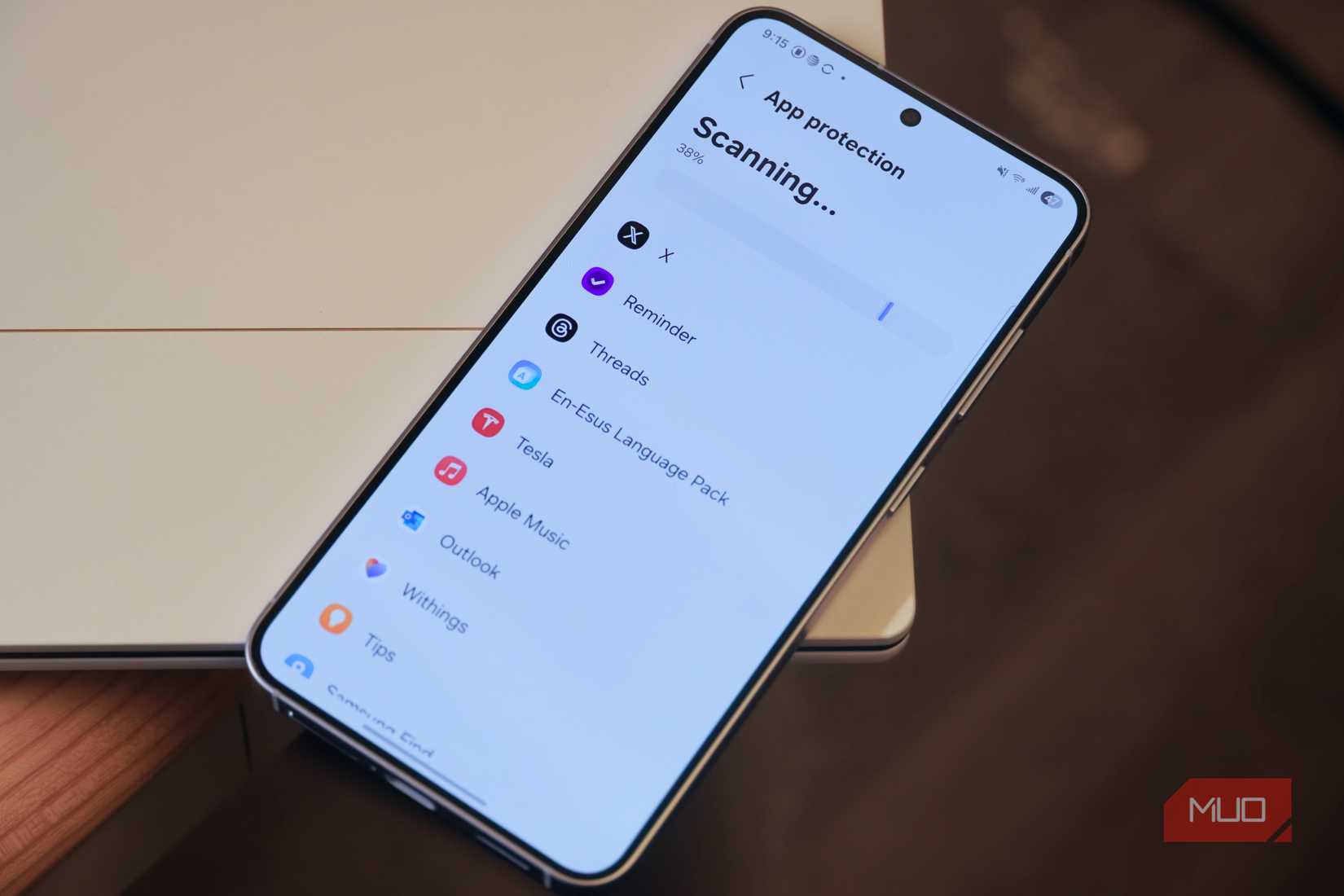
Описание изображения: экран Samsung Galaxy с интерфейсом сканирования приложений, показывается статус проверки.
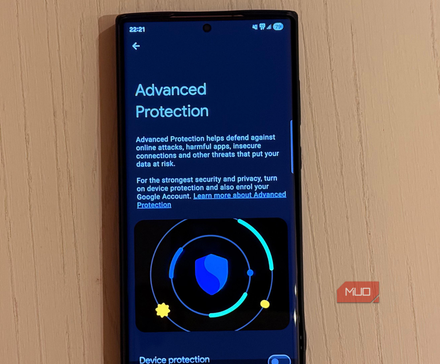
Описание изображения: иконка функции продвинутой защиты в интерфейсе Android на экране устройства.
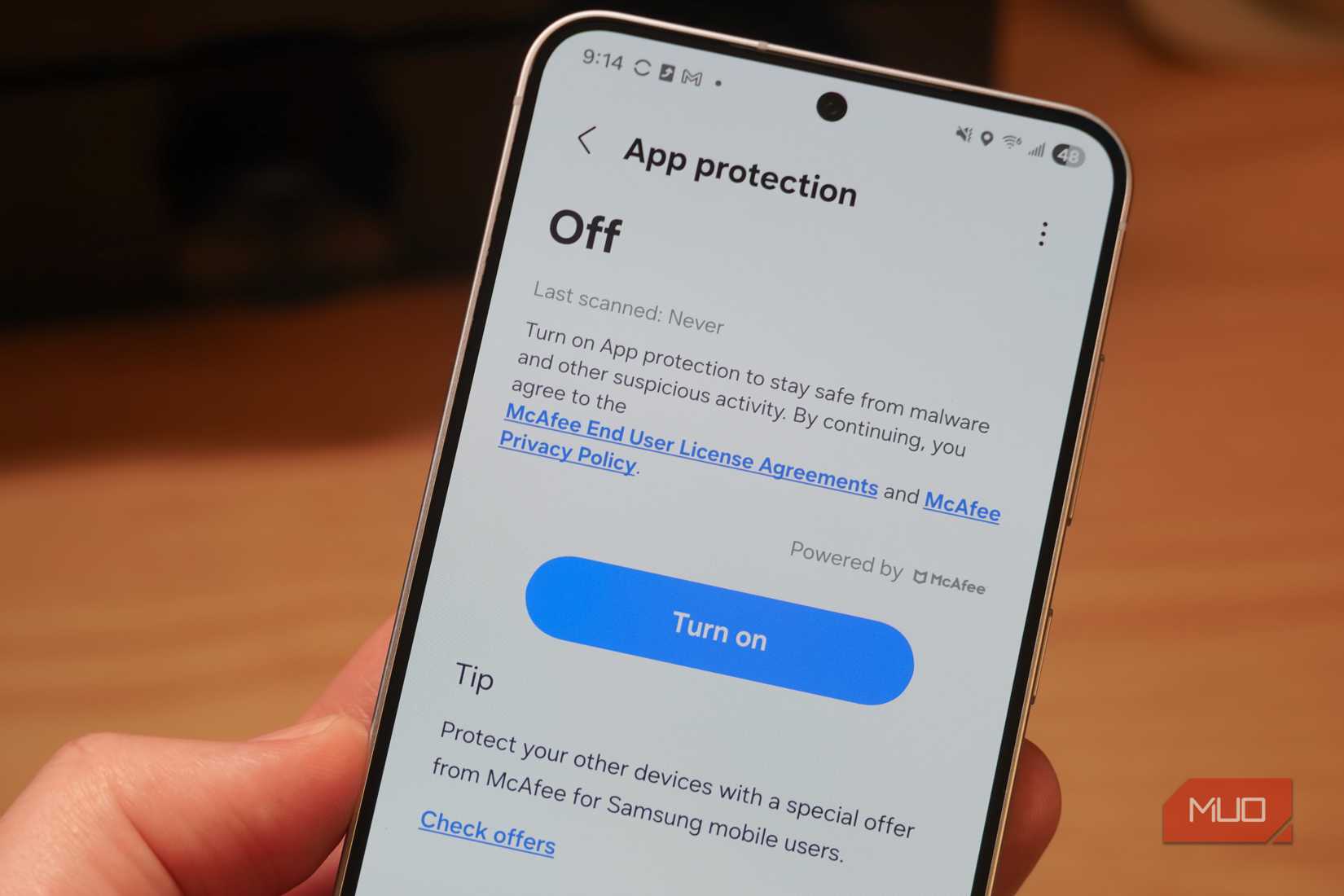
Описание изображения: экран Galaxy S25 с выключенным App Protection, видно переключатель состояния в разделе безопасности.
Если нужно, я могу подготовить заметку для публикации в соцсетях (короткий анонс) и вариант заголовка/описания для превью в Facebook/Twitter.

Похожие материалы

Несколько аккаунтов Skype: Multi Skype Launcher

Журнал для работы: повысить продуктивность

Персональные звуки уведомлений на Android

Скачивание шоу Hulu для офлайн‑просмотра

Microsoft Start: персонализированная новостная лента
