
Плагин не поддерживается в Chrome — как исправить
Важно: современные браузеры постепенно отказались от NPAPI и Flash с 2015 года в пользу HTML5. Если сайт не обновлён, потребуется обход или использование альтернативного рендерера страниц.
Что означает «This plug-in is not supported»?
Это сообщение обычно появляется, когда сайт запрашивает компонент (плагин), который ваш браузер не может запустить. Раньше это чаще было связано с Flash; сейчас это может быть Java, Silverlight, .NET-компоненты или проприетарные плееры камер/видеосистем (например, Vivotek).
Коротко:
- Плагин — это модуль, расширяющий возможности браузера (определение).
- NPAPI — старый интерфейс плагинов, от которого отказались большинство браузеров.
- Chrome поддерживает только современные варианты расширений и встроенные медиaформаты (HTML5).
Варианты проявления ошибки
- «Plug-in not supported / This plug-in is not supported» — общее сообщение для любого неподдерживаемого плагина.
- «Microsoft .NET plug-in not supported» — чаще встречается при попытке использовать банковские или корпоративные веб‑компоненты.
- Сообщения типа «An error was encountered while trying to load this plugin» могут появляться в клиентах типа BetterDiscord или в кастомных оболочках.
Быстрая подсказка
Если вы регулярно сталкиваетесь с такими сообщениями, рассмотрите переход на браузер с лучшей поддержкой старых плагинов (например, Opera One) или обновите сервер/веб‑приложение до HTML5.
Пошаговые решения для Chrome
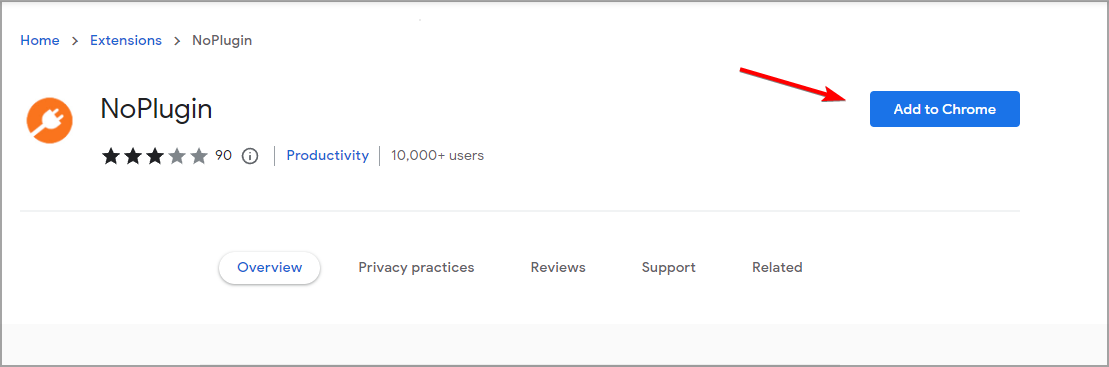
1) Добавьте расширение NoPlugin в Google Chrome
- Перейдите на страницу загрузки NoPlugin.
- Нажмите «Добавить в Chrome».
- Подтвердите установку, нажав «Добавить расширение».
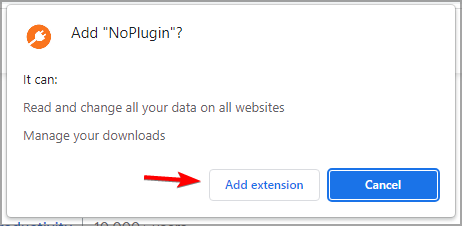
- Прочитайте инструкции расширения и включите необходимые опции.
NoPlugin — обходной путь: он эмулирует или перенаправляет запросы плагинов, чтобы можно было запускать старый контент. Подойдёт для некоторых типов плееров (например, Vivotek), но не всегда работает с защищённым контентом.
2) Добавьте расширение IE Tab в Chrome
Установите IE Tab из каталога расширений.
После установки нажмите на иконку IE Tab для установки помощника (IE Tab helper), который подгружает движок рендеринга.
Откройте страницу и кликните по иконке IE Tab на панели — страница откроется в вкладке с движком на базе Internet Explorer.

- В настройках расширения добавьте URL‑адреса, которые нужно автоматически открывать в IE Tab.
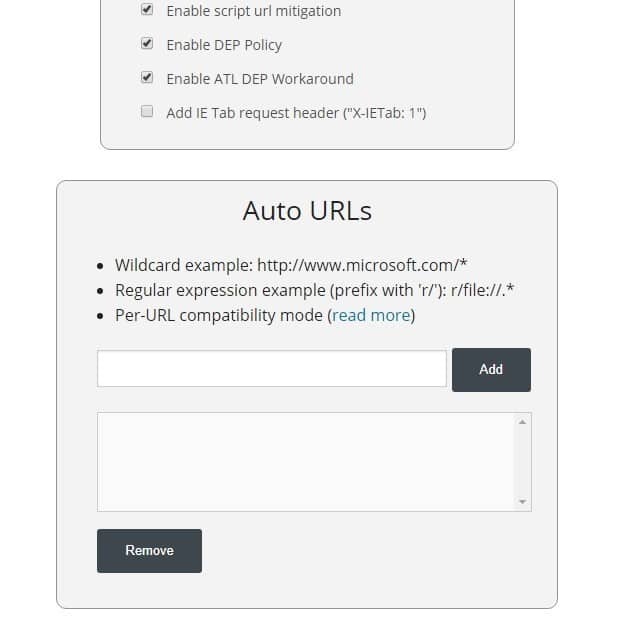
- При необходимости сохраняйте страницы в отдельную папку закладок IE Tab.
IE Tab полезен для старых корпоративных сайтов, банковских порталов или видеосистем, которые требуют движок Internet Explorer.
3) Обновите Google Chrome
- Откройте меню браузера (Меню > Справка > О Google Chrome).
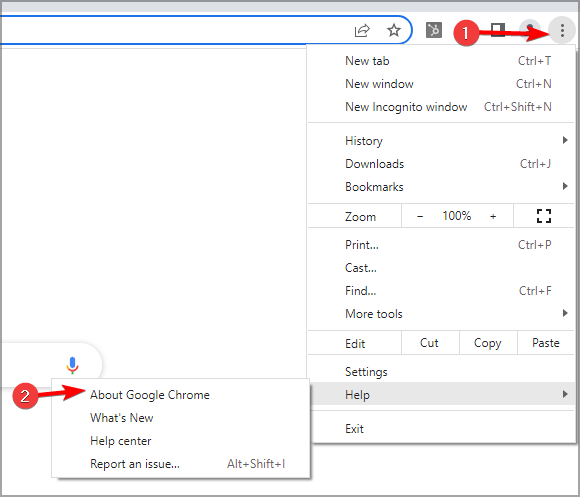
- На открывшейся вкладке Chrome проверит обновления и предложит перезапуск, если обновление доступно.

- Нажмите «Перезапустить», чтобы применить обновления.
После обновления некоторые проблемы, связанные с устаревшим движком или несовместимыми расширениями, могут исчезнуть.
4) Очистите кеш и данные браузера
- Меню > Дополнительные инструменты > Очистить данные просмотра.
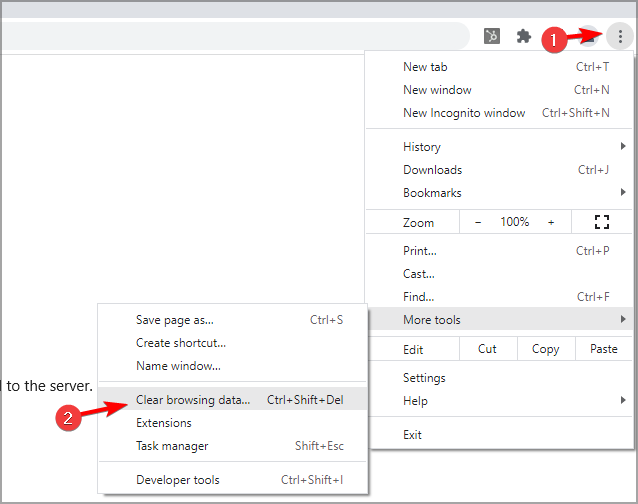
- Выберите нужные файлы (куки, кеш, данные сайтов) и нажмите «Очистить данные».
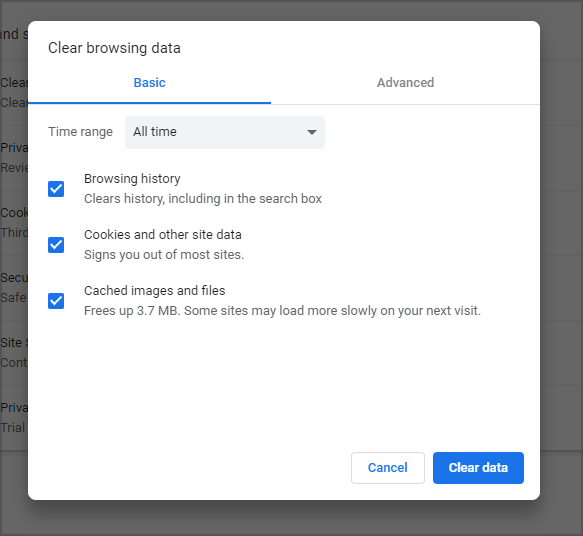
Очистка кеша помогает в случаях, когда браузер хранит старые версии скриптов или попытки загрузки плагина конфликтуют с текущими ресурсами.
Решения для других браузеров
Edge: используйте конвертер SWF в HTML
- Откройте Microsoft Edge.
- Перейдите на страницу расширения «SWF to HTML» и нажмите «Get» (получить).
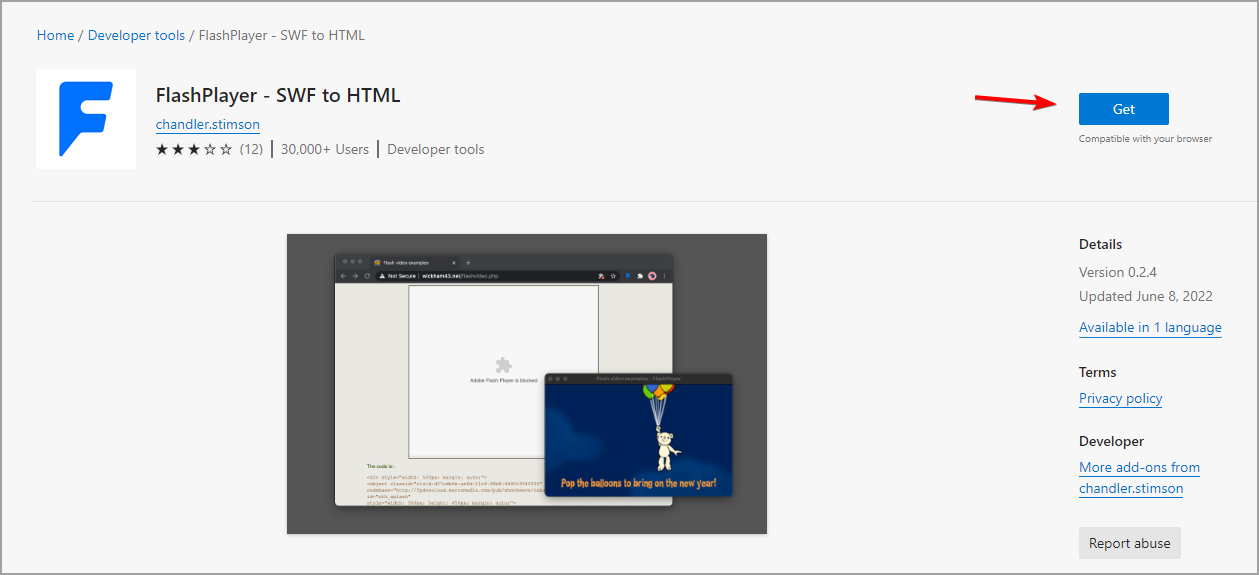
Это расширение помогает запускать старый Flash‑контент, конвертируя SWF в HTML5 на лету. Подойдёт для простых SWF‑роликов, но не сможет эмулировать защищённый Flash‑контент.
Internet Explorer
Internet Explorer редко показывает подобную ошибку, но сам по себе устарел и небезопасен. Если вам критически нужно запустить старый сайт — используйте IE Tab или отдельный виртуальный контейнер с безопасной сетевой изоляцией.
Настройка Microsoft .NET плагина при проблемах с политиками безопасности
Если система выдаёт «Microsoft .NET plug-in not supported with current security settings», выполните следующие действия (Windows):
- Нажмите Win + S и введите «Параметры Интернета» (Internet Options). Выберите «Свойства обозревателя» или «Параметры Интернета».
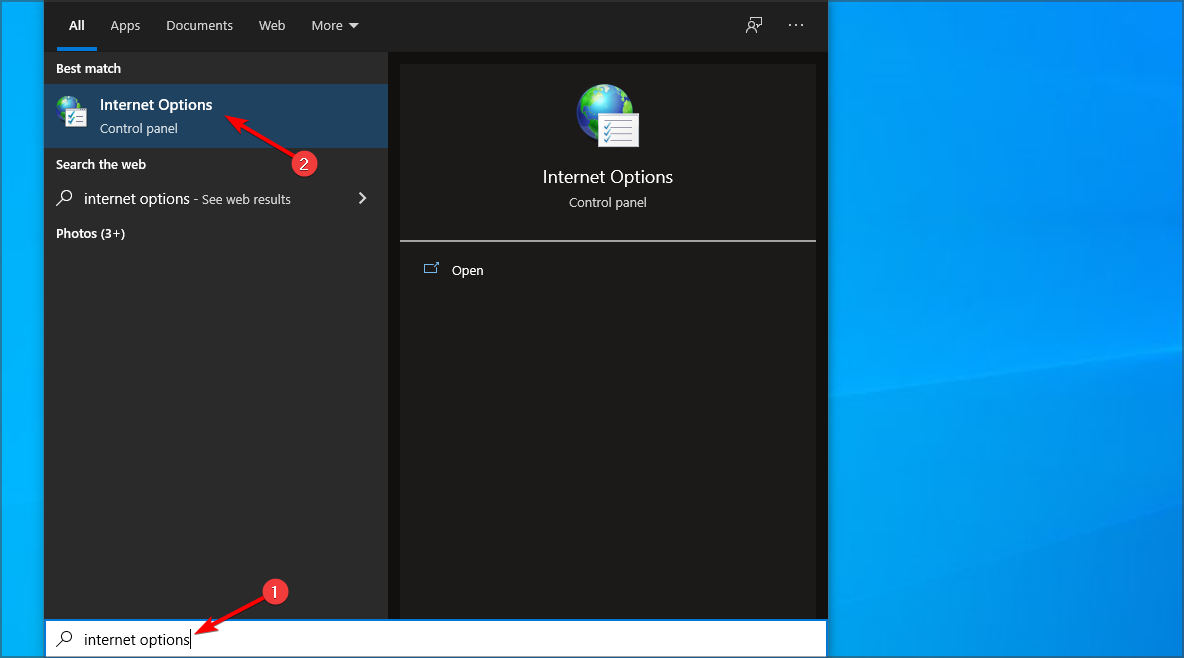
- Откройте вкладку «Безопасность» и установите уровень безопасности на «Средний» (или кастомный для зоны).
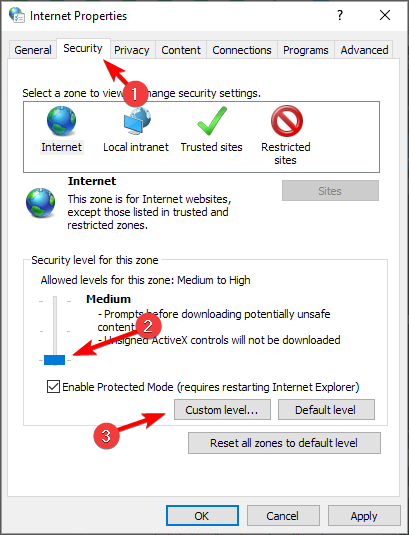
- Нажмите «Пользовательский уровень» и включите параметры для .NET Framework, затем сохраните изменения.

Это помогает, когда задача — запустить .NET‑проект в старом браузере или внутри корпоративного портала.
Когда перечисленные методы не помогут (контрпримеры)
- Сайты с DRM‑защитой или проприетарными плагинами, которые требуют выделенных ключей/драйверов — расширения не помогут.
- Если плагин обращается к локальному оборудованию через защищённый интерфейс (например, встроенные SDK камер со сложной аутентификацией), эмуляция в браузере обычно не работает.
- Старые ActiveX‑контролы, которые используют устаревшие API Windows, нельзя безопасно перенести в современный браузер — требуется виртуальная машина или специальная платформа совместимости.
Альтернативные подходы
- Обновить сайт или поставщика контента до HTML5/JS API — лучший долгосрочный вариант.
- Запустить устаревший сайт в виртуальной машине с контролируемым устаревшим браузером (изолированная среда для безопасности).
- Для локального воспроизведения SWF использовать офлайн‑конвертеры или автономные SWF‑плееры.
- Для корпоративных порталов — попросить ИТ‑отдел предоставить виртуальную среду с Internet Explorer или корпоративный браузер с нужной совместимостью.
Ментальная модель: почему это происходит
- Браузеры избавляются от устаревших интерфейсов плагинов из соображений безопасности и производительности.
- Разработчики контента переходят на стандартные веб‑технологии (HTML5, WebGL, WASM).
- Если сайт не обновлён, пользователю придётся либо использовать обходные пути, либо обратиться к владельцу сайта.
Чеклисты по ролям
Пользователь:
- Проверить, можно ли открыть сайт в другом браузере (Edge/Opera One).
- Попробовать очистить кеш и обновить Chrome.
- Установить NoPlugin или IE Tab и проверить работу.
- Сообщить владельцу сайта о проблеме, если контент критичен.
ИТ/Системный администратор:
- Оценить риски использования расширений‑эмуляторов в корпоративной сети.
- Предоставить виртуальную машину с безопасным старым браузером, если переход невозможен.
- Планировать миграцию серверного контента на HTML5.
Веб‑разработчик/владелец сайта:
- Проверить, какие технологии используются (Flash, Silverlight, ActiveX, Java, .NET).
- Разработать план миграции на современные стандарты.
- Уведомить пользователей о временных обходных решениях и сроках миграции.
Порядок действий для администрации — пошаговый план (SOP)
- Идентифицировать страницы, где появляется ошибка.
- Проверить, какой именно плагин требует страница (логирование запросов, devtools).
- Если это Flash/SWF — оценить возможность конверсии в HTML5 или использования SWF→HTML плагина.
- Если это .NET/ActiveX — организовать виртуальную песочницу или IE Tab для доверенных пользователей.
- Сообщить пользователям о предполагаемом сроке миграции и доступных обходных путях.
- Тестировать миграцию на тестовой среде и откат по плану.
Древо решений (Mermaid)
flowchart TD
  A[Появилось сообщение 'плагин не поддерживается'] --> B{Какой плагин?}
  B -->|Flash/SWF| C[Попробовать NoPlugin / SWF→HTML / Edge]
  B -->|IE/ActiveX| D[Использовать IE Tab или виртуальную МВ]
  B -->|.NET| E[Настроить параметры .NET в Windows / виртуальная среда]
  B -->|Проприетарный плагин| F[Связаться с поставщиком / использовать VM]
  C --> G{Успешно?}
  D --> G
  E --> G
  F --> G
  G -->|Да| H[Закрыть инцидент]
  G -->|Нет| I[Переход к долгосрочному решению: миграция на HTML5]
Миграционные советы и совместимость
- Планируйте миграцию контента на HTML5 и стандартные веб‑API.
- Для видео и аудио используйте
- Для интерактивной графики — WebGL или WebAssembly.
- Для интеграции с оборудованием — проверьте возможность миграции на WebUSB, WebSerial или native мосты.
Безопасность и конфиденциальность
- Расширения‑эмуляторы получают доступ к содержимому страниц — проверяйте репутацию расширения и его разрешения.
- Не устанавливайте сомнительные расширения, чтобы «раскомпенсировать» уязвимый контент.
- Для критичных корпоративных сценариев используйте изолированные виртуальные машины и сетевые политики.
Краткий глоссарий (1 строка каждый)
- NPAPI — старый интерфейс плагинов, от которого отказались современные браузеры.
- PPAPI — более современный плагин-интерфейс, ориентированный на безопасность (Chrome поддерживал Pepper API).
- SWF — формат Flash‑анимации/видео.
- DRM — защита цифровых прав, препятствующая простому воспроизведению контента.
Критерии приёмки
- Страница корректно отображается в браузере целевой аудитории без сообщения «плагин не поддерживается».
- Для корпоративных пользователей доступно безопасное временное решение (VM, IE Tab) и план миграции утверждён.
Часто задаваемые вопросы
Почему Chrome перестал поддерживать плагины?
Chrome отказался от старых плагинов ради безопасности, стабильности и лучшей производительности. Стандарты веба эволюционируют, и вместо плагинов используются встроенные возможности браузеров.
Могу ли я снова включить Flash в Chrome?
Официальная поддержка Flash прекращена. Некоторые обходные пути существуют (специальные браузеры или эмуляторы), но они небезопасны для постоянного использования.
Что лучше: NoPlugin или IE Tab?
NoPlugin полезен для простого контента и SWF; IE Tab предоставляет реальный движок Internet Explorer и подходит для сайтов, требующих ActiveX или корпоративных контролов.
Итог
Сообщение «This plug-in is not supported» — следствие устаревших технологий на сайте или ограничений браузера. Временные решения включают NoPlugin и IE Tab, обновление браузера и очистку кеша. Долгосрочное и безопасное решение — миграция контента на HTML5 и современные веб‑API. Администраторам рекомендуется организовать безопасные варианты для пользователей и план перехода.
Если вам удалось решить проблему нестандартным способом — опишите ваш кейс в комментарии или свяжитесь с администратором сайта.

Похожие материалы

Несколько аккаунтов Skype: Multi Skype Launcher

Журнал для работы: повысить продуктивность

Персональные звуки уведомлений на Android

Скачивание шоу Hulu для офлайн‑просмотра

Microsoft Start: персонализированная новостная лента
