
Как исправить ошибку "This is not a valid file name" в OneDrive
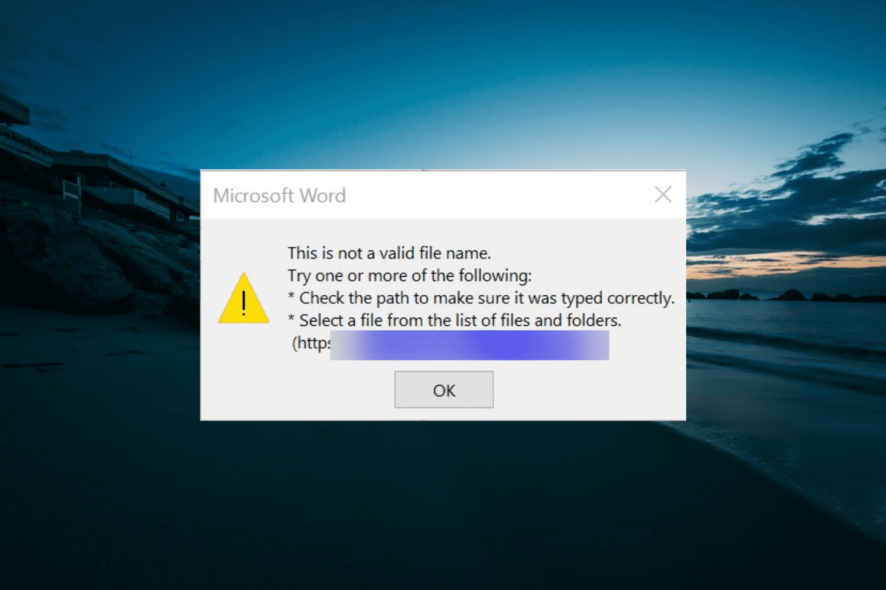
OneDrive — удобный инструмент для хранения и обмена файлами, но при разных конфигурациях системы он может конфликтовать с именами файлов и путей. Сообщение об ошибке “This is not a valid file name” часто возникает при попытке обновить или загрузить документ Microsoft Word в OneDrive.
В этой статье — понятные и проверенные шаги по устранению ошибки, советы по диагностике и план действий на случай, если стандартные методы не помогают.
Что вызывает ошибку
Кратко — ошибка появляется, когда имя файла или путь не соответствуют ограничениям файловой системы или правилам синхронизации OneDrive. Типичные причины:
- Недопустимые символы в имени (например: \/:*?”<>| и некоторые управляющие символы).
- Слишком длинное имя файла или слишком длинный полный путь; ограничение Windows традиционно 259 символов для полного пути.
- Конфликты прав доступа или заблокированный файл.
- Проблемы синхронизации клиента OneDrive или временные глюки приложения.
Быстрые шаги для устранения (пошагово)
1. Удалите недопустимые символы из имени файла
Имена файлов не должны содержать символы, запрещённые файловой системой. Проверьте и удалите такие символы, оставив только буквы, цифры и допустимые знаки (тире, подчёркивание).
2. Переименуйте файл в более короткое имя
- Щёлкните правой кнопкой по проблемному файлу и выберите Переименовать.
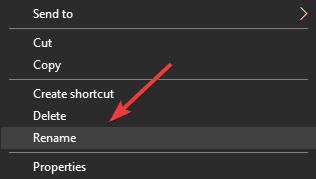
- Введите короткое осмысленное имя.
- Нажмите Enter и попробуйте снова загрузить/обновить файл в OneDrive.
3. Переименуйте папки, в которых находится файл
Аналогично — длинные имена папок увеличивают полный путь к файлу. Переименуйте вложенные папки, чтобы сократить длину пути.
4. Переместите файл ближе к корню диска
- Щёлкните правой кнопкой по файлу.
- Выберите Вырезать.
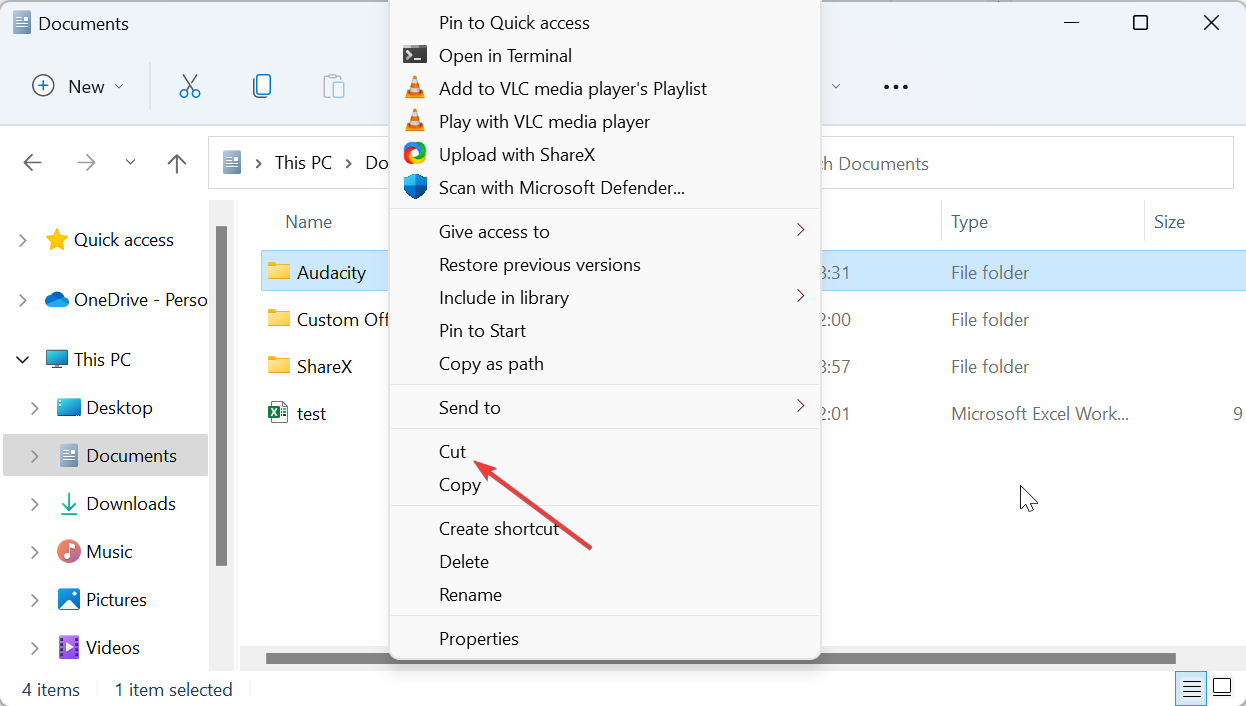
- Перейдите в корень диска или в папку с коротким путём (например, C:\Documents) и вставьте файл.
- Попробуйте снова синхронизировать файл с OneDrive.
Важно: Windows по умолчанию имеет ограничение в 259 символов на полный путь — если ваш файл хранится глубоко в структуре папок, ошибка может появляться из‑за этого.
5. Переименуйте файл изнутри Word и сохраните как
- Откройте документ двойным щелчком.
- Измените имя файла в верхней части окна Word.
- Перейдите в меню Файл → Сохранить как и выберите новое расположение.
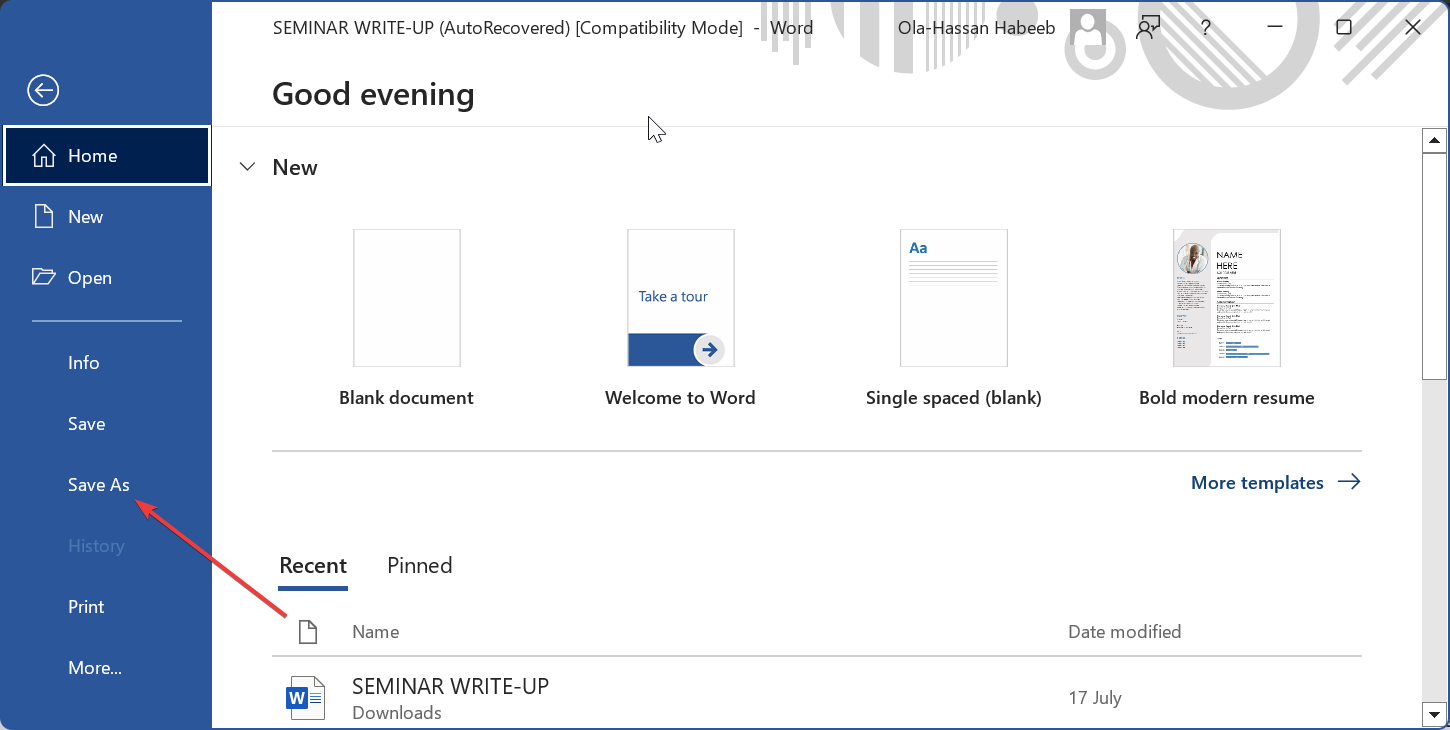
- Сохраните и попытайтесь снова выполнить загрузку/обновление.
6. Отправьте отчёт через Feedback Hub
Нажмите Win + F — это сделает снимок экрана и откроет Feedback Hub. Следуйте подсказкам, опишите проблему и приложите снимки.
Если вы не хотите, чтобы Microsoft собирала расширенные данные, проверьте настройки «Диагностика и отзывы» и переключите уровень на Basic после отправки отчёта.
Когда эти методы не помогают — дополнительные проверки
- Проверьте права доступа: файл может быть заблокирован другим пользователем или процессом (например, Word открыт в другом сеансе). Закройте Word и связанные процессы.
- Отключите временно сторонние антивирусы или инструменты синхронизации (они могут блокировать запись).
- Убедитесь, что в имени файла нет невидимых символов (символы unicode, переносы строки). Попробуйте переименовать файл в командной строке.
- Проверьте версию клиента OneDrive и обновите приложение до последней версии.
- Очистите кэш OneDrive: выход из учётной записи и повторный вход иногда восстанавливают корректную синхронизацию.
Быстрая диагностическая карта (Decision flow)
flowchart TD
  A[Начало: ошибка при загрузке файла] --> B{Имя файла содержит недопустимые символы?}
  B -- Да --> C[Удалите символы и повторите]
  B -- Нет --> D{Полный путь > 259 символов?}
  D -- Да --> E[Переместите/переименуйте файл ближе к корню]
  D -- Нет --> F{Файл открыт или заблокирован?}
  F -- Да --> G[Закройте приложение/процесс и повторите]
  F -- Нет --> H{Клиент OneDrive обновлён?}
  H -- Нет --> I[Обновите OneDrive и повторите]
  H -- Да --> J[Создайте отчёт в Feedback Hub]
Чек‑лист перед повторной синхронизацией (быстрый контроль)
- Имя файла содержит только допустимые символы
- Длина полного пути не превышает ~259 символов
- Файл не открыт в другом приложении
- У вас есть права на запись в папке
- Клиент OneDrive обновлён
Кого уведомить и что указать в тикете (шаблон)
- Описание проблемы и точный текст ошибки.
- Последовательность действий, которые привели к ошибке.
- Путь к файлу (полный путь) и пример имени файла.
- Снимки экрана (Feedback Hub автоматически приложит их при Win + F).
Альтернативные подходы и случаи, когда это не сработает
- Если документ синхронизирован с корпоративной политикой и у вас нет прав на запись — обращайтесь к администратору IT.
- В средах с ограничениями групповой политики (GPO) некоторые имена и пути могут блокироваться централизованно.
- Для совместной работы через версии файла иногда помогает создать новую копию и вручную скопировать содержимое вместо переименования оригинала.
Критерии приёмки
- Файл успешно загружается/обновляется в OneDrive без ошибки.
- Полный путь к файлу ≤ 259 символов (или соответствует настройкам вашей системы).
- Файл доступен для чтения/записи у всех намеренных участников (если это общая папка).
Небольшой факт‑бокс
- Ограничение на длину пути в классическом Windows API — примерно 259 символов.
- Чаще всего причина — недопустимые символы или слишком длинный путь, реже — проблемы прав доступа или баг клиента.
Резюме
Мы рассмотрели основные шаги для устранения ошибки “This is not a valid file name” при работе с OneDrive: удаление недопустимых символов, укорочение имени файла или папок, перемещение файла ближе к корню диска, переименование внутри Word и отправка отчёта в Feedback Hub при необходимости. Если стандартные методы не помогают, проверьте права доступа, обновите клиент OneDrive и свяжитесь с администратором.
Важно: если проблема повторяется в корпоративной среде — начинайте с обращения к IT‑администратору, возможно, применяется групповая политика, ограничивающая имена или пути.
Если статья помогла, оставьте комментарий ниже и опишите, какой шаг решил вашу задачу. Если вы столкнулись с похожей ошибкой “This item might not exist” в OneDrive — в нашем материале есть отдельное руководство по этой проблеме.

Похожие материалы

Несколько аккаунтов Skype: Multi Skype Launcher

Журнал для работы: повысить продуктивность

Персональные звуки уведомлений на Android

Скачивание шоу Hulu для офлайн‑просмотра

Microsoft Start: персонализированная новостная лента
