
Как исправить ошибку «Этот файл нельзя просмотреть» в Outlook
Кратко
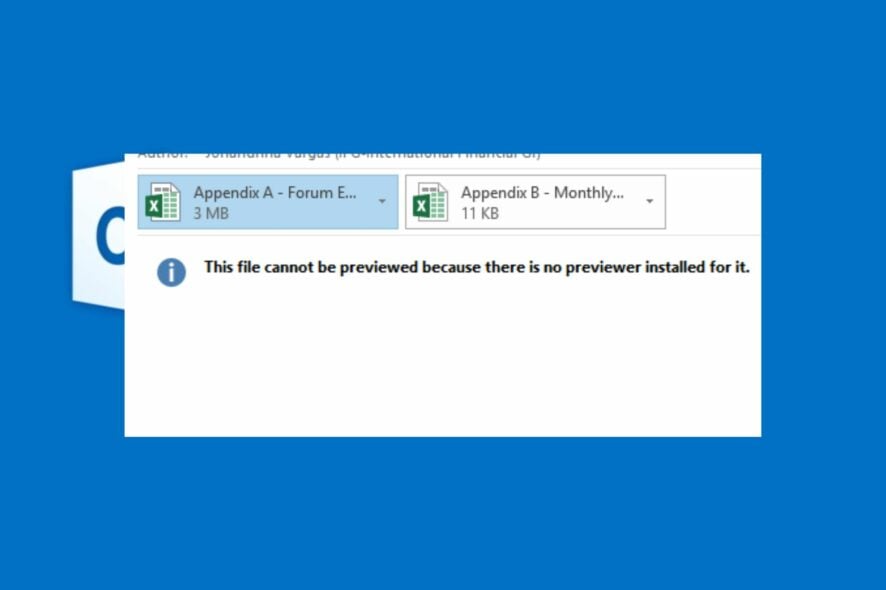
Если при попытке открыть вложение или содержимое письма Outlook показывает «Этот файл нельзя просмотреть», сначала проверьте настройки предварительного просмотра (Previewer) и целостность файлов Office. В статье — пошаговые инструкции, чеклисты для пользователя и администратора, альтернативные методы и план действий при отказе стандартных решений.
Важно: базовые проверки (перезапуск Outlook, отключение фоновых приложений и проверка сети) часто решают проблему за пару минут.
Почему Outlook показывает «Этот файл нельзя просмотреть»?
Ошибка «Этот файл нельзя просмотреть» в Outlook может проявляться по-разному, но чаще всего связана с одним из следующих факторов:
- Previewer (программа, ответственная за предварительный просмотр) не установлен или недоступен. Outlook использует компоненты предварительного просмотра ОС или Office; если они отключены или не запускаются, вы увидите сообщение об ошибке.
- Повреждён файл вложения или файлы программы Outlook/Office. Коррупция может помешать рендерингу документов в окнах предварительного просмотра.
- Антивирус или политика безопасности блокирует взаимодействие Outlook с внешними компонентами или временными файлами.
Ниже — детальные шаги для последовательной диагностики и исправления.
Быстрая проверка перед углублённой диагностикой
- Перезапустите Outlook. Закройте приложение полностью через Диспетчер задач и откройте снова.
- Отключите фоновые приложения, которые могут перехватывать файлы (сканеры, синхронизация, облачные диски).
- Проверьте подключение к Интернету и серверу почты (корпоративный VPN, прокси). Иногда Outlook не загружает вложения полноценно.
Если это не помогло — переходите к разделам ниже.
1. Включите правильный Previewer в Trust Center
- Откройте приложение Outlook.
- Нажмите «Файл» в левом верхнем углу и выберите «Параметры» (Options).

- В левой колонке выберите «Центр управления безопасностью» (Trust Center). На правой панели нажмите кнопку «Параметры центра управления безопасностью…» (Trust Center Settings).

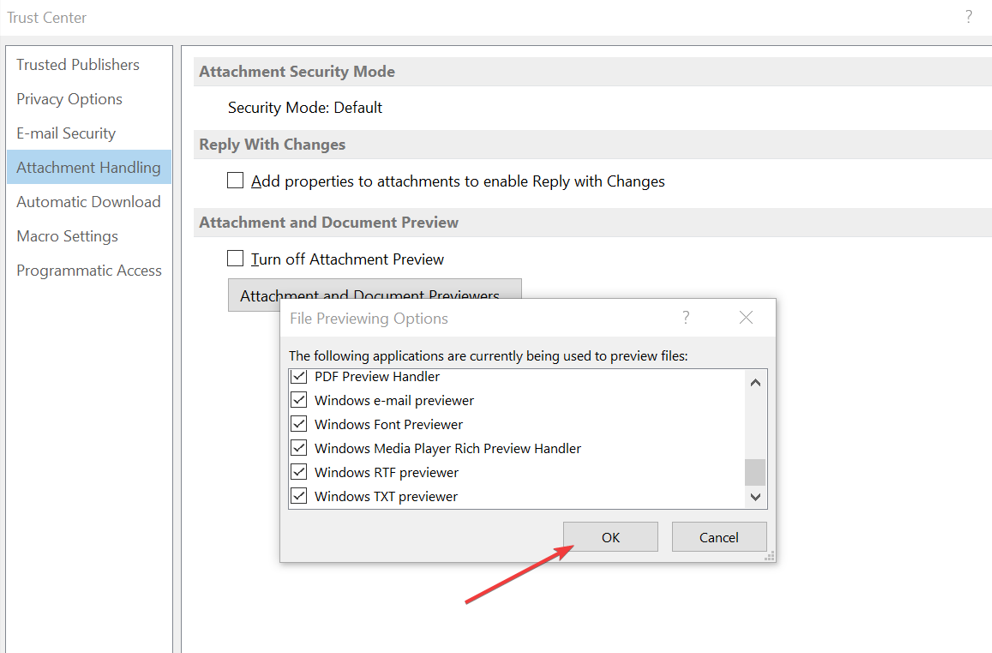
- В меню слева выберите «Обработка вложений» (Attachment Handling), затем нажмите «Просмотрщики вложений и документов» (Attachment and Document Previewers).

- Установите флажки рядом с нужными просмотрщиками (например, Microsoft Office, PDF-просмотрщики и т. п.), затем нажмите ОК.
- Перезапустите Outlook и попробуйте открыть файл.
Пояснение: если просмотрщик отключён, Outlook не будет использовать соответствующий компонент для отображения содержимого.
2. Включите «Оптимизировать для совместимости»
- В Outlook откройте «Файл» → «Параметры».
- На вкладке «Общие» найдите группу параметров «Интерфейс пользователя» и установите переключатель «Оптимизировать для совместимости».
- Сохраните изменения и перезапустите Outlook.
Когда использовать: это помогает при графических или отображаемых ошибках предварительного просмотра, особенно на устройствах с нестандартными драйверами видеокарт.
3. Сброс папки Content.Outlook (временные файлы предварительного просмотра)
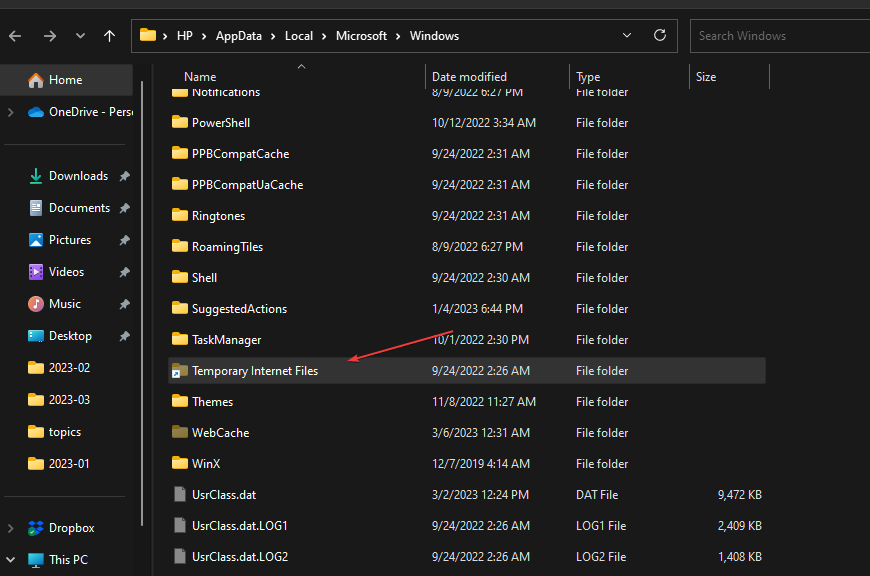
- Нажмите Win + R, введите %LocalAppData%/Microsoft/Windows и нажмите Enter.
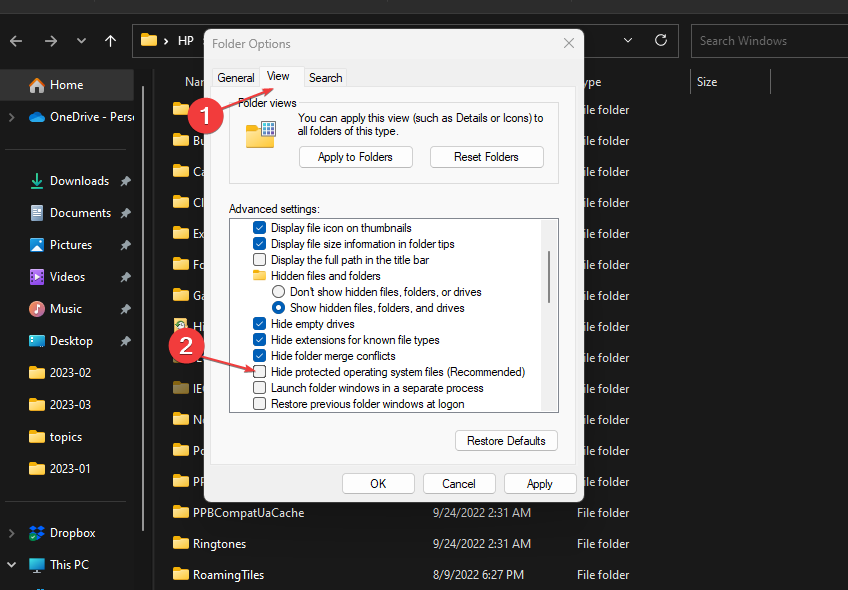
- Найдите папку Temporary Internet Files. Если не видно, в Проводнике в меню «Вид» откройте «Параметры».

- На вкладке «Вид» снимите галочку с «Скрывать защищённые системные файлы (рекомендуется)», нажмите Применить → ОК.
- Откройте Temporary Internet Files, найдите папку Content.Outlook и удалите все файлы внутри неё.
- Перезапустите Outlook и повторите попытку просмотра вложения.
Почему это помогает: Outlook кэширует вложения в Content.Outlook; повреждённые временные файлы часто мешают предварительному просмотру.
4. Восстановление Microsoft Office
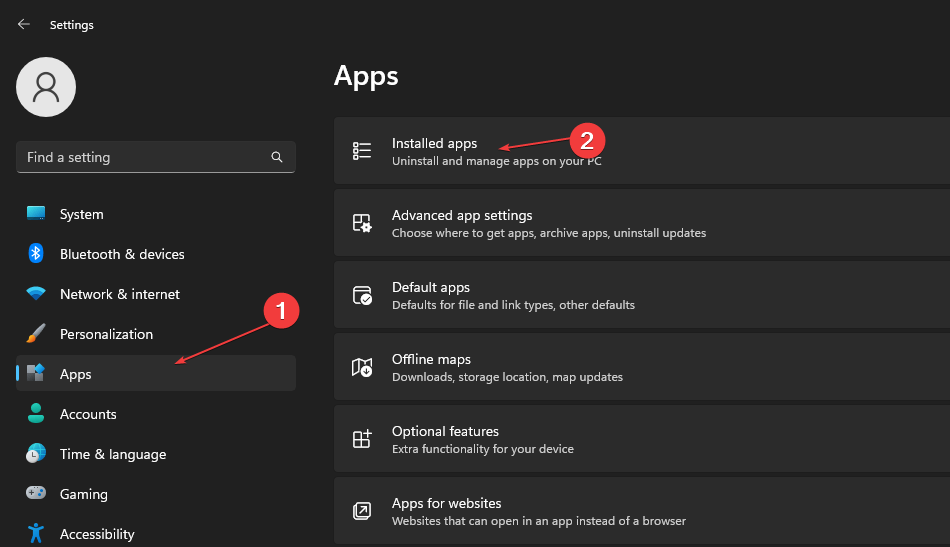
- Нажмите Win + I для открытия «Параметры Windows».
- Перейдите в «Приложения» → «Установленные приложения».
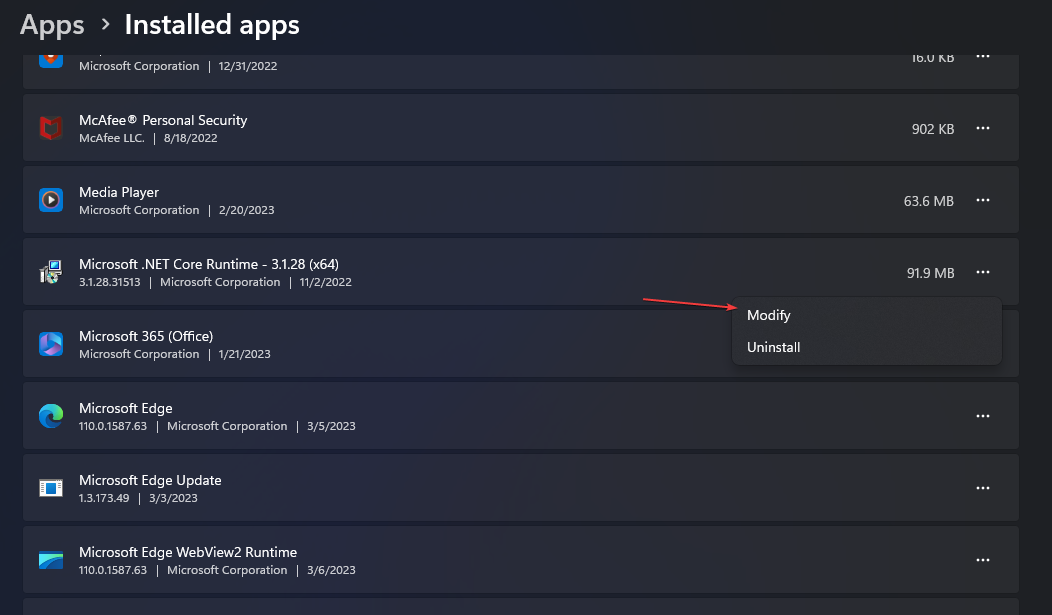
- В списке найдите Microsoft Office, нажмите кнопку меню рядом и выберите «Изменить» (Modify).
- Выберите «Быстрое восстановление» (Quick Repair) и нажмите «Восстановить» (Repair).
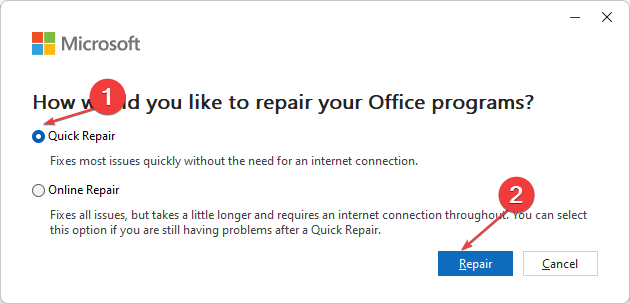
Примечание: если быстрое восстановление не помогло, повторите процесс и выберите «Онлайн-восстановление» (Online Repair) — оно более надёжно, но требует подключения к Интернету и времени.
Дополнительные проверенные методы
- Откройте файл во внешнем приложении: скачайте вложение и откройте его в соответствующей программе (Word, Excel, Acrobat). Если файл открывается — проблема в Previewer.
- Запустите Outlook в безопасном режиме: Win + R → outlook.exe /safe. В этом режиме отключаются COM-дополнения; если предварительный просмотр появляется — причина в аддоне.
- Отключите аппаратное ускорение в Office: в любом приложении Office перейдите в Файл → Параметры → Дополнительно → Отображение → «Отключить аппаратное ускорение графики».
- Проверьте COM-дополнения: Файл → Параметры → Надстройки → Управление: COM‑надстройки → Перейти. Отключите подозрительные надстройки и перезапустите Outlook.
- Создайте новый профиль Outlook: Панель управления → Почта → Показать профили → Добавить. Настройте аккаунт заново и проверьте.
- Обновите Windows и Office до последних версий; устаревшие сборки могут нарушать работу Previewer.
План действий: пошаговый playbook для техподдержки
- Спросите пользователя, какие типы файлов не просматриваются (PDF, DOCX, XLSX и т. д.).
- Выполните быструю проверку (перезапуск, сеть, безопасный режим).
- Проверьте включён ли соответствующий Previewer в Trust Center.
- Очистите Content.Outlook.
- Отключите COM-дополнения и антивирусное ПО временно для теста.
- Если локально не помогает — создайте новый профиль Outlook или перенесите почтовый файл в новый профиль.
- Выполните восстановление Office; если проблема остаётся — предложите Online Repair.
- Зафиксируйте шаги в тикете и возвратите пользователя в рабочее состояние.
Чеклист для администратора
- Проверить групповые политики (GPO), блокирующие Previewers.
- Убедиться, что на всех рабочих станциях установлены актуальные версии Office и системных библиотек.
- Добавить инструкцию для пользователей по очистке Content.Outlook.
- Настроить мониторинг обновлений и совместимости антивирусов с Office.
Когда эти решения не помогут — возможные причины и альтернативы
- Сбой на стороне почтового сервера: вложение может быть повреждённым ещё до доставки. Попробуйте открыть файл на другом устройстве или запросите у отправителя пересылку.
- Политика безопасности организации полностью блокирует просмотр временных файлов. Обратитесь в ИТ‑отдел для исключений или переноса файлов в защищённое хранилище.
- Повреждён профиль пользователя или PST/OST-файлы — потребуется восстановление почтового файла или миграция данных.
Альтернативный подход: если предварительный просмотр критичен, переключитесь на веб‑версию Outlook (Outlook Web App). Она использует другие механизмы рендеринга и порой обходится без локальных Previewers.
Mermaid: упрощённый алгоритм диагностики
flowchart TD
  A[Проблема: файл нельзя просмотреть] --> B{Быстрая проверка}
  B -->|OK| C[Проверьте Previewer в Trust Center]
  B -->|Не OK| D[Перезапустите/проверьте сеть]
  C --> E{Результат}
  E -->|Работает| F[Проблема решена]
  E -->|Не работает| G[Очистка Content.Outlook]
  G --> H{Работает?}
  H -->|Да| F
  H -->|Нет| I[Восстановление Office или новый профиль]
  I --> J[Если не помогло — обращение в ИТ/повторная загрузка файла]
Краткая энциклопедия терминов
- Previewer: компонент, который рендерит содержимое вложений внутри Outlook.
- Content.Outlook: папка кэша, где Outlook хранит временные копии вложений.
- COM‑надстройки: плагины, расширяющие функционал Outlook, иногда вызывают конфликты.
Частые ошибки и их причины
- Ошибка появляется только для PDF: вероятно, конфликт между Adobe PDF Previewer и системным просмотрщиком.
- Ошибка появляется после обновления Windows: возможен конфликт драйверов или изменённой политики безопасности.
- Предпросмотр работает в веб‑версии, но не в настольной: локальный Previewer/кэш/надстройки.
Итог и рекомендации
- Начните с простых действий: перезапуск, проверка сети и Trust Center. Эти шаги решают большинство проблем.
- Если простые методы не помогли — по очереди применяйте очистку Content.Outlook, выключение надстроек и восстановление Office.
- Для ИТ‑служб: держите инструкции по созданию новых профилей и восстановлению Office в виде шаблона, чтобы ускорить реакцию.
Если после всех шагов проблема осталась — укажите в комментариях точную версию Outlook, ОС и типы файлов, которые не открываются, чтобы получить целевой совет.
Сводка
- Проверьте Previewer и настройки Trust Center.
- Очистите Content.Outlook и перезапустите Outlook.
- Отключите надстройки и выполните восстановление Office при необходимости.
- При корпоративных ограничениях обратитесь к администратору.
Важно: перед удалением временных файлов и изменением профилей сделайте резервные копии важных данных.

Похожие материалы

Несколько аккаунтов Skype: Multi Skype Launcher

Журнал для работы: повысить продуктивность

Персональные звуки уведомлений на Android

Скачивание шоу Hulu для офлайн‑просмотра

Microsoft Start: персонализированная новостная лента
