
Исправление ошибки This device is not present — код 24 в Windows
Почему появляется ошибка This device is not present
Эта ошибка может возникать по разным причинам. Кратко о главных:
- Неправильная установка устройства — был использован неверный драйвер или установка не завершилась корректно.
- Проблемный драйвер — файл драйвера повреждён или несовместим с вашей версией Windows.
- Устройство было удалено — драйвер остался, а самого устройства нет.
- Аппаратная неисправность или плохое подключение — кабель повреждён или штекер не до конца вставлен.
Важно: код 24 означает, что система знает про устройство (есть запись в реестре/списке устройств), но не может найти или инициализировать само устройство.
Как исправить ошибку — быстрый план действий
Перед погружением в подробные решения выполните эти простые проверки:
- Убедитесь, что устройство физически подключено к компьютеру. По возможности проверьте его на другой машине.
- Если устройство уже удалено и не используется — удалите его запись в Диспетчере устройств.
- Установите последние обновления Windows.
- Перезагрузите компьютер и проверьте, повторяется ли ошибка.
Если эти шаги не помогли, выполняйте решения по очереди, сверху вниз.
1. Обновите или переустановите драйвер
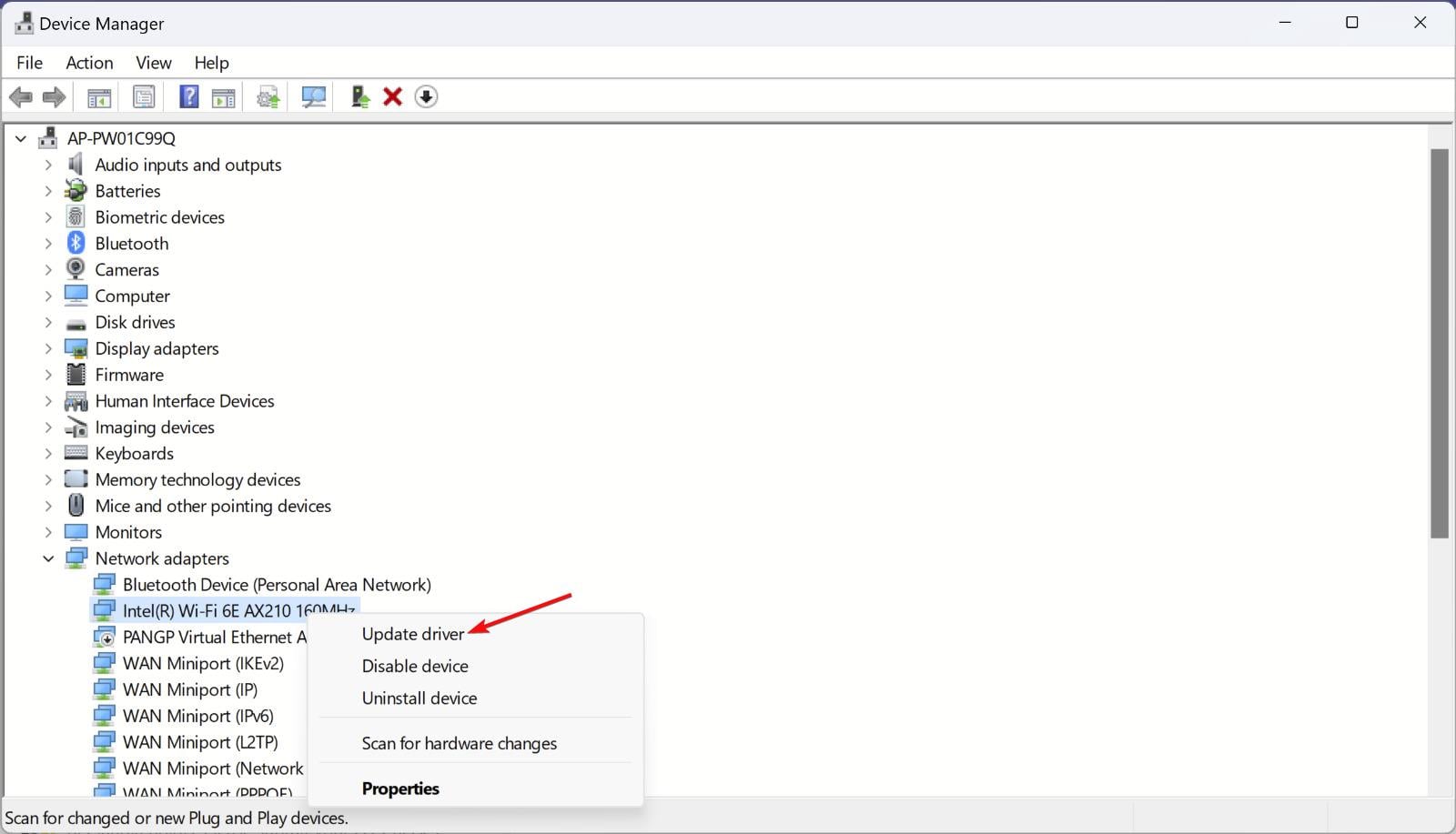
- Щёлкните правой кнопкой мыши по кнопке Пуск и выберите Диспетчер устройств.
- Найдите устройство с ошибкой код 24, щёлкните по нему правой кнопкой и выберите Обновить драйвер.
- Выберите Выполнить автоматический поиск драйверов.
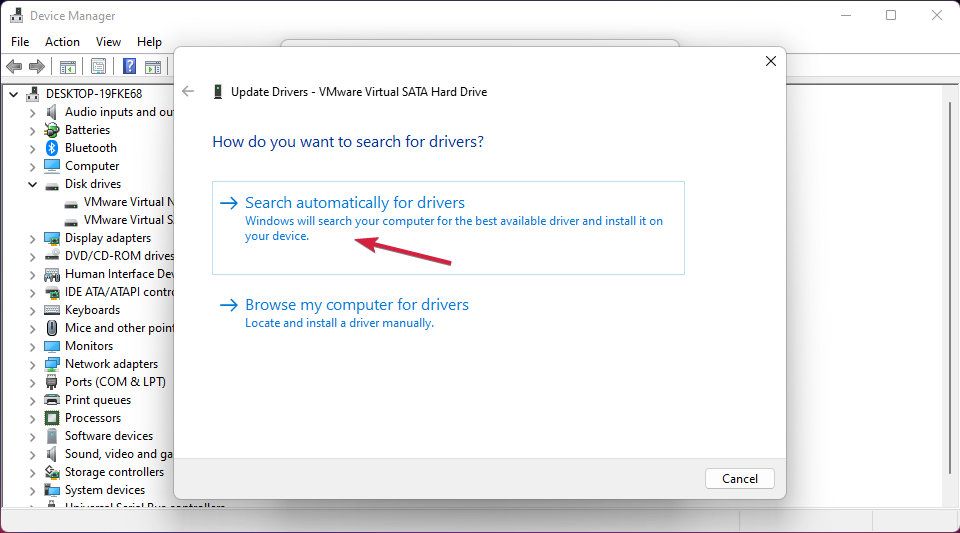
- Если найдены обновления — система установит их.
- Если проблема не исчезла, повторите шаги и на шаге 2 выберите Удалить устройство.
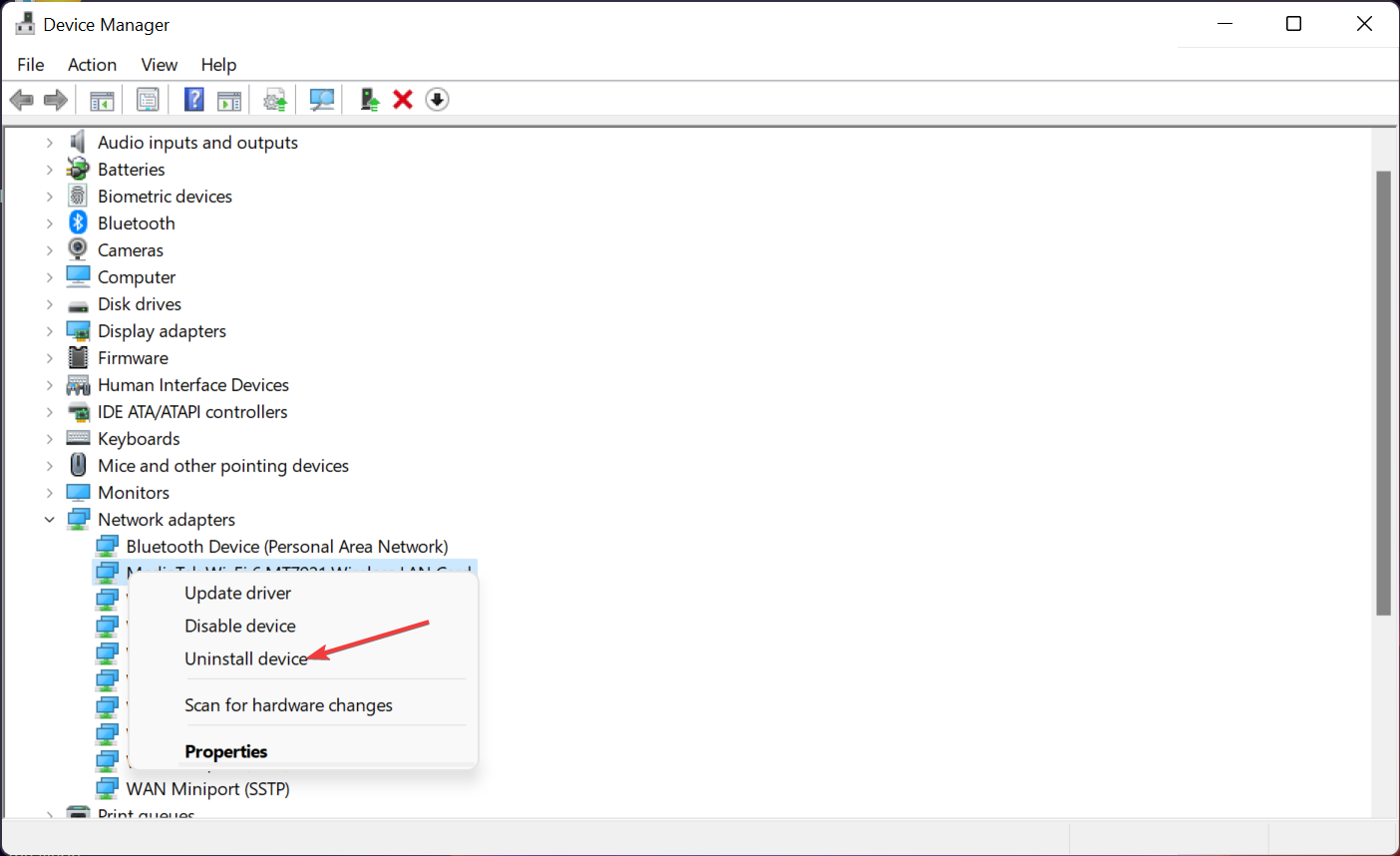
- Отключите устройство (если возможно), перезагрузите ПК и снова подключите устройство — Windows попытается заново установить драйвер.
Если система не находит подходящий драйвер, скачайте его с официального сайта производителя устройства. Не устанавливайте драйверы из сомнительных источников.
Примечание: существуют сторонние программы для поиска и обновления драйверов. Они могут ускорить процесс в масштабных инсталляциях, но при выборе средства ориентируйтесь на проверенные обзоры и репутацию разработчика.
2. Выполните проверки целостности системных файлов: SFC и DISM
- Нажмите Поиск на панели задач, введите cmd, щёлкните правой кнопкой по Командной строке и выберите Запустить от имени администратора.
- Введите и выполните команду:
sfc /scannow
- Дождитесь завершения проверки. Затем выполните команду DISM для восстановления образа Windows:
DISM /Online /Cleanup-Image /Restorehealth
Эти утилиты исправляют повреждения системных файлов, которые могут мешать корректной работе драйверов и обнаружению устройств.
3. Показать скрытые устройства и удалить «призраков»
В Диспетчере устройств можно показать устройства, которые в настоящий момент не подключены. Иногда записи «старых» устройств мешают системе и вызывают код 24.
- В Диспетчере устройств выберите Вид -> Показать скрытые устройства.
- Найдите устройства с серыми иконками или пометкой, у которых есть проблема, и удалите их через Удалить устройство.
Это полезно, если ранее вы подключали устройство и затем удалили его, не очистив записи в системе.
4. Откат драйвера и выбор предыдущей версии
Если проблема возникла после обновления драйвера, откат к предыдущей версии может вернуть работоспособность:
- В свойствах устройства в Диспетчере выберите вкладку Драйвер -> Откатить драйвер.
- Если кнопка недоступна — найдите и установите старую версию драйвера с сайта производителя.
5. Аппаратная диагностика и подключение
- Проверьте кабели, разъёмы и питание устройства.
- Попробуйте другой порт (USB/PCIe/SATA в зависимости от устройства).
- Для внешних дисков и USB-устройств используйте другой кабель и другой компьютер — это быстро исключает аппаратную неисправность.
6. Проверка в BIOS/UEFI и питание
Иногда устройство отключено на уровне BIOS/UEFI (особенно встроенные контроллеры). Перезагрузите ПК и проверьте настройки платы: функции контроллера USB/SATA/PCIe должны быть включены.
7. Восстановление системы
Если ошибка появилась недавно и другие методы не помогли, рассмотрите Восстановление системы в точку до появления проблемы. Это отменит последние изменения в системе и драйверах.
Дополнительные подходы для системных администраторов
- Массовая проверка: используйте PowerShell и WMI для получения списка устройств с ошибками и автоматической переустановки драйверов.
- Логирование: проверьте журнал событий Windows (Event Viewer) для ошибок драйверов и кодов, связанных с устройством.
- Скрипты отката: создайте сценарии для репликации отката драйверов на нескольких компьютерах.
Когда перечисленные методы не помогут — возможные причины
- Физическая поломка контроллера на материнской плате.
- Неисправность самого устройства на аппаратном уровне.
- Конфликт между устройствами на шине (редко, но возможно при ограниченных ресурсах IRQ/адресов).
В таких случаях рекомендуется тестирование устройства на другом ПК и обращение в сервисный центр или к производителю.
Быстрая диагностическая методика (мини-методология)
- Проверка физического подключения.
- Показать скрытые устройства и удалить старые записи.
- Обновление/переустановка/откат драйвера.
- SFC и DISM для целостности системы.
- Аппаратная проверка на другом компьютере.
- Восстановление системы или обращение в сервис.
Схема принятия решения
flowchart TD
  A[Начало: появление кода 24] --> B{Устройство подключено физически?}
  B -- Да --> C{Драйвер обновлён/совместим?}
  B -- Нет --> D[Проверить кабели/порт]
  D --> E[Подключить заново и проверить]
  C -- Нет --> F[Обновить или переустановить драйвер]
  C -- Да --> G[Запустить SFC/DISM]
  F --> H{Проблема решена?}
  G --> H
  H -- Да --> I[Готово]
  H -- Нет --> J[Проверить аппаратно или выполнить восстановление системы]
  J --> K[Обратиться в сервис]
Критерии приёмки
- Устройство отображается в Диспетчере устройств без кода ошибки.
- При подключении устройство инициализируется и выполняет свои функции (например, диск монтируется, периферия работает).
- В журнале событий Windows отсутствуют повторяющиеся ошибки драйвера для данного устройства.
Краткий глоссарий
- Код 24 — Windows не может найти или инициализировать устройство.
- Драйвер — программный компонент, связывающий ОС и аппаратуру.
- SFC — утилита проверки целостности системных файлов.
- DISM — утилита восстановления образа Windows.
Важно: если вы не уверены в безопасности источника драйвера или в своих действиях по удалению устройств, обратитесь к специалисту по обслуживанию ПК.
Заключение
Ошибка This device is not present (код 24) часто решается простыми действиями: проверкой подключения, переустановкой драйвера и восстановлением системных файлов. Если после всех шагов устройство по-прежнему не работает — велика вероятность аппаратной неисправности, требующей тестирования на другом компьютере или обращения в сервис.
Примечание: если проблема связана с USB-устройствами, посмотрите наш материал о непознаваемых USB-устройствах и коде 19, где устройство не может быть запущено.
Если остались вопросы или есть опыт решения подобной ошибки — оставьте комментарий ниже.

Похожие материалы

Несколько аккаунтов Skype: Multi Skype Launcher

Журнал для работы: повысить продуктивность

Персональные звуки уведомлений на Android

Скачивание шоу Hulu для офлайн‑просмотра

Microsoft Start: персонализированная новостная лента
