
Как исправить ошибку This device is not present (Code 24)
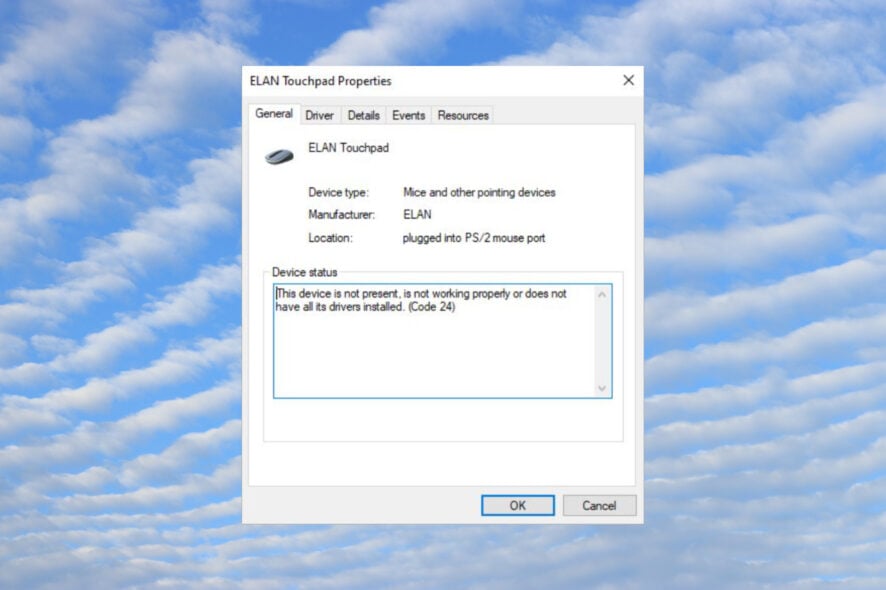
Что такое ошибка Code 24
Code 24 — код ошибки в Диспетчере устройств Windows. Кратко: устройство физически подключено или зарегистрировано в системе, но операционная система не может с ним работать из‑за отсутствия подходящего или корректного драйвера, либо из‑за проблем с самим устройством.
Определение: драйвер — программа, которая даёт операционной системе интерфейс для управления аппаратным устройством.
Основные причины возникновения ошибки
- Неправильная установка устройства — был загружен неверный драйвер.
- Проблемный драйвер — драйвер несовместим или повреждён.
- Устройство было удалено — драйвер остался, а физического устройства нет.
- Физическая неисправность или плохое подключение — кабель, разъём или само устройство неисправно.
Важно: прежде чем выполнять сложные операции, убедитесь, что проблема не аппаратная — протестируйте устройство на другом ПК.
Быстрая проверка перед исправлением
- Убедитесь, что устройство плотно подключено. Попробуйте другой кабель или порт.
- Подключите устройство к другому компьютеру, если возможно.
- Если вы уже удалили устройство и больше не используете его — удалите драйвер в Диспетчере устройств.
- Установите все доступные обновления Windows.
- Перезагрузите компьютер и проверьте снова.
Если простая проверка не помогла — переходите к пошаговым решениям ниже.
Пошаговые решения
1. Обновление или переустановка драйвера
- Щёлкните правой кнопкой по кнопке “Пуск” и выберите «Диспетчер устройств».
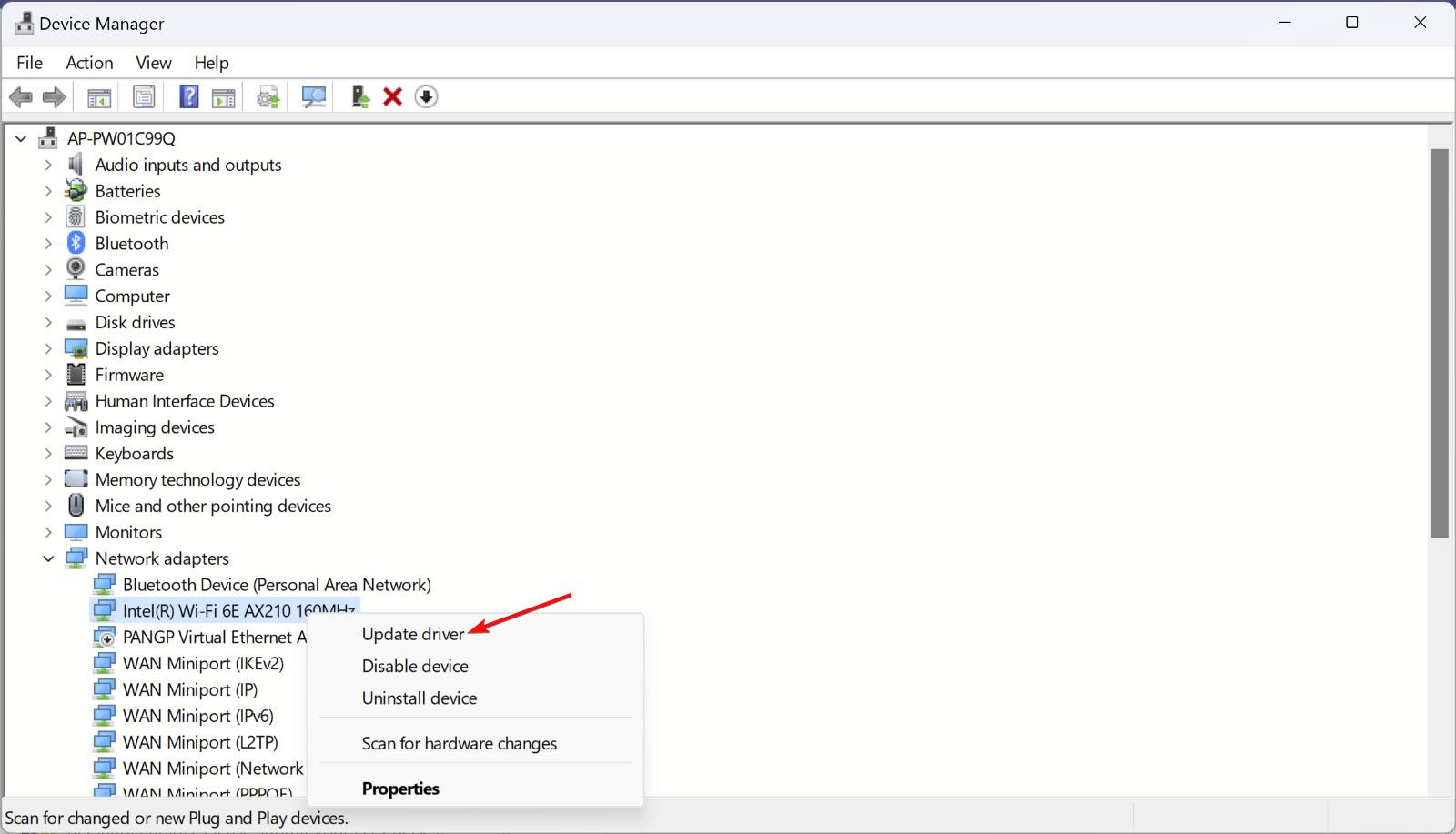
- Найдите устройство с ошибкой Code 24, щёлкните по нему правой кнопкой и выберите “Обновить драйвер“.
- Выберите «Выполнить поиск драйверов автоматически».
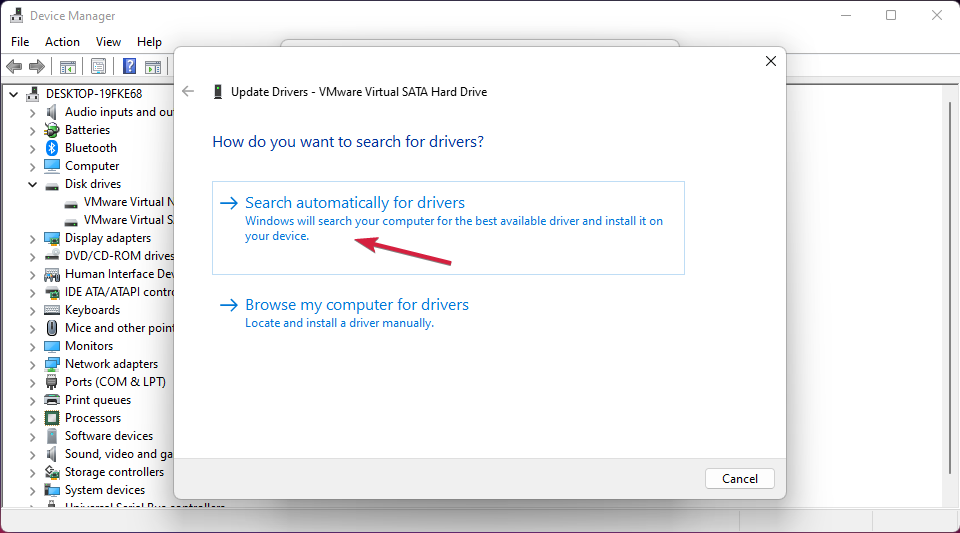
- Если система найдёт обновление — установите его.
- Если проблема осталась, повторите шаг 2, но в меню выберите “Удалить устройство”.
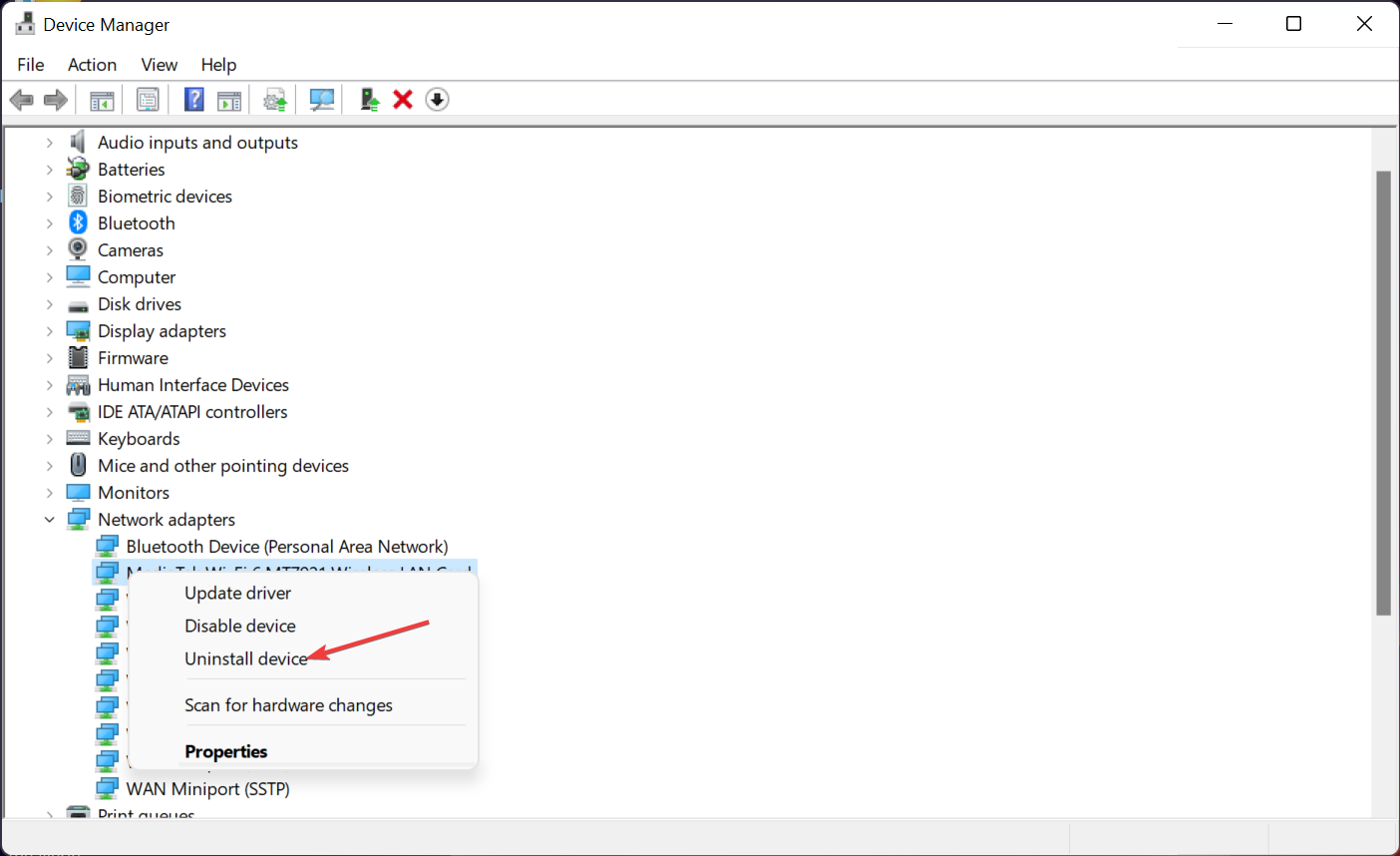
- Отключите устройство (если это внешнее устройство), перезагрузите ПК и снова подключите. Windows попытается автоматически установить драйвер.
Если автоматический поиск не дал результата, скачайте актуальный драйвер с сайта производителя устройства. Не используйте драйверы из ненадёжных источников.
Подсказка: если вы не хотите искать драйверы вручную, существуют инструменты для автоматического поиска и обновления драйверов. Они сканируют систему и подбирают совместимые версии. Учтите риски сторонних программ и пользуйтесь проверенными решениями.
⇒ Получить Outbyte Driver Updater
2. Откат драйвера или установка совместимой версии
Если ошибка появилась после обновления драйвера, выполните откат:
- В Диспетчере устройств откройте свойства проблемного устройства.
- Вкладка “Драйвер“ → кнопка “Откатить драйвер“ (если активна).
Если отката нет, найдите на сайте производителя предыдущую стабильную версию драйвера и установите её вручную.
3. Удаление скрытых устройств и остаточных драйверов
Иногда в системе остаются записи об удалённых устройствах. Чтобы их увидеть:
- Откройте командную строку от имени администратора и выполните:
set devmgr_show_nonpresent_devices=1
start devmgmt.msc
В Диспетчере устройств в меню “Вид” включите показ скрытых устройств. Удалите серые (не подключённые) устройства, относящиеся к проблемному оборудованию.
4. Проверка аппаратной части и портов
- Попробуйте другой кабель или другой USB/PCI/другой порт.
- Осмотрите разъёмы на предмет повреждений и загрязнений.
- Если это внутреннее устройство (PCI, M.2 и т.п.), проверьте плотность установки в разъёме и питание.
5. Запуск SFC и DISM для восстановления системных файлов
- Нажмите кнопку «Поиск» на панели задач, введите cmd, щёлкните правой кнопкой по “Командная строка” и выберите “Запуск от имени администратора”.
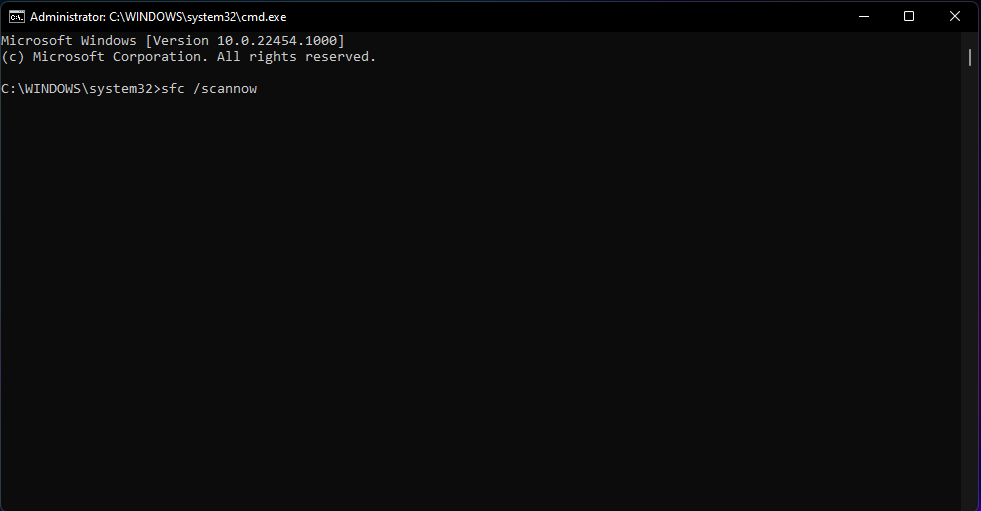
- Выполните проверку системных файлов:
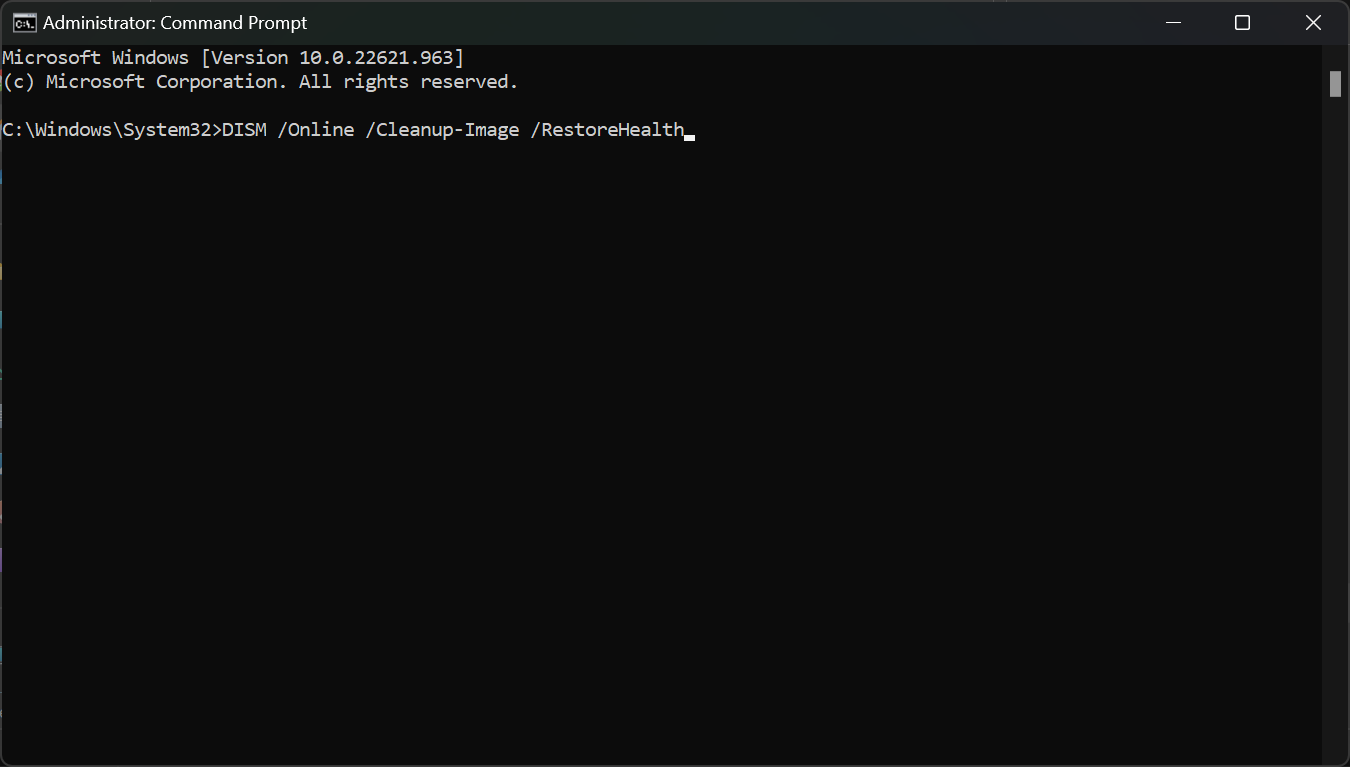
sfc /scannow- После завершения запустите восстановление образа Windows:
DISM /Online /Cleanup-Image /RestoreHealthSFC и DISM исправляют повреждённые системные файлы и компоненты образа, что иногда решает проблемы с обнаружением устройств.
6. Восстановление системы или чистая загрузка
- Если ошибка появилась после недавних изменений, выполните восстановление системы к точке до изменений.
- Попробуйте чистую загрузку Windows, чтобы исключить конфликт сторонних программ: отключите автозапуск сторонних сервисов и перезагрузите систему.
7. Замена устройства и гарантийная проверка
Если ничего не помогает и устройство не определяется на другом компьютере — вероятна аппаратная неисправность. Обратитесь в сервис или воспользуйтесь гарантией производителя.
Методология диагностики — быстрый чек‑лист
- Физическое подключение: кабель, порт, питание.
- Тест на другом ПК.
- Удаление/переустановка драйвера.
- Откат драйвера, если ошибка после обновления.
- Очистка скрытых/оставшихся записей в Диспетчере устройств.
- SFC → DISM.
- Восстановление системы или замена устройства.
Дерево решений (упрощённый)
flowchart TD
  A[Устройство не работает 'Code 24'] --> B{Устройство видно физически?}
  B -- Да --> C{Определяется на другом ПК?}
  B -- Нет --> I[Проверить кабели/порты/питание]
  C -- Да --> D[Переустановить драйверы]
  C -- Нет --> J[Замена устройства или ремонт]
  D --> E{После переустановки проблема осталась?}
  E -- Да --> F[Запустить SFC и DISM]
  E -- Нет --> G[Готово]
  F --> H[Откат/чистая загрузка/восстановление системы]
  H --> G
  I --> D
  J --> G
Когда эти решения не работают — альтернативные подходы
- Проверить настройки BIOS/UEFI: некоторые порты можно отключить на уровне прошивки.
- Обновить прошивку (firmware) устройства, если производитель выпустил исправление.
- Использовать внешний контроллер/адаптер вместо встроенного порта (например, PCIe USB‑карта).
Роли и чек‑листы
Для домашнего пользователя:
- Проверить подключение и кабели.
- Попробовать другой порт/ПК.
- Удалить устройство в Диспетчере и перезагрузить.
- Установить драйвер с сайта производителя.
Для ИТ‑специалиста:
- Включить показ скрытых устройств и удалить оставшиеся записи.
- Откатить драйвер или вручную установить совместимую версию.
- Прогнать SFC/DISM, выполнить чистую загрузку и просмотреть журнал событий Windows.
Критерии приёмки
- Устройство определяется в Диспетчере устройств без кода ошибки.
- Устройство полноценно функционирует в целевом приложении или системе.
- Нет повторного появления Code 24 после перезагрузки.
Примеры, когда ошибка не из‑за драйвера
- Физическое повреждение разъёма или кабеля.
- Отключённый порт в BIOS/UEFI.
- Аппаратный конфликт между устройствами (редко).
Заключение
Ошибка Code 24 обычно решается простыми шагами: проверка подключения, переустановка драйверов и восстановление системных файлов. Когда проблема аппаратная — потребуется замена или ремонт устройства. Следуйте чек‑листу сверху вниз: от самых простых к более сложным действиям.
Если вам нужна помощь с конкретной моделью устройства, укажите марку и модель в комментарии, и мы подскажем дальнейшие шаги.
Кратко: начните с кабелей и перезагрузки, затем обновите/переустановите драйвер, запустите SFC/DISM и только потом переходите к более радикальным мерам.

Похожие материалы

Несколько аккаунтов Skype: Multi Skype Launcher

Журнал для работы: повысить продуктивность

Персональные звуки уведомлений на Android

Скачивание шоу Hulu для офлайн‑просмотра

Microsoft Start: персонализированная новостная лента
