
Ошибка «This app is preventing shutdown» — как исправить
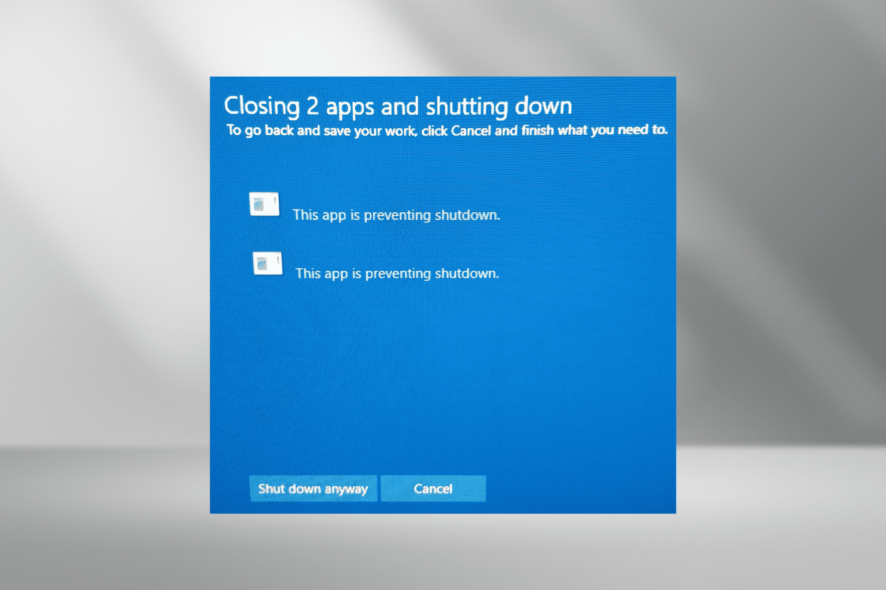
Что означает сообщение This app is preventing shutdown
Сообщение This app is preventing shutdown появляется, когда в Windows остаются запущенные приложения с несохранёнными изменениями или когда приложение не отвечает на стандартный запрос на завершение работы.
Классические примеры — текстовые редакторы, табличные процессоры, графические редакторы: при закрытии они обычно предлагают сохранить файл. Если вы не сохраняете и пытаетесь выключить компьютер, Windows показывает предупреждение и даёт выбор: продолжить завершение или отменить и вручную закрыть программы.
Краткое определение терминов:
- Реестр — централизованное хранилище настроек Windows.
- AutoEndTasks — строковый параметр реестра, который управляет автоматическим завершением задач при выключении.
Важно: предупреждение может спасти незавершённую работу — перед автоматизацией проверьте, что вы не теряете несохранённые данные.
Как исправить ошибку This app is preventing shutdown
Ниже — подробные варианты: сначала простой и безопасный (ручное сохранение и закрытие), затем метод через реестр и дополнительные способы диагностики.
Быстрое безопасное решение (рекомендуется для большинства пользователей)
- Нажмите Cancel (Отмена) на экране предупреждения.
- Сохраните все открытые документы в каждом приложении.
- Закройте программы вручную или через Диспетчер задач (Ctrl+Shift+Esc).
- Попробуйте снова выключить ПК.
Если сообщение появляется без указания имени приложения или проблема повторяется часто, примените один из вариантов ниже.
Изменение параметра в реестре (AutoEndTasks)
Совет: перед изменением реестра создайте точку восстановления системы, чтобы можно было откатить изменения.
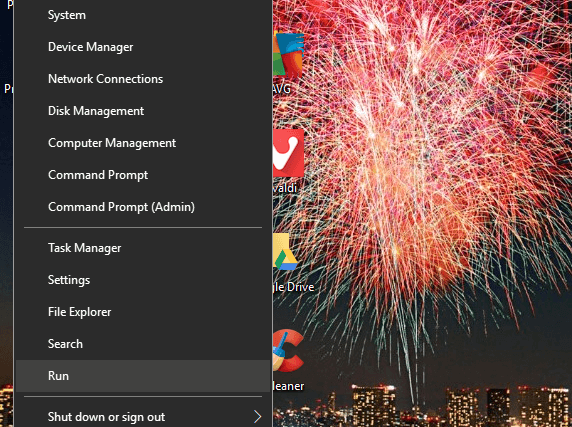
- Щёлкните правой кнопкой по кнопке Пуск и выберите программу Выполнить (Run).
- Введите
regeditи нажмите OK. - Перейдите по пути
Computer\HKEY_CURRENT_USER\Control Panel\Desktop.
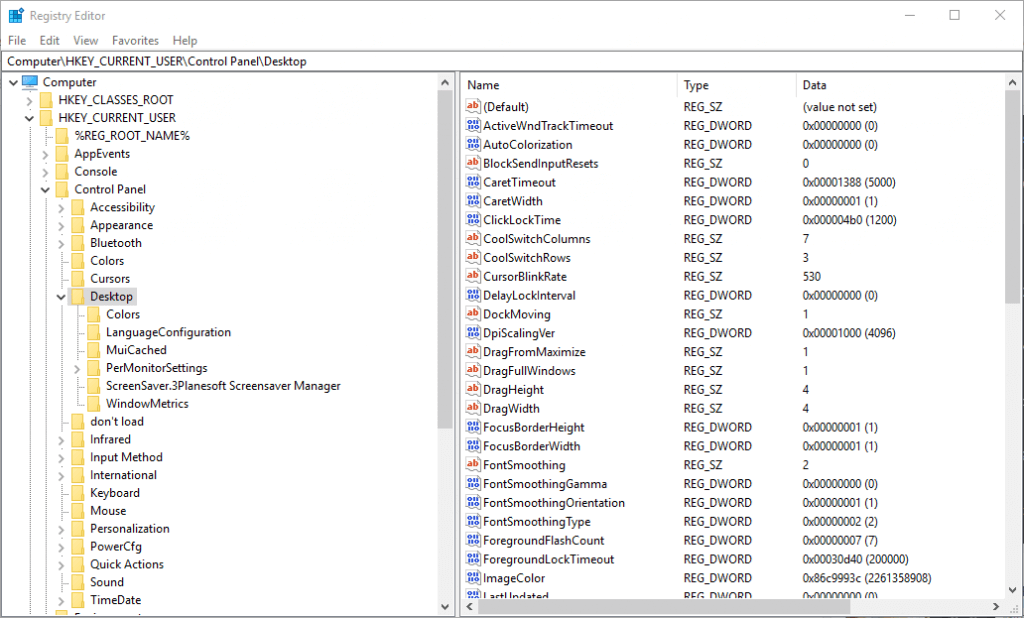
- Щёлкните правой кнопкой в правой части окна, выберите New → String Value.
- Назовите новый параметр
AutoEndTasks.
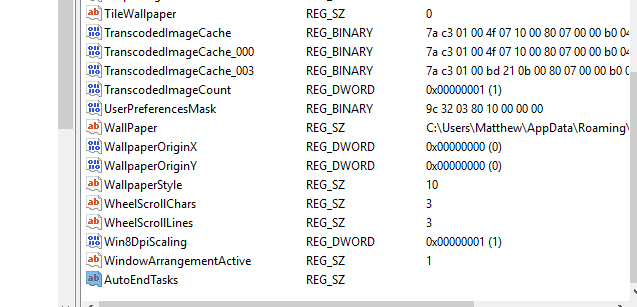
- Дважды щёлкните
AutoEndTasks, введите значение1в поле «Value data» и нажмите OK.
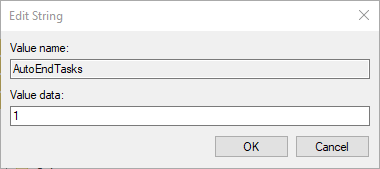
- Закройте Редактор реестра и перезагрузите компьютер.
Последствия: при значении AutoEndTasks=1 Windows будет автоматически завершать приложения при выключении. Это удобно, но может привести к потере несохранённых данных, поэтому используйте метод только если вы уверены, что автоматическое завершение безопасно для вашей рабочей нагрузки.
Альтернативные подходы и диагностика
- Используйте Диспетчер задач (Ctrl+Shift+Esc) → Вкладка «Процессы». Завершите процессы приложений, которые не отвечают.
- Выполните чистую загрузку (clean boot) чтобы определить, какое стороннее приложение мешает завершению.
- Проверьте системные обновления Windows и обновите приложение, которое постоянно блокирует выключение.
- Запустите проверку системных файлов:
sfc /scannowв командной строке с правами администратора. - Если проблема связана с политиками домена, проверьте групповые политики или обратитесь к администратору сети.
Когда изменение реестра не поможет (контрпримеры)
- Если процесс, блокирующий завершение работы, — драйвер или системная служба, AutoEndTasks не всегда остановит его.
- Если приложение сохраняет данные в облаке и ждёт ответа сервера, принудительное закрытие может нарушить синхронизацию.
- Если пользователь не имеет прав администратора, изменение реестра может быть недоступно.
Методика поиска виновника (мини-методология)
- Повторите шаги отключения и обратите внимание на название приложения в предупреждении.
- Если имя не указано — откройте Диспетчер задач и отсортируйте по «Последняя активность» или CPU/Диску.
- Выполните чистую загрузку и поочерёдно включайте службы/программы, пока проблема не повторится.
- Когда найдёте приложение — обновите его, удалите или замените на альтернативу.
Шпаргалка и чек-лист для разных ролей
Для обычного пользователя:
- Сохранить файлы, закрыть приложения, попробовать выключить снова.
- Если повторяется — перезагрузить и выполнить проверку на обновления.
Для продвинутого пользователя / администратора:
- Проверить логи в «Просмотре событий» (Event Viewer) на ошибки приложений.
- Выполнить
sfc /scannow, проверку диска, clean boot. - Временно включить AutoEndTasks, уведомить пользователей о риске потери данных.
Безопасность и конфиденциальность
Изменение настроек реестра и принудительное завершение задач безопасны, если вы понимаете последствия. Автоматическое закрытие может привести к потере несохранённых данных — заранее предупредите пользователей и храните резервные копии важных файлов.
Критерии приёмки
- Проблема больше не воспроизводится при обычном выключении после сохранения и закрытия приложений.
- После включения AutoEndTasks компьютер корректно выключается, при этом нет критической потери данных (проверено на тестовой сессии).
- Источник проблемы идентифицирован (конкретное приложение или служба) и устранён или обновлён.
Короткая сводка и рекомендации
- Первым делом сохраните документы и закройте приложения вручную. Это самый безопасный путь.
- Если ошибка появляется регулярно и без указания программы, создайте резервную точку и включите AutoEndTasks=1 через реестр, но помните о риске потери несохранённых данных.
- Для глубокой диагностики используйте Диспетчер задач, чистую загрузку и проверку системных файлов.
Если у вас остались вопросы или вы хотите поделиться собственными решениями — напишите комментарий ниже.

Похожие материалы

Несколько аккаунтов Skype: Multi Skype Launcher

Журнал для работы: повысить продуктивность

Персональные звуки уведомлений на Android

Скачивание шоу Hulu для офлайн‑просмотра

Microsoft Start: персонализированная новостная лента
