
Отключите фоновые службы Android, которые тратят батарею
Android по умолчанию пытается подойти ко всем сценариям сразу. Система держит ряд специализированных служб включёнными «на всякий случай». Они незаметно потребляют ресурсы процессора и энергию батареи, даже если вы ими не пользуетесь. В этой статье объяснено, какие службы чаще всего работают без необходимости и как их безопасно отключить.
Что здесь и зачем
Цель статьи — помочь вам снизить фоновую активность и продлить время работы устройства без ущерба для важных функций. Рассматриваются следующие пункты:
- Служба печати, которая постоянно ищет принтеры по сети
- Quick Share, который опрашивает окружающие устройства через BLE
- Usage & Diagnostics — отправка телеметрии производителю и Google
- Фоновое сканирование Wi‑Fi и Bluetooth, даже когда эти модули выключены
- Отслеживание Digital Wellbeing
Важно: большинство рекомендаций безопасны и обратимы. Если вы временно захотите вернуть функциональность, достаточно включить соответствующий переключатель в настройках.
Отключите проверку принтеров в сети
Большинство пользователей редко печатают с телефона. Тем не менее Android по умолчанию использует mDNS для сканирования локальной сети в поисках принтеров. Это не обязательно тяжёлая операция, но радио Wi‑Fi остаётся в высоком потреблении, и процесс периодически будит процессор.
Как отключить:
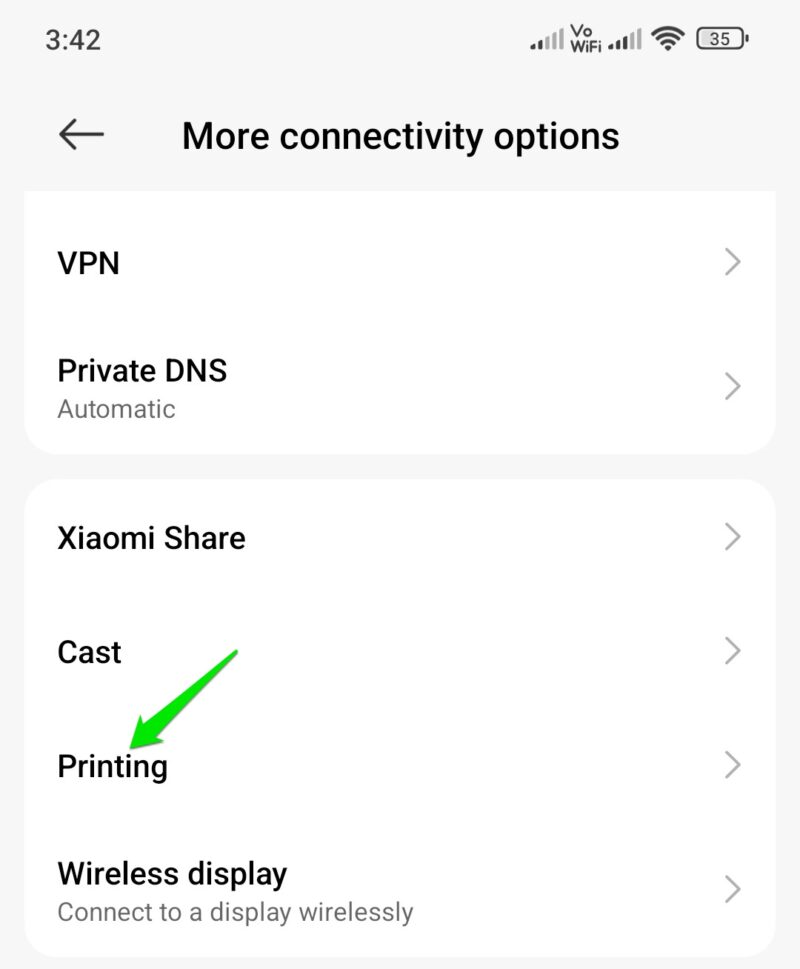
- Откройте Настройки.
- Перейдите в Раздел подключения или Connectivity options.
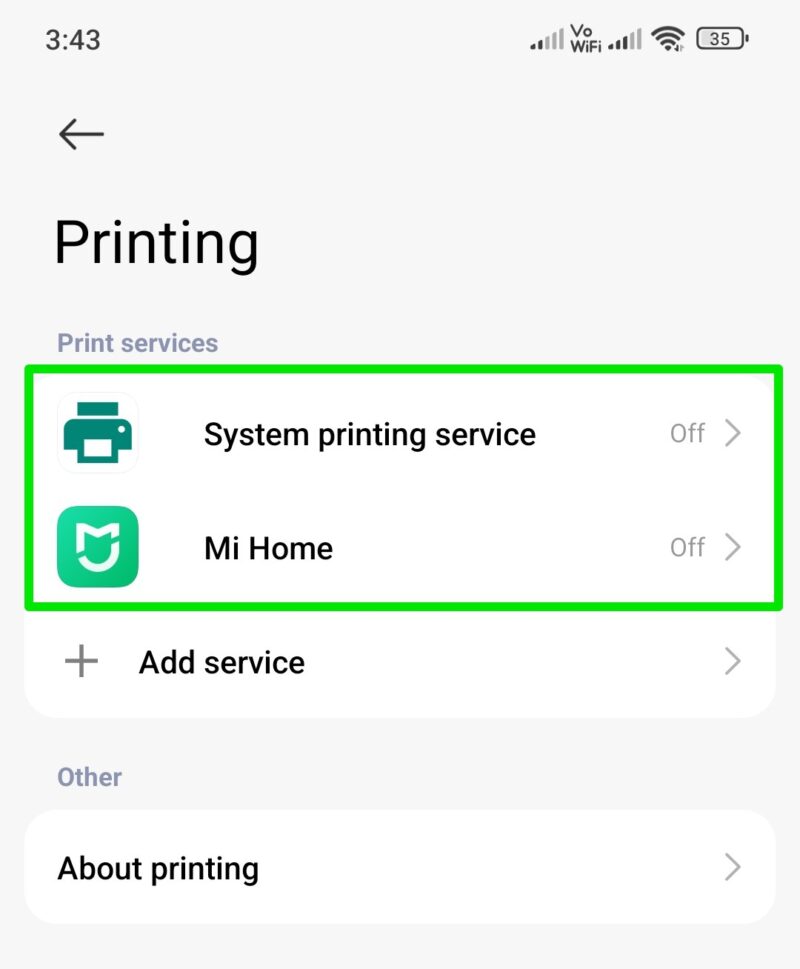
- Выберите Печать.
- Отключите все службы печати.
Если в будущем потребуется печать, система предложит включить службу снова — обычно достаточно одного нажатия.
Когда не отключать:
- Если вы регулярно печатаете с телефона через домашний или офисный принтер.
- Если ваша рабочая среда требует автоматического обнаружения устройств печати.
Альтернатива: вместо полного отключения можно оставить одну службу печати и убрать остальные, если приложение принтера обязует это.
Отключите Quick Share от постоянного опроса устройств
Quick Share и аналогичные службы для быстрой передачи файлов используют Bluetooth Low Energy для обнаружения соседних устройств. Телефон периодически отправляет рекламные пакеты и слушает ответы. Это повышает активность радиомодулей и требует периодических пробуждений CPU.
Как отключить:
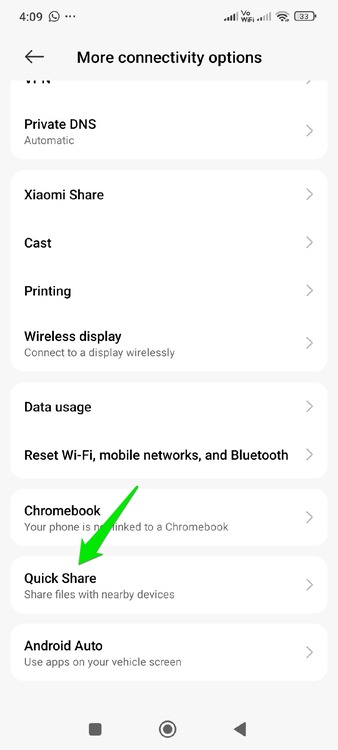
- Откройте Настройки.
- Перейдите в Раздел подключения или Connectivity options.
- Выберите Quick Share.
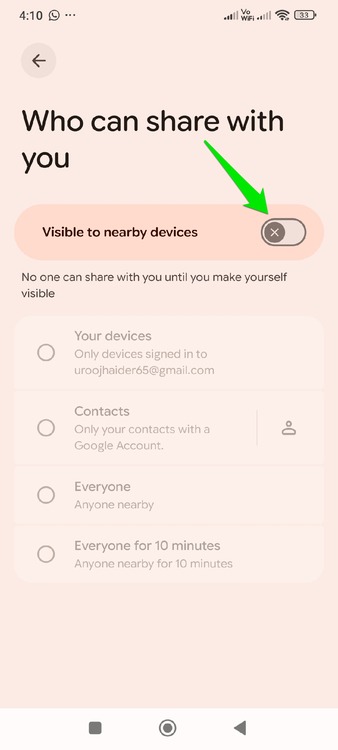
- Откройте пункт Кто может отправлять вам файлы или Who can share with you.
- Отключите Видимость для nearby devices или Visible to nearby devices.
После этого вы по-прежнему сможете отправлять файлы через Quick Share, но приём потребует ручного включения видимости или использования QR‑кода.
Когда не отключать:
- Если вы часто получаете файлы через Quick Share в публичных пространствах.
- Если в вашей среде работают корпоративные решения для быстрой передачи данных.
Замена: используйте ручную активацию видимости только в моменты приёма файлов.
Отключите Usage & Diagnostics, чтобы прекратить отправку телеметрии
Google и производители устройств собирают данные об использовании: какие приложения и как часто открывают, уровень заряда, качество соединений Wi‑Fi и Bluetooth. Это помогает улучшать продукты, но процесс логирования и отправки данных повышает фоновую активность.
Как отключить:
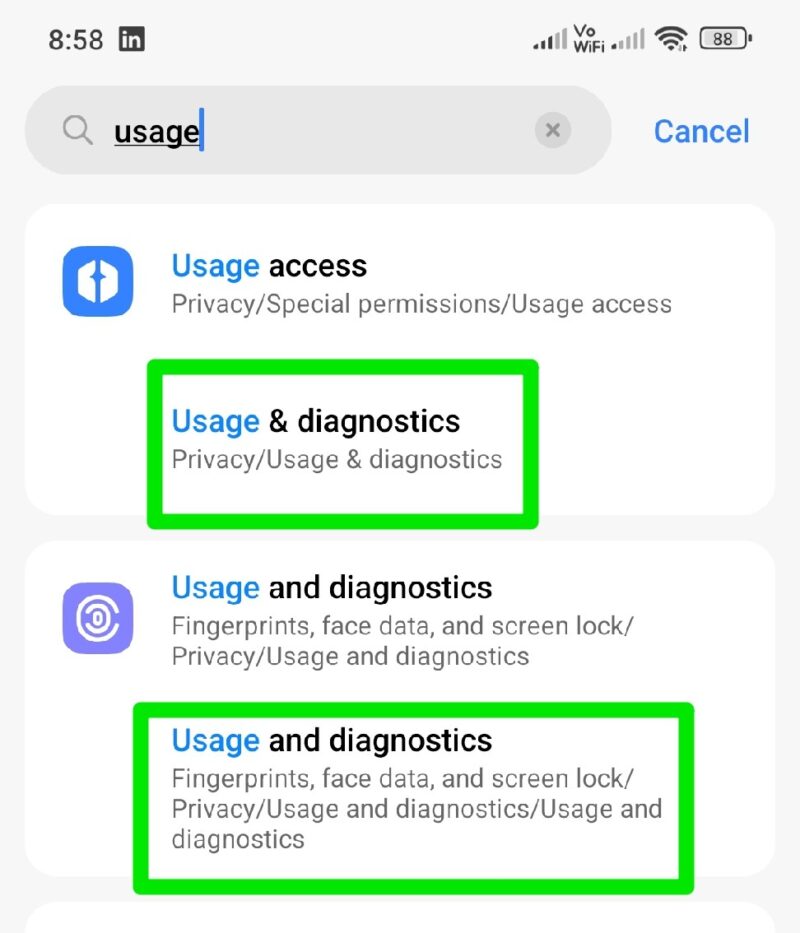
- Откройте Настройки и найдите по слову «использование» или по строке поиска Settings.
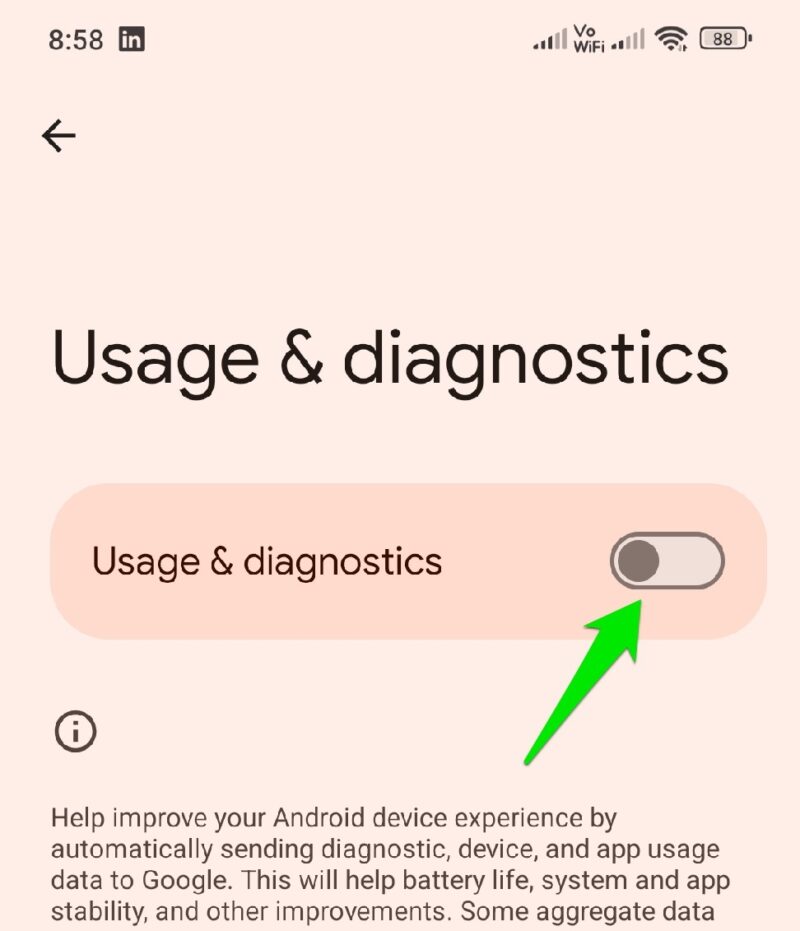
- В результатах найдите Usage & Diagnostics для Google и для производителя.
- Отключите оба параметра.
Когда не отключать:
- Если вы участвуете в программе тестирования и хотите отправлять отчёты об ошибках.
- Если ваша компания требует централизованного сбора телеметрии для поддержки.
Примечание по безопасности: отключение телеметрии не влияет на критические обновления безопасности и не блокирует ручную отправку отчётов при возникновении ошибок.
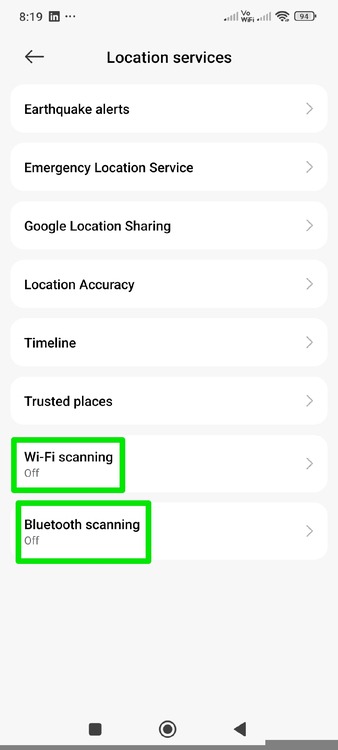
Выключите фоновое сканирование Wi‑Fi и Bluetooth
По умолчанию Android может сканировать доступные точки Wi‑Fi и устройства Bluetooth даже когда Wi‑Fi или Bluetooth кажутся выключенными. Это позволяет повысить точность определения местоположения и упрощает некоторые сервисы, но приводит к постоянной работе радиомодулей.
Как отключить:
- Откройте Настройки.
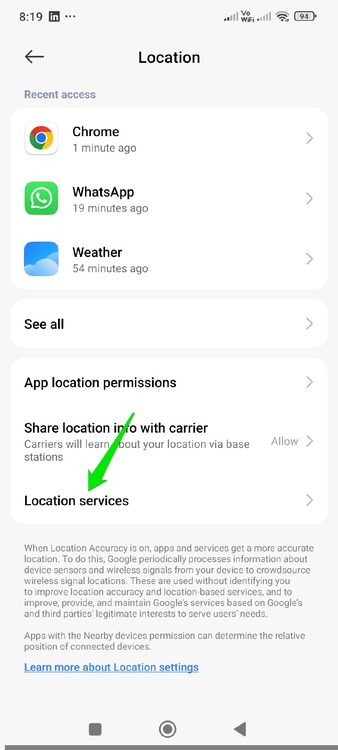
- Перейдите в Местоположение или Location.
- Выберите Службы местоположения или Location services.
- Отключите Wi‑Fi scanning и Bluetooth scanning.
Когда не отключать:
- Если вам важна повышенная точность определения местоположения в помещениях.
- Если вы используете сервисы поиска устройства или семейного трекинга, которые зависят от локальных сетей.
Альтернатива: включайте сканирование вручную только при необходимости и отключайте в остальное время.
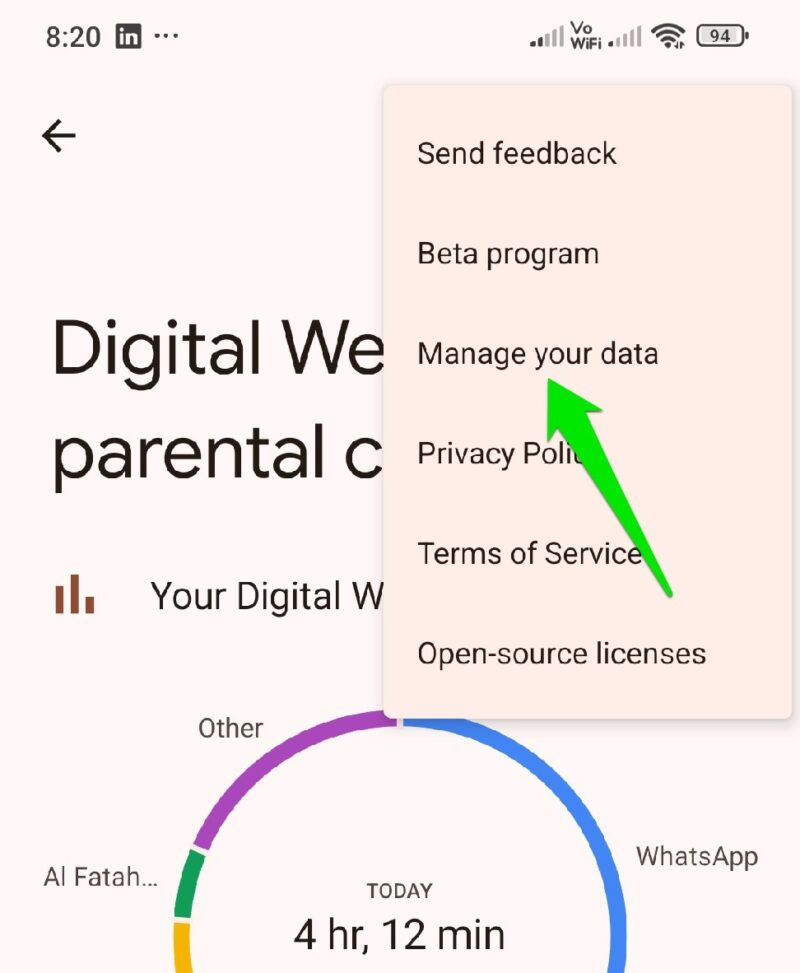
Отключите отслеживание Digital Wellbeing
Digital Wellbeing отслеживает время использования телефона, число разблокировок и уведомлений. Это полезно для самоконтроля, но требует постоянного логирования.
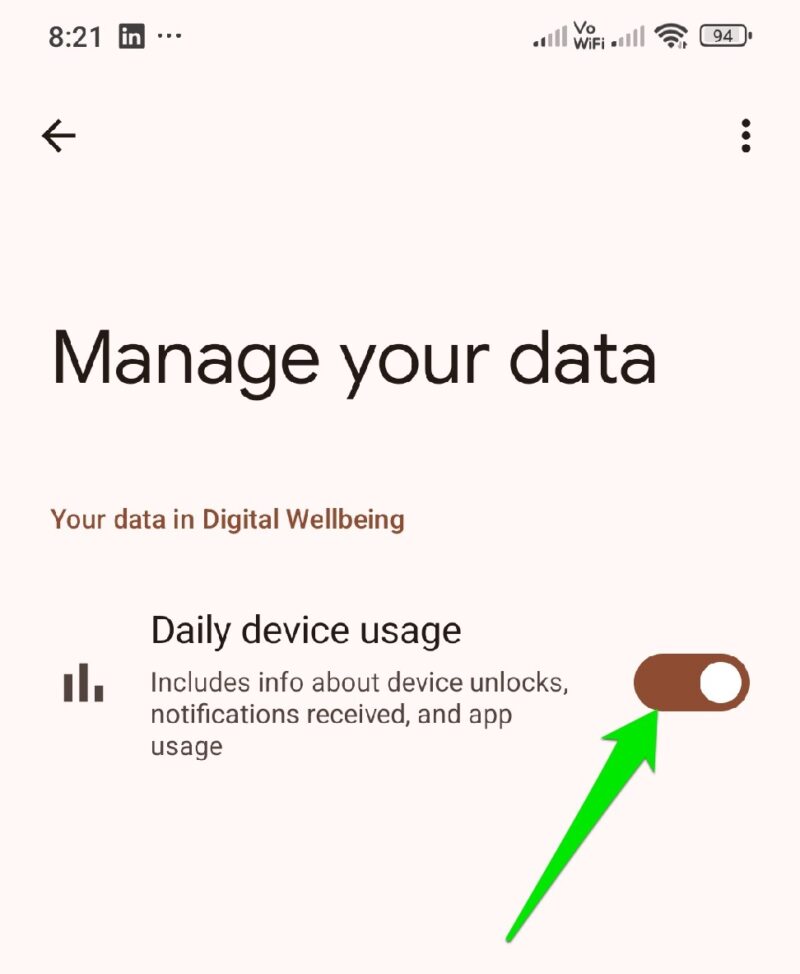
Как отключить:
- Откройте Настройки.
- Перейдите в Digital Wellbeing и родительский контроль.
- Нажмите на меню в правом верхнем углу и выберите Управление данными.
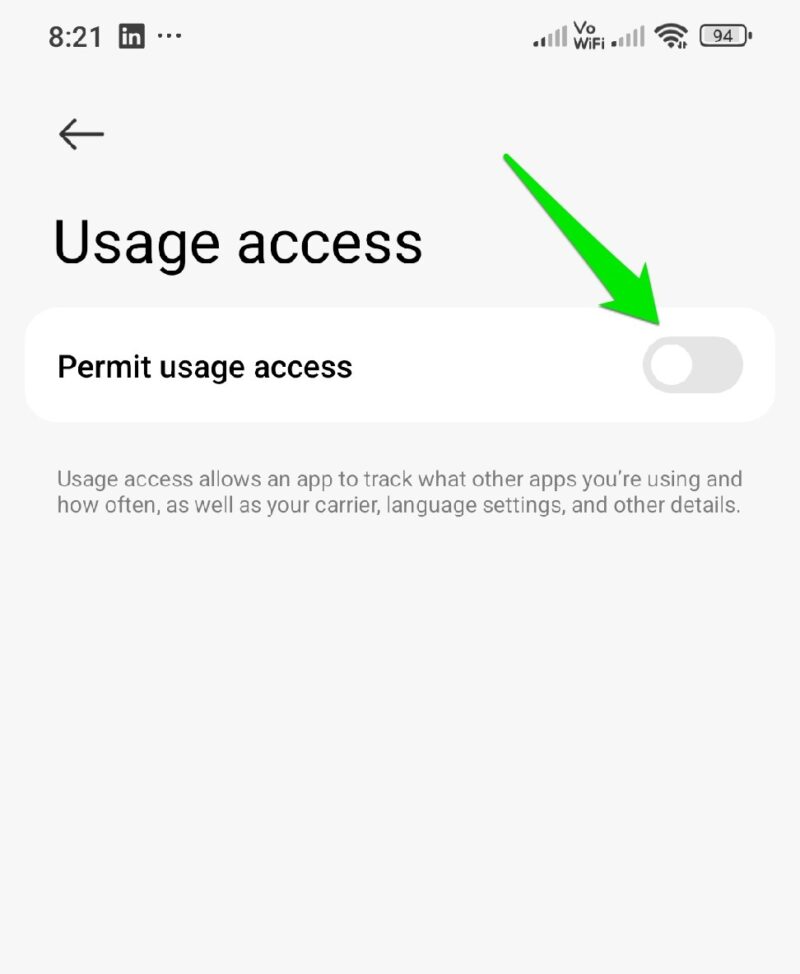
- Отключите Daily device usage или соответствующий переключатель, затем подтвердите удаление доступа к сбору данных.
Когда стоит оставить включённым:
- Если вы активно пользуетесь инструментами для управления экранным временем или семейным контролем.
Мини‑методология: как решать, что отключать
- Составьте список активных фоновых служб через настройки и инструменты энергопотребления.
- Оцените, как часто вы пользуетесь функцией и что вы потеряете при её отключении.
- Отключайте по одной службе за раз и наблюдайте за устройством 24–72 часа.
- Если всё устраивает, оставьте функцию отключённой. Если появилась неудобная потеря функциональности — включите обратно.
Контрольный список для проверки и тестирования
Критерии приёмки — как убедиться, что отключение действительно снизило фоновую активность:
- Проверить журнал использования батареи в Настройках за 48–72 часа до и после изменений.
- Убедиться, что соответствующие переключатели действительно выключены.
- Попробовать обычные сценарии: отправка файла Quick Share, печать через приложение, запуск Digital Wellbeing.
- При необходимости вернуть опцию и повторить эксперимент с другой службой.
Примеры тест-кейсов:
- Отключить печать, перезагрузить устройство, посмотреть, не запускается ли служба mDNS.
- Отключить видимость Quick Share и попросить знакомого отправить файл — убедиться, что входящие не приходят.
- Отключить сбор Usage & Diagnostics и проверить, что переключатели в двух местах выключены.
Роль‑ориентированные чеклисты
Для обычного пользователя:
- Отключить печать и Quick Share, если не используете.
- Отключить Digital Wellbeing при отсутствии необходимости.
- Отключить телеметрию и фоновое сканирование при желании большей приватности.
Для администратора корпоративного устройства:
- Согласовать изменения с политиками безопасности.
- Проверить, не нарушат ли отключения корпоративные функции (поиск устройств, MDM).
- Документировать изменения и порядок отката.
Для пользователя, ориентированного на приватность:
- Отключить все телеметрические службы, фоновое сканирование и видимость Quick Share.
- Включить режим энергосбережения для снижения фоновой активности.
- Проверить приложения с фоновым доступом и ограничить по необходимости.
Юридические и приватные заметки
- Отключение отправки Usage & Diagnostics уменьшает объём данных, отправляемых производителю и Google. Это будет влиять только на агрегированную телеметрию, но не на явные запросы на отправку отчётов об ошибках, если вы их подтверждаете вручную.
- Если в вашей стране действуют локальные правила хранения данных, корпоративные и государственные политики могут требовать сохранения логов. Перед массовым отключением проконсультируйтесь с IT‑отделом.
Важно: эти рекомендации касаются управления настройками на уровне пользователя. Для корпоративных и управляемых устройств применяются отдельные политики.
Модель принятия решений — простая эвристика
Используйте правило 3×3:
- 3 причины оставить сервис включённым: регулярное использование, бизнес‑требования, критичная функциональность.
- 3 причины отключить: неиспользование, повышенное энергопотребление, вопросы приватности.
Если по сумме причин «отключить» больше — пробуйте отключение на 48–72 часа и оценивайте результат.
Примеры ситуаций, когда советы не сработают
- Устройства, управляемые корпоративным MDM, могут принудительно включать телеметрию и сервисы. В таком случае локальные настройки могут игнорироваться.
- Некоторые производители прячут части настроек глубже в прошивке; пункты меню могут называться иначе.
- Экономия заряда будет заметна в совокупности с другими оптимизациями. Отключение одной службы само по себе редко даёт кардинальный эффект.
Короткое пошаговое руководство для быстрого выполнения
- Настройки → Подключения → Печать → Отключить все.
- Настройки → Подключения → Quick Share → Кто может отправлять вам → Отключить видимость.
- Настройки → Поиск по слову “использование” → Отключить Usage & Diagnostics для Google и производителя.
- Настройки → Местоположение → Службы местоположения → Отключить Wi‑Fi scanning и Bluetooth scanning.
- Настройки → Digital Wellbeing → Управление данными → Отключить Daily device usage.
Глоссарий одного предложения
mDNS — протокол сетевого обнаружения устройств в локальной сети; позволяет телефонам находить принтеры и другие устройства. BLE — Bluetooth Low Energy, энергосберегающий профиль Bluetooth для фонового обнаружения устройств. Digital Wellbeing — набор инструментов Android для отслеживания и управления временем использования устройства. Usage & Diagnostics — служба телеметрии, которая собирает агрегированные данные об использовании и отправляет их производителю и Google.
Сводка и рекомендации
- Эти изменения легко обратимы и безопасны для большинства пользователей.
- Если вы хотите максимальной приватности и небольшого улучшения автономности — следуйте всем шагам.
- Для корпоративных устройств согласуйте изменения с администратором.
Важно: вы, скорее всего, не заметите мгновенного «скачка» в производительности. Эффект носит накопительный характер и проявляется в общем снижении фоновой активности и немного более продолжительной работе от батареи.
Краткое резюме:
- Отключите службы, которые вы не используете.
- Тестируйте по одной операции за раз.
- Документируйте изменения и знайте, как включить функцию обратно.
Социальная заметка: поделитесь этой инструкцией с коллегами и друзьями, чтобы они тоже могли уменьшить фоновую активность и повысить приватность своих устройств.

Похожие материалы

Несколько аккаунтов Skype: Multi Skype Launcher

Журнал для работы: повысить продуктивность

Персональные звуки уведомлений на Android

Скачивание шоу Hulu для офлайн‑просмотра

Microsoft Start: персонализированная новостная лента
