
Как вернуть вкладку «Совместимость» в Windows 11
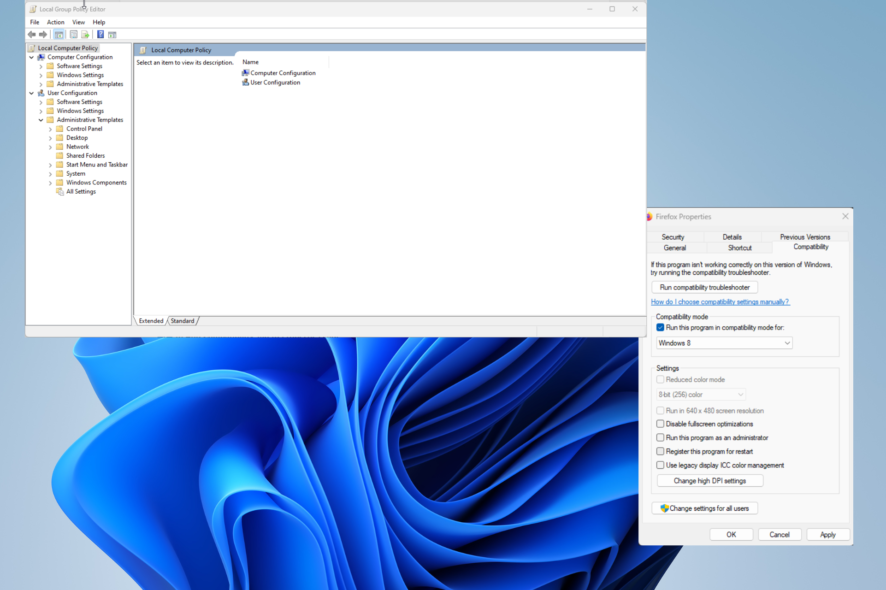
Почему вкладка Совместимость может исчезнуть
Пропажа вкладки «Совместимость» в свойствах программы случается редко, но причины разные. Ниже — наиболее распространённые ситуации:
- Системный администратор отключил вкладку через локальные политики, чтобы ограничить изменения на компьютерах в сети.
- Пользователь или другой администратор случайно изменил параметр в политике или в реестре.
- После обновления Windows или приложения повреждены файлы конфигурации, из‑за чего элементы интерфейса исчезают.
- Программа изначально несовместима с Windows 11: устаревшие игры и утилиты иногда не содержат всех метаданных совместимости.
Важно: это не всегда признак вредоносного ПО. Сначала проверьте политические настройки и откаты обновлений, прежде чем искать вирусы.
Подготовка перед правкой системы
Прежде чем вносить изменения, выполните базовую подготовку:
- Создайте точку восстановления системы. Это позволит откатить изменения, если что‑то пойдёт не так.
- Убедитесь, что у вас есть права администратора. Без них вы не сможете изменить политики или реестр.
- Не загружайте неизвестные .reg или .bat файлы с неофициальных сайтов. Файлы для правки реестра иногда содержат вредоносный код.
- Запишите, какие шаги вы выполняли — это поможет откатить изменения и описать проблему техподдержке.
Методы восстановления вкладки «Совместимость»
Ниже — проверенные способы вернуть вкладку. Пробуйте их по порядку: от простого к сложному.
1. Запустите мастер совместимости старых программ
Мастер совместимости автоматически подбирает настройки, которые позволяют приложению работать с текущей версией Windows.
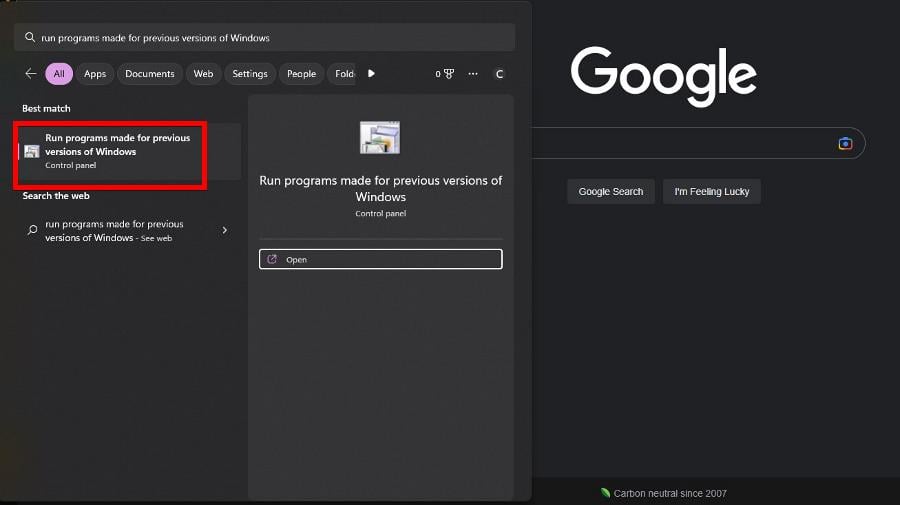
- Откройте меню Пуск и в строке поиска введите «Запустить программу, созданную для предыдущих версий Windows», затем выберите появившийся результат.
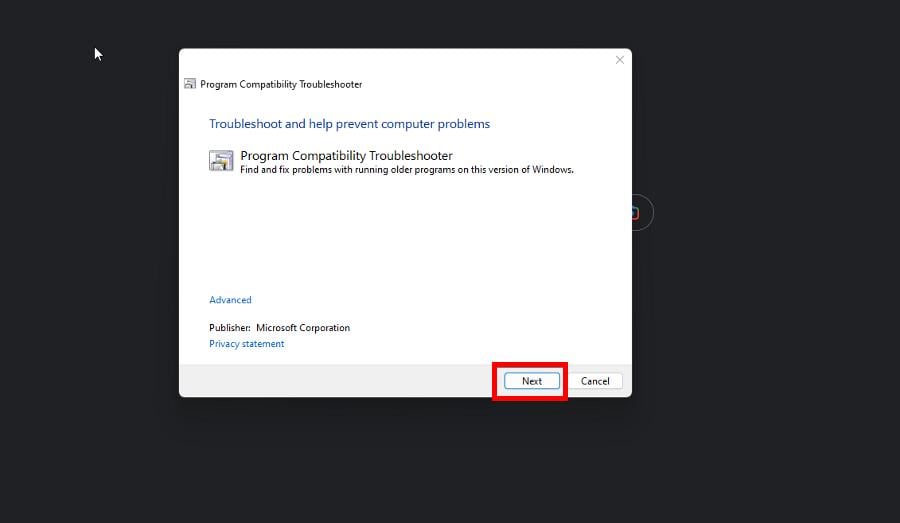
- В появившемся окне нажмите «Далее».
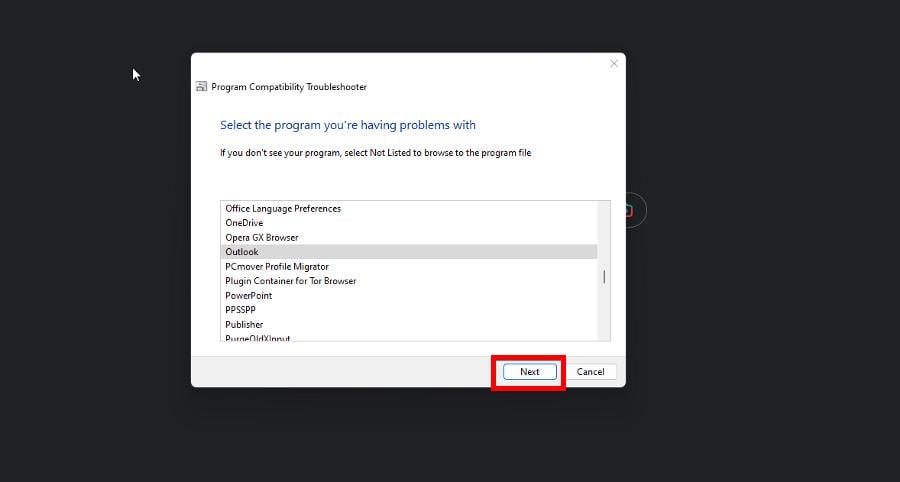
- После сканирования выберите проблемное приложение и снова нажмите «Далее».
- Выберите «Попробовать рекомендованные параметры» и дождитесь завершения теста.
- Нажмите «Тестировать программу», чтобы проверить, запускается ли приложение в предложенной конфигурации.
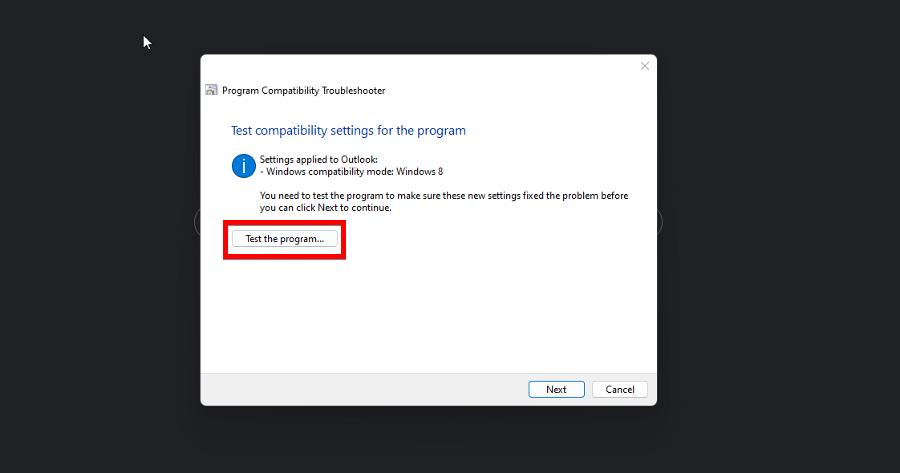
- Если приложение работает корректно, нажмите «Да, сохранить эти параметры для этой программы».
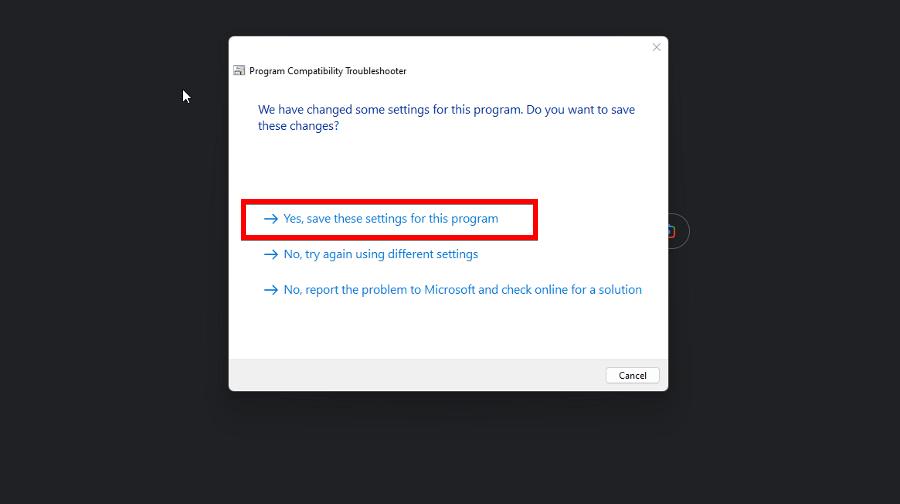
- Закройте мастер по окончании.
Совет: если мастер не обнаружил приложение, вручную укажите исполняемый файл (.exe) через «Обзор». Если программа по‑прежнему не запускается, переходите к следующему методу.
2. Используйте редактор локальной групповой политики
Редактор групповой политики (gpedit.msc) позволяет включать и отключать элементы интерфейса Windows для отдельных пользователей или всего компьютера.
- Нажмите правой кнопкой на значке Windows и выберите «Выполнить». Введите gpedit.msc и нажмите OK.
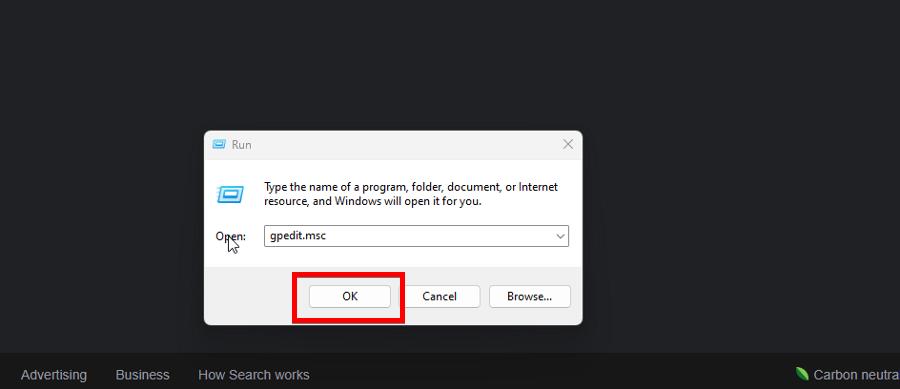
- Перейдите в «Конфигурация пользователя» → «Административные шаблоны» → «Компоненты Windows».
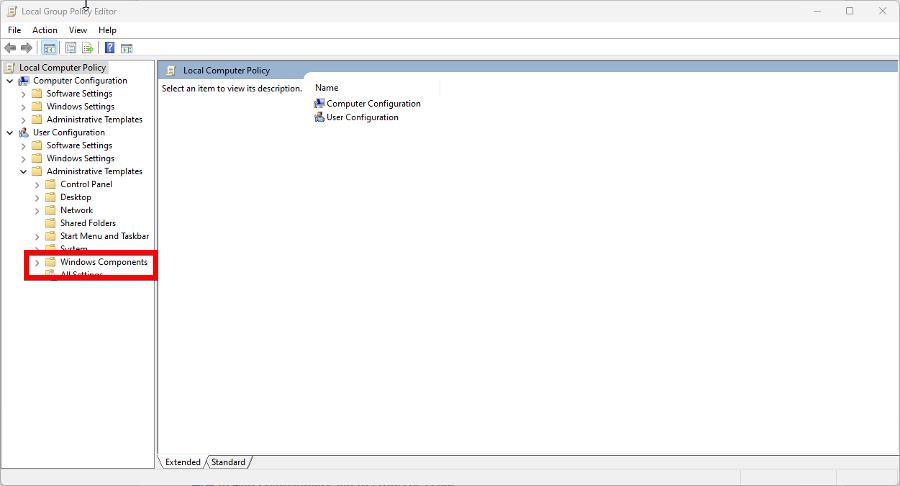
- Найдите раздел «Совместимость приложений» и откройте его.
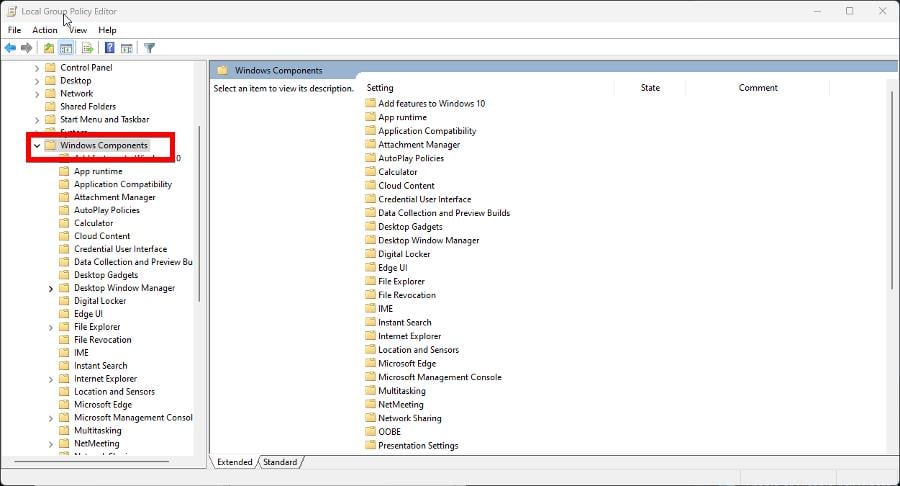
- Дважды кликните политику «Удалить страницу свойств совместимости программы» (или аналогичную), затем установите значение «Не задано» или «Отключено».
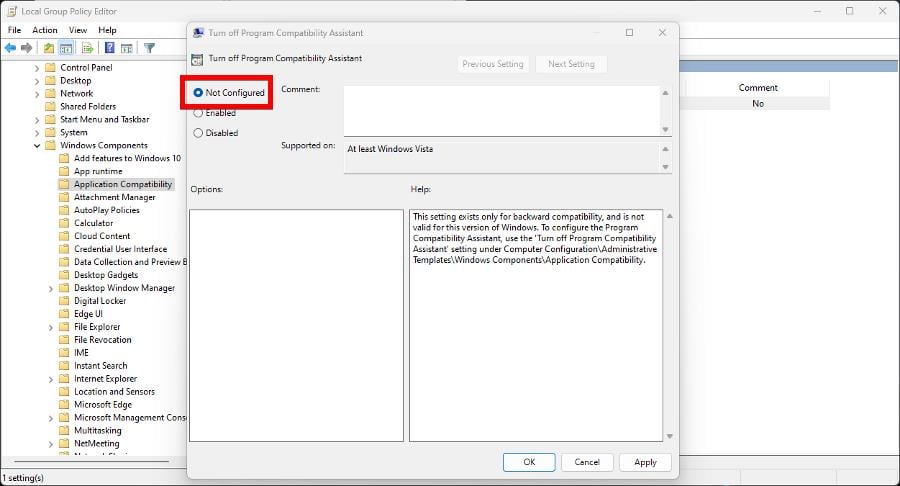
- Выберите «Применить», затем «ОК», и перезагрузите компьютер.
Примечание: редактор групповой политики доступен в редакциях Pro, Enterprise и Education. В Windows 11 Home его по умолчанию нет.
Если у вас Home, есть два безопасных варианта:
- Попросите администратора на корпоративном ПК внести правку групповой политики за вас.
- Используйте проверенный резервный метод через реестр, соблюдая осторожность: создайте резервную копию реестра перед изменением и работайте только с ключами, которые вы точно понимаете. Если вы не уверены — переходите к следующему пункту или обратитесь в службу поддержки.
Важно: самостоятельное включение gpedit через сомнительные скрипты может проводить небезопасные изменения в системе. Всегда делайте резервную копию.
3. Запустите средство устранения неполадок совместимости через свойства приложения
- Нажмите правой кнопкой на проблемном приложении и выберите «Свойства».
- Откройте вкладку «Совместимость» и нажмите «Запустить средство устранения неполадок совместимости».
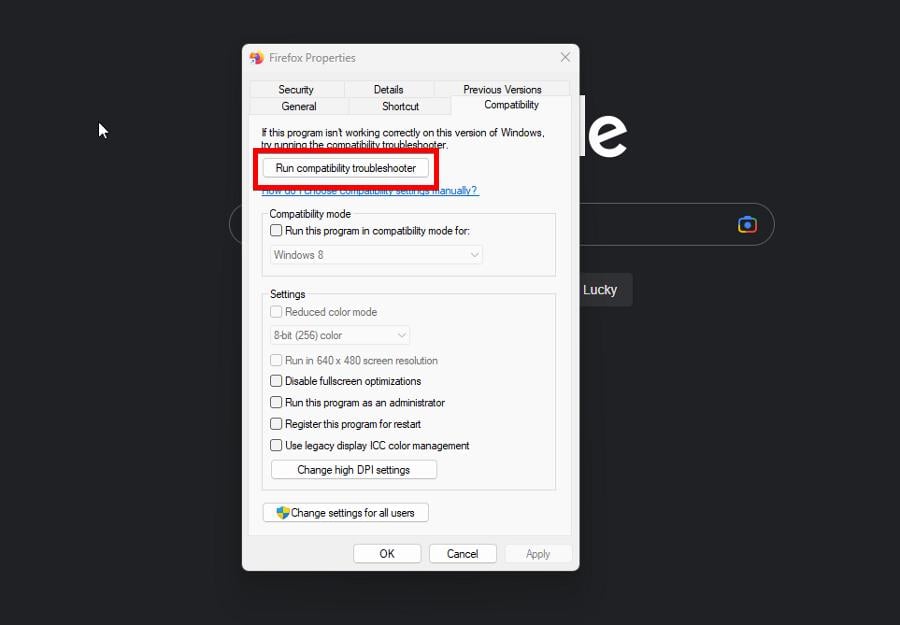
- Выберите «Попробовать рекомендованные параметры» и затем «Тестировать программу».
- Если тест успешен, в окне «Свойства» установите флажок «Запустить эту программу в режиме совместимости для» и выберите старую версию Windows из списка.
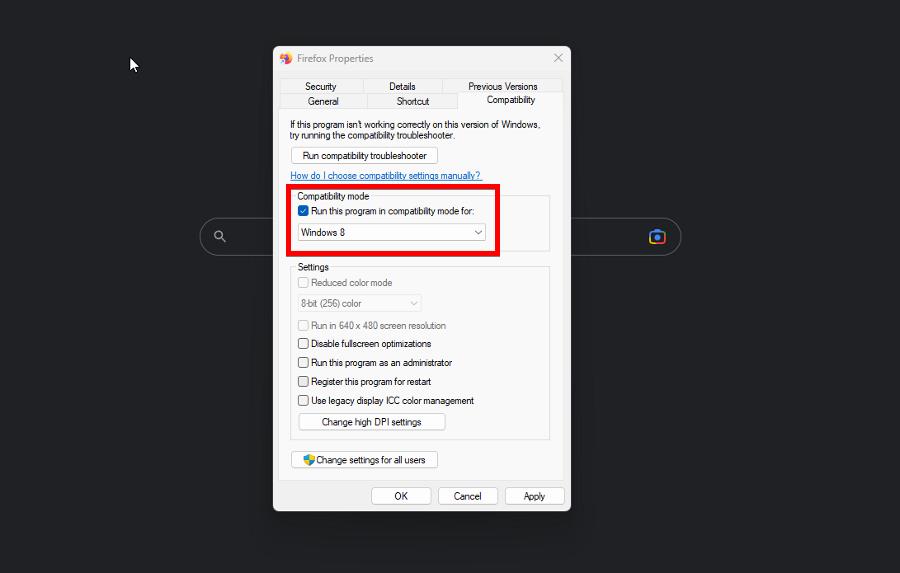
- Нажмите «Применить», затем «ОК».
Это классический способ «зафиксировать» конфигурацию совместимости для конкретной программы.
4. Дополнительные шаги при отсутствии результата
- Переустановите приложение: удалите программу и установите её заново, запустив инсталлятор от имени администратора.
- Откатите последнее системное обновление Windows, если проблема появилась после апдейта.
- Попробуйте установить патч совместимости от разработчика приложения (если он есть) или обновлённый драйвер.
- Используйте виртуальную машину с нужной версией Windows (Hyper‑V, VirtualBox, VMware) для запуска проблемного ПО в изолированной среде.
Рекомендованные альтернативы и когда они применимы
- Если вы администратор корпоративной сети: редактируйте политику централизованно через групповые политики AD, а не локально на каждой машине.
- На домашнем ПК без gpedit используйте виртуальную машину для старых игр и программ, которые требуют устаревших системных компонентов.
- Если приложение критично и не работает даже в режиме совместимости — ищите современную альтернативу или порт приложения.
Быстрый список проверки для администраторов и продвинутых пользователей
- Создана точка восстановления и резервная копия реестра.
- Проверены локальные и доменные политики на предмет отключения страницы свойств совместимости.
- Выполнен мастер совместимости и средство устранения неполадок через свойства .exe.
- Проведён откат обновлений или переустановка приложения.
- При необходимости использована виртуальная машина.
Решение для Windows 11 Home: безопасный план действий
- Попробуйте мастер совместимости и средство устранения неполадок через свойства приложения.
- Если не помогло, сделайте резервную копию реестра: откройте regedit и экспортируйте разделы, прежде чем менять что‑то.
- Найдите официальную документацию Microsoft по нужной политике или обратитесь в техподдержку; изменение ключей реестра вручную должно соответствовать официальным рекомендациям.
- При сомнениях используйте виртуальную машину для запуска старой программы.
Important: Избегайте скачивания «фикс‑пакетов» с сомнительных сайтов, которые обещают вернуть вкладку одним кликом.
Ментальные модели и эвристики при устранении неполадок
- Сначала проверьте окружение: права и политики — это 70% причин пропажи системных настроек в корпоративных сценариях.
- Если проблема появилась сразу после обновления — рассматривайте откат как приоритет.
- Всегда действуйте от простого к сложному: пользовательские настройки → локальные политики → реестр → переустановка → виртуальная машина.
Диаграмма принятия решения
flowchart TD
  A[Вкладка совместимости отсутствует] --> B{Есть права администратора?}
  B -- Нет --> C[Получить права или обратиться к администратору]
  B -- Да --> D[Запустить мастер совместимости]
  D --> E{Успешно?}
  E -- Да --> Z[Сохранить настройки и перезагрузить]
  E -- Нет --> F[Открыть свойства приложения и запустить средство устранения]
  F --> G{Успешно?}
  G -- Да --> Z
  G -- Нет --> H[Проверить локальные политики gpedit]
  H --> I{gpedit доступен?}
  I -- Да --> J[Отключить политику удаления страницы совместимости]
  I -- Нет --> K[Рассмотреть реестр или виртуальную машину]
  K --> L[Если не помогает — переустановить/использовать VM]
  J --> Z
Критерии приёмки
- Вкладка «Совместимость» видна в окне свойств исполняемого файла.
- Программа запускается с выбранными настройками совместимости без критических ошибок.
- После перезагрузки система сохраняет внесённые изменения.
Часто встречающиеся ошибки и способы их исправления
- Ошибка: мастер совместимости не находит приложение. Решение: укажите путь к .exe вручную.
- Ошибка: политика продолжает скрывать вкладку после изменения в gpedit. Решение: проверьте наследуемые доменные политики и перезагрузите компьютер.
- Ошибка: приложение запускается, но с графическими артефактами. Решение: попробуйте отключить аппаратное ускорение или установить совместимый драйвер видеокарты.
Частые вопросы
Почему вкладка могла пропасть без видимых изменений?
В некоторых случаях обновления Windows или драйверов меняют ключи реестра или политики. Также сторонние программы для оптимизации системы могут скрывать некоторые страницы свойств.
Можно ли восстановить вкладку одним файлом .reg?
Теоретически да, но файлы из непроверенных источников могут содержать вредоносный код. Лучше создать точку восстановления и применять только проверенные изменения реестра.
Что делать, если я не хочу включать gpedit, но программа критична для работы?
Запустите приложение в виртуальной машине с требуемой версией Windows — это самый безопасный способ сохранить текущую систему и обеспечить совместимость старого ПО.
Заключение
Восстановление вкладки «Совместимость» в Windows 11 обычно сводится к последовательной проверке мастера совместимости, средств устранения неполадок и политик системы. Начинайте с простых методов и обязательно делайте резервные копии перед изменением реестра или активацией дополнительных компонентов. Если самостоятельно решить проблему не получается, используйте виртуальную машину или обратитесь к администратору/службе поддержки.
Если у вас остались вопросы о конкретной программе или ошибке, опишите модель вашего ПК, версию Windows и точные симптомы — это ускорит подбор решения.

Похожие материалы

Несколько аккаунтов Skype: Multi Skype Launcher

Журнал для работы: повысить продуктивность

Персональные звуки уведомлений на Android

Скачивание шоу Hulu для офлайн‑просмотра

Microsoft Start: персонализированная новостная лента
