
Как найти игры для Mac в Steam, GOG и Epic Games Store
Кратко
Коротко: на современных Mac игры найти довольно просто — все крупные цифровые магазины поддерживают фильтры по платформе. Проверьте в карточке игры системные требования (особенно поддержку 64‑бит и Apple Silicon) и используйте альтернативы (эмуляция, виртуализация или облачный гейминг), если нативной версии нет.
Важно: macOS Catalina (10.15) прекратила поддержку 32‑битных приложений — перед покупкой убедитесь, что игра совместима с 64‑битной macOS.
Что значит нативная игра для Mac
Нативная игра — это игра, скомпилированная для запуска под macOS и использующая системные библиотеки и драйверы, характерные для платформы. Для Mac реальность сложнее, потому что сейчас встречаются два аппаратных семейства: Intel и Apple Silicon. Apple предоставляет Rosetta 2 — технологию трансляции, которая позволяет запускать приложения, собранные для Intel, на Apple Silicon. Rosetta 2 обычно работает хорошо, но не даёт 100% гарантий для всех игр и плагинов.
Краткое определение терминов:
- Нативная игра — запускается под macOS без внешних слоёв совместимости.
- Rosetta 2 — системный транслятор Apple, выполняющий Intel‑код на Apple Silicon.
- 32‑бит / 64‑бит — архитектура процесса; macOS Catalina и новее поддерживают только 64‑бит.
Как находить Mac‑игры в Steam
- Установите клиент Steam для macOS и войдите в аккаунт.
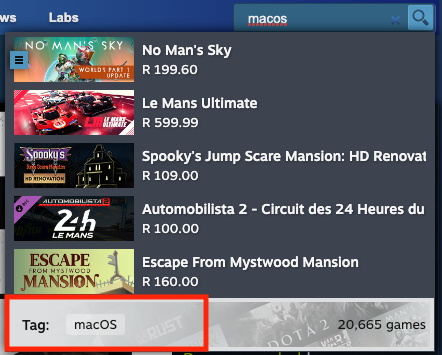
- Перейдите на страницу магазина и в поле поиска введите «macOS», затем выберите соответствующую метку (tag).
- На странице с меткой macOS будут показаны игры, совместимые с macOS.
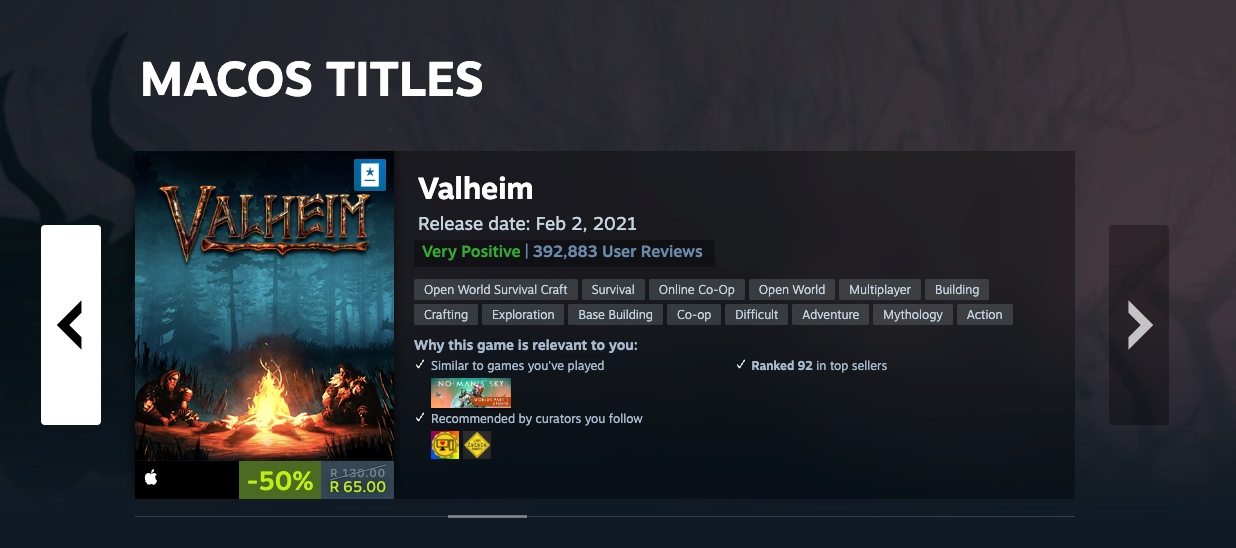
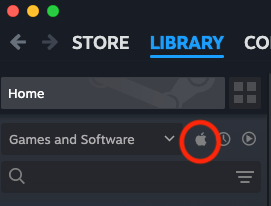
- Если вы ищете по жанру (например «шутер от первого лица»), используйте фильтр «Платформа» в правой боковой панели результатов поиска и отметьте «macOS». В своей библиотеке Steam можно отфильтровать игры по значку Apple в верхней части боковой панели.
Советы для Steam:
- Читайте системные требования в карточке игры — там обычно указывают Intel/Apple Silicon и 64‑битную совместимость.
- Поиск по тегам может не показывать ремастеры или обновлённые версии, поэтому сверяйтесь с разделом «Поддерживаемые платформы» внизу страницы.
Как находить Mac‑игры в GOG (Good Old Games)
- Установите клиент GOG Galaxy и войдите в аккаунт.
- В разделе магазина выберите «Все игры» и в панели фильтров слева найдите «Операционная система» и отметьте «macOS».

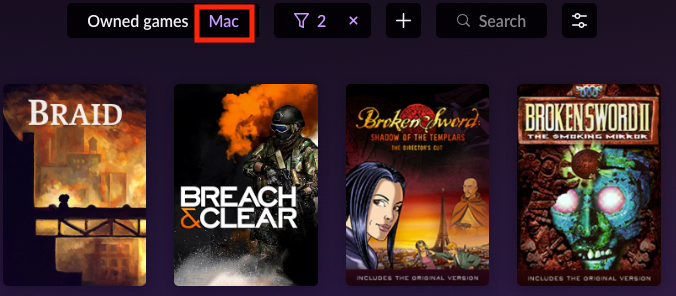
- В библиотеке клиента используйте метку «Mac» рядом с «Приобретённые игры», чтобы отфильтровать только ваши macOS‑копии.
Особенности GOG:
- GOG славится классическими играми; многие из них получают патчи и обновления от сообществ и разработчиков.
- У GOG часто есть раздел с информацией о совместимости и заметками о 32‑битных версиях.
Как находить Mac‑игры в Epic Games Store
- Установите клиент Epic Games Store для macOS и войдите в аккаунт.
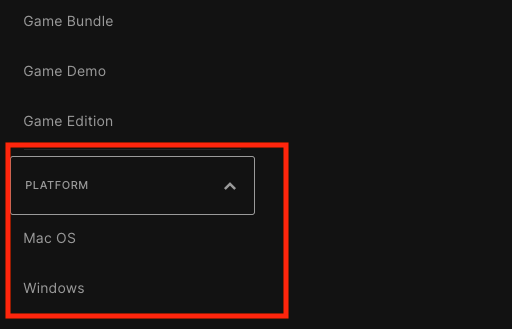
- Перейдите во вкладку магазина («Обзор») или выполните поиск — на странице результатов справа найдите переключатель «Платформа» и отметьте «macOS».
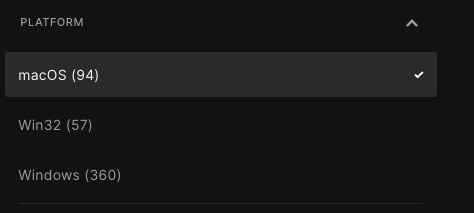
- В библиотеке покупок фильтр платформы показывает, сколько у вас игр для каждой платформы.
Советы для Epic:
- Epic иногда публикует бонусные или временно бесплатные версии — проверяйте требования для macOS в карточке игры.
- Некоторые кроссплатформенные движки (Unreal) гораздо легче портируются на macOS, но это не гарантия наличия Apple Silicon‑оптимизации.
Почему 32‑битные игры больше не работают
Начиная с macOS Catalina (версия 10.15, выпущена в 2019 году), Apple прекратила поддержку 32‑битных приложений. Это означает, что все 32‑битные игры не запустятся на Catalina и более поздних версиях. Решение — только переработка или перекомпиляция исходного кода в 64‑битную версию со стороны разработчика. Примеры портов показывают, что такие обновления реальны: некоторые разработчики обновляют старые игры для совместимости с современными macOS.
Важно:
- Если в карточке игры явно указана поддержка только 32‑бит, покупка приведёт к невозможности запуска на Catalina и новее.
- Магазины обычно помечают несовместимые версии; всё равно, перед покупкой проверьте системные требования.
Альтернативы, если нативной версии нет
Если игра не имеет нативной macOS‑версии, есть несколько рабочих обходов. Ниже — краткий обзор с плюсами и минусами.
| Подход | Когда подходит | Плюсы | Минусы |
|---|---|---|---|
| Rosetta 2 | Intel‑игры на Apple Silicon | Просто работает для многих приложений | Не для 32‑бит, возможны баги и ухудшение производительности |
| Виртуальная машина / Parallels, VMware | Требует Windows или Linux внутри macOS | Запуск Windows‑версий; удобная интеграция | Падает производительность, может не подойти для требовательных игр |
| Boot Camp (только Intel Mac) | Установить Windows на отдельный раздел | Нативная производительность на Intel‑Mac | Недоступен на Apple Silicon; требует перезагрузки |
| CrossOver / Wine | Простые старые игры и приложения | Не требует полной установки Windows | Совместимость ограничена; требуется настройка |
| Облачный гейминг (GeForce Now, Xbox Cloud Gaming) | Современные игры без локального запуска | Нужен лишь стабильный интернет | Задержки, ограничения по библиотеке |
Примеры практики:
- Если у вас Apple Silicon и игра есть только в Windows, попробуйте GeForce Now или Xbox Cloud Gaming перед покупкой.
- Для старых игр с простыми графикой CrossOver может быть быстрым решением.
Чеклист перед покупкой игры для Mac
- Откройте карточку игры и проверьте раздел «Поддерживаемые платформы».
- Убедитесь в 64‑битной совместимости (ищите «64‑bit» или отсутствие метки «32‑bit only»).
- Проверьте, указана ли поддержка Apple Silicon или отметка о работе через Rosetta 2.
- Посмотрите раздел «Системные требования» и сравните с вашим macOS‑версией и железом.
- Прочитайте отзывы и обсуждения сообщества — иногда пользователи делятся патчами и обходными путями.
- Если доступна демоверсия — опробуйте её.
- Проверьте, поддерживает ли игра контроллеры/сохранения в облаке/локаль‑сеть, если это для вас важно.
Критерии приёмки работоспособности игры на Mac
Игра считается корректно работающей на вашем Mac, если выполняются все пункты:
- Игра запускается и доходит до главного меню без критических ошибок.
- Производительность соответствует ожидаемому уровню (играбельные FPS или отсутствие существенных просадок).
- Поддерживаются сохранения и прогресс не теряется между сессиями.
- Управление (клавиатура, мышь, контроллер) работает корректно.
- Отсутствуют заметные графические артефакты и зависания.
Если хотя бы один пункт не выполняется, запишите шаги воспроизведения и обратитесь в службу поддержки или на форум игры.
Мини‑методология: как проверяю совместимость за 5 шагов
- Проверяю значки платформ и системные требования в магазине.
- Читаю последние отзывы пользователей и тему на Reddit/форуме разработчика.
- Ищу упоминания «Apple Silicon», «Rosetta» или «64‑bit».
- Если есть демо/бесплатная пробная версия — тестирую на своей системе.
- Если сомнения остаются — смотрю видео прохождений на похожем железе.
Факто‑бокс
- macOS Catalina (10.15) вышла в 2019 году и прекратила поддержку 32‑битных приложений.
- Apple объявила переход на Apple Silicon в 2020 году; Rosetta 2 — основной механизм трансляции для запуска Intel‑приложений на Apple Silicon.
- Если разработчик пересобирает игру в 64‑бит, это обычно решает проблему совместимости с современными macOS.
Роли и быстрые чек‑листы
Для геймера:
- Проверить платформу и 64‑битность.
- Прочитать отзывы по macOS.
- Попробовать демо или вернуть покупку, если игра не работает.
Для разработчика порта игры на macOS:
- Проверить 64‑битную сборку и зависимые библиотеки.
- Тестировать на Intel и Apple Silicon (через CI или физические машины).
- Обеспечить корректность ввода, полноэкранного режима и сохранений.
Короткая сводка в конце
Найти игры для Mac на крупных цифровых площадках просто: используйте фильтры по платформе в Steam, GOG и Epic Games Store и всегда проверяйте системные требования в карточке игры. Помните про отсутствие поддержки 32‑битных приложений в современных версиях macOS и рассматривайте альтернативы — виртуализацию, CrossOver или облачный гейминг — если нативной версии нет.
Ключевые советы:
- Проверяйте 64‑битность и упоминания о Rosetta 2.
- Используйте демо и читайте отзывы сообщества.
- Для критичных проектов тестируйте на обеих архитектурах (Intel и Apple Silicon).
Глоссарий
- Нативная игра — запускается напрямую под macOS.
- Rosetta 2 — транслятор Intel‑кода для Apple Silicon.
- 32‑бит — устаревший формат процессов, не поддерживаемый в macOS Catalina и новее.
- Boot Camp — инструмент для установки Windows на Intel‑Mac.
Примечание: если в карточке магазина указано, что игра несовместима с вашей версией macOS, вероятнее всего она не запустится без вмешательства разработчиков.

Похожие материалы

Несколько аккаунтов Skype: Multi Skype Launcher

Журнал для работы: повысить продуктивность

Персональные звуки уведомлений на Android

Скачивание шоу Hulu для офлайн‑просмотра

Microsoft Start: персонализированная новостная лента
